
Assalamualaikum Warahmatullahi Wabarakatuh !!
Halo para readers sejati !! kembali lagi di website Andry Saputra. Kali ini saya akan membahas bagaimana cara Instalasi Windows Server 2020 R2 dari Core ke GUI via VirtualBox.
Windows Server adalah sistem operasi versi Windows yang dicanangkan ( Khusus ) / digunakan sebagai server atau datacenter. Biasanya digunakan sebagai server networking perusahaan, berbagai layanan berbasis cloud ( penyimpanan awan ), atau sebagai server website, web app dan lain sebagainya. Windows Server ini merupakan produk populer dari Microsoft yang masih mendominasi dari segi sistem operasi pada server atau client.
Sebelum melakukan installasi mari kita siapkan alat dan bahan yang nanti akan digunakan.
Properti Yang diperlukan saat Instalasi :
File Iso :
- PC/Laptop dengan RAM minimal 4GB / 8GB ( Rekomendasi )
- File ISO ( Link ada diatas )
- VirtualBox ( versi 6.0 keatas ) Link
- Note : Versi virtualbox rekomendasi saya versi 5.0 atau keatas apabila versi virtualbox kebawah bisa dioperasikan, saya kurang merekomendasikannya !! Tapi kalau bisa Tidak apa-apa. Ini hanya catatan menurut saya !.
Jika sudah, langsung saja kita ke langkah-langkah nya !!
Topologi / Pengembangan Ide ( Aplikasi )
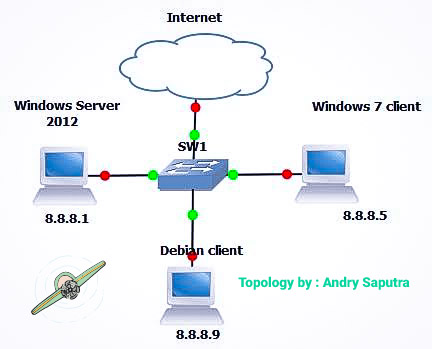
Langkah-Langkah :
- Pertama-tama, buka aplikasi virtualbox !

2. Klik “New” untuk membuat mesin baru !!

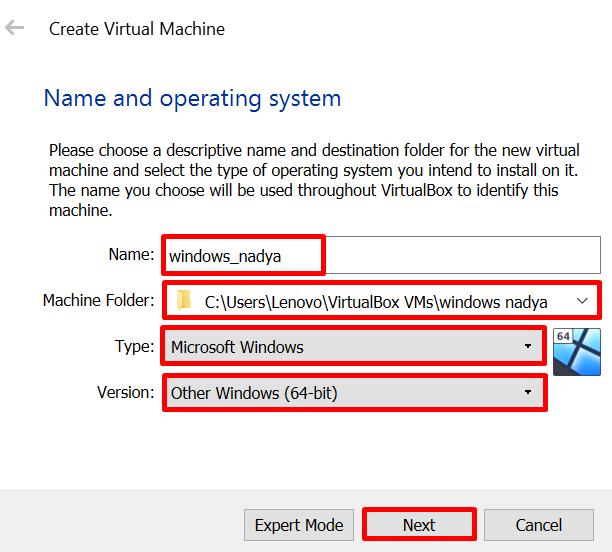
3. Beri nama dan tempat penyimpanan file sesuai dengan yang kita inginkan, untuk type nya pilih “Microsoft Windows” dan versi nya “Other Windows 64 bit”. Lalu klik “Next”.
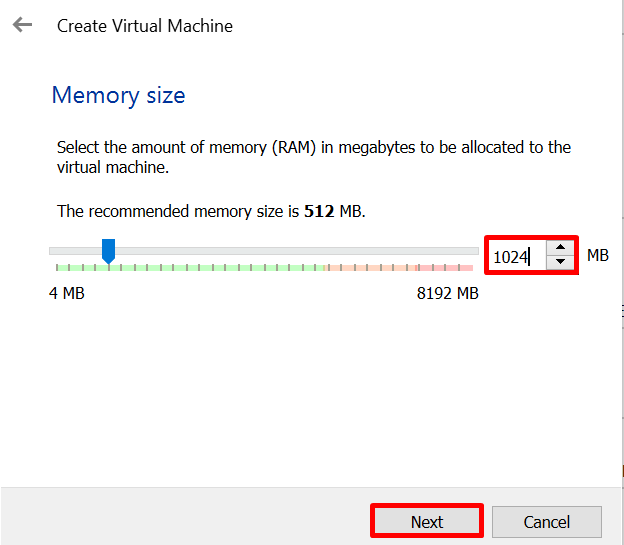
4. Untuk memory size nya disini saya menggunakan 1024, diusahakan jangan sampai melewati garis yang berwarna merah.
5. Untuk Hard disk, pilih Create a virtual hard disk now lalu klik “Create”
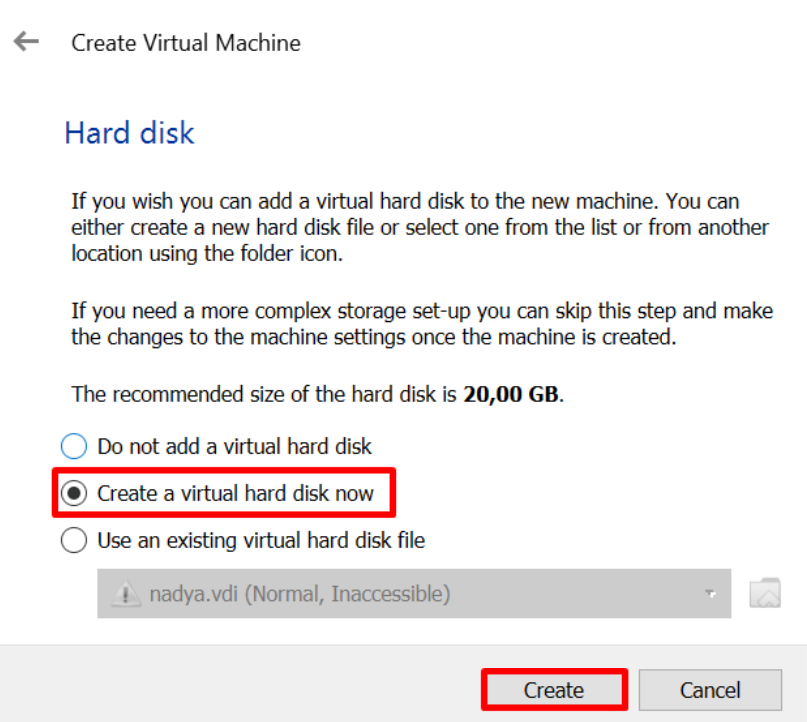
Setelah itu klik “Create”
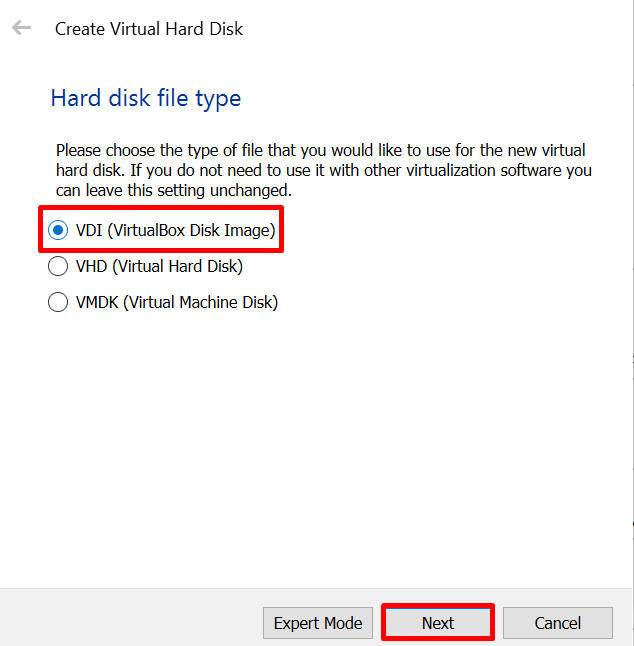
6. Kemudian Hard disk file type pilih VDI (VirtualBox Disk Image) kemudian “Next”.
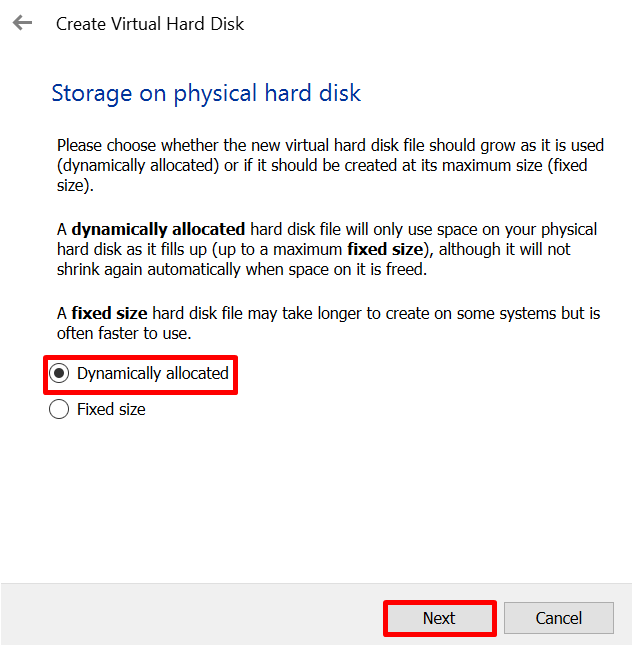
7. Disini kita akan menentukan Hard Disk Virtual, pilih Dynamically allocated lalu “Next”.
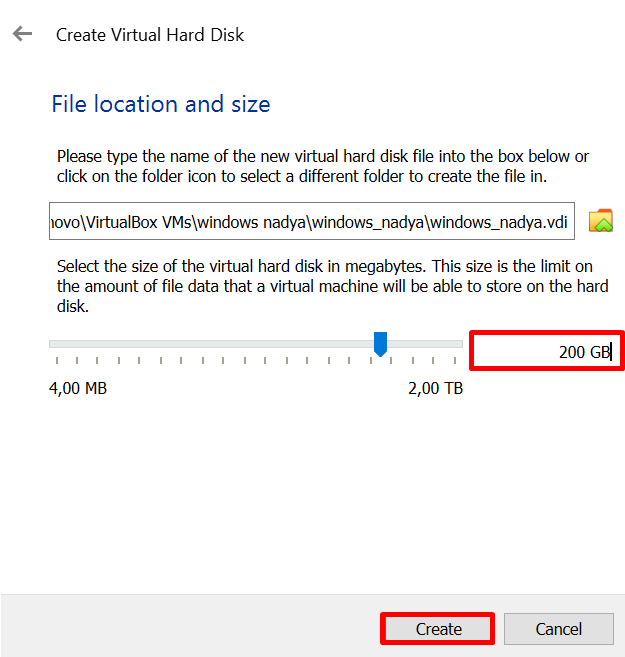
8. Setelah itu kita akan menenentukan ukuran hard disk pada mesin, saya gunakan “200 GB”
9. Kemudian klik “Settings”.

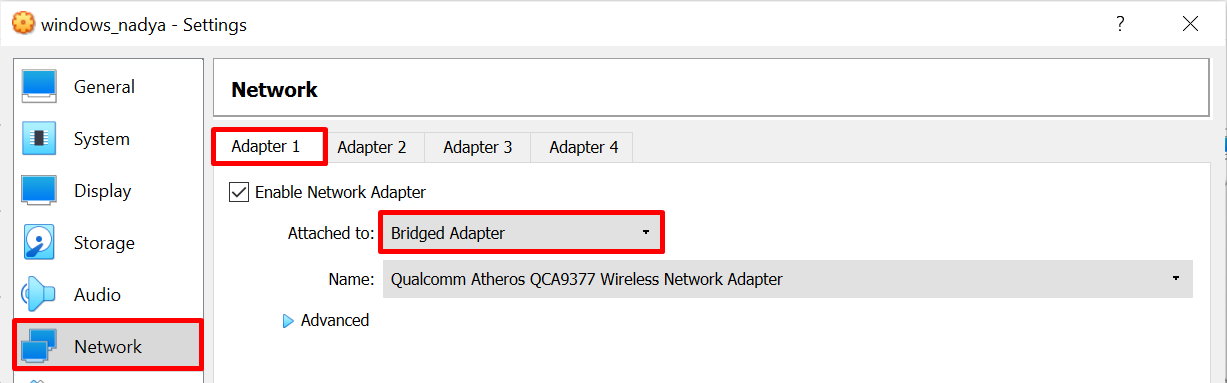
10. Pilih Network > Adapter 1 > Bridge Adapter
Selanjutnya Adapter 2 > Host-only Adapter
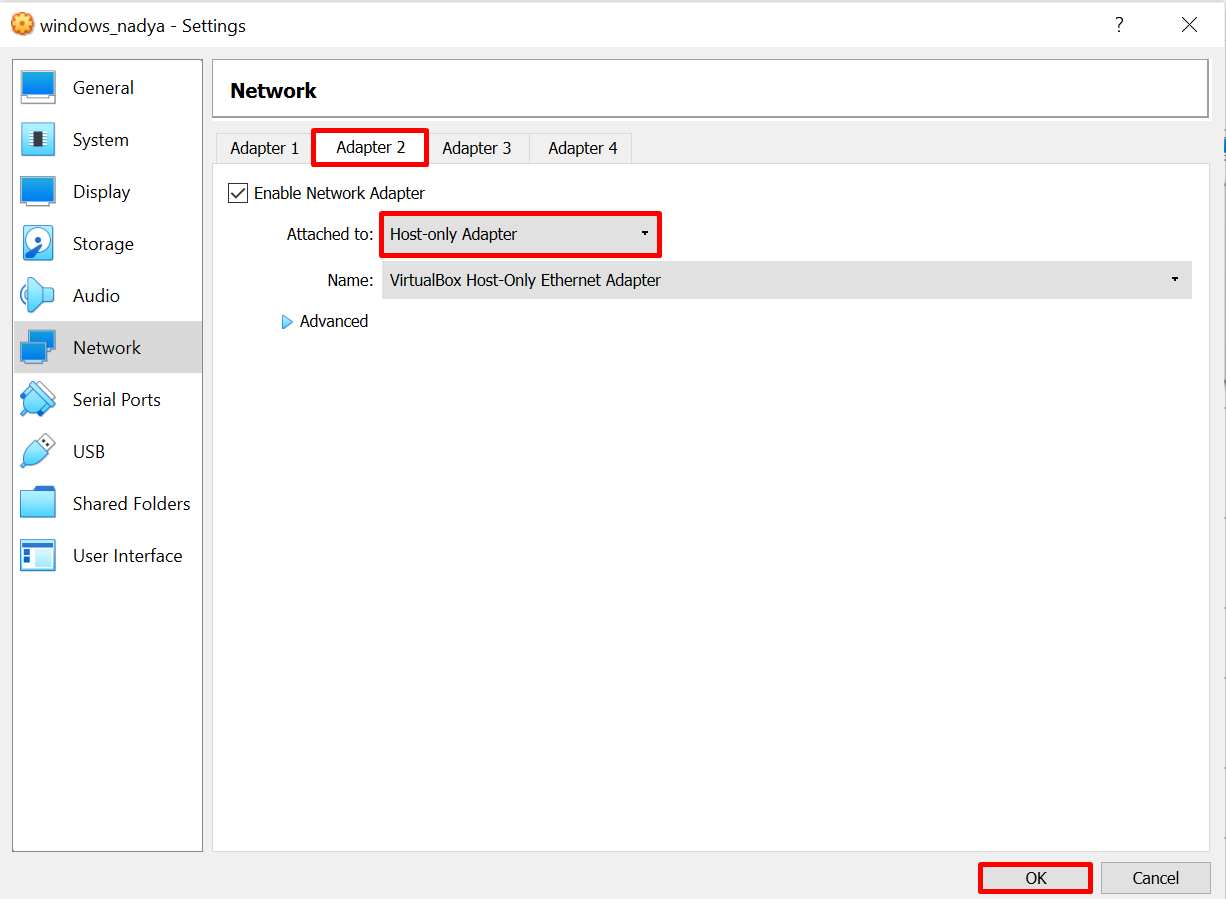
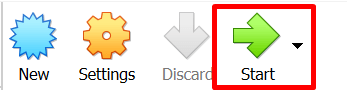
11. Jika sudah klik “Start”
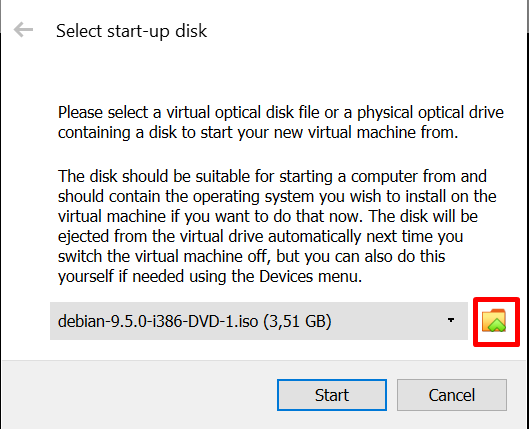
12. Masukkan File ISO yang nanti akan digunakan, klik tanda folder (seperti pada gambar)
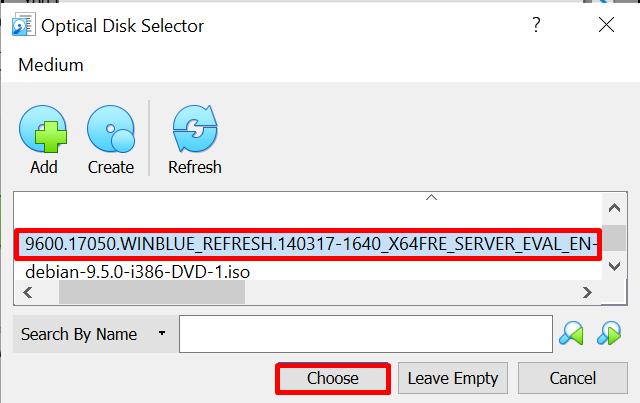
Pilih File nya, lalu klik “Choose”.
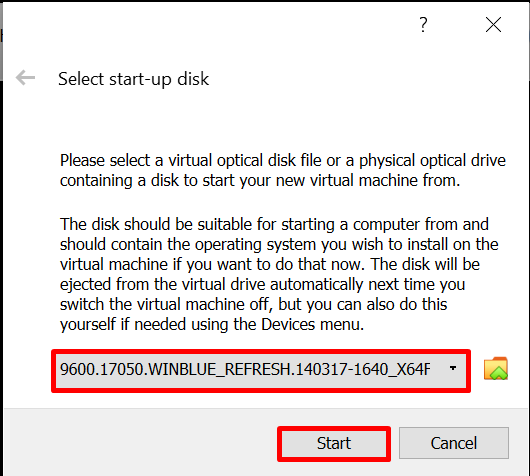
Setelah itu, klik “Start”.
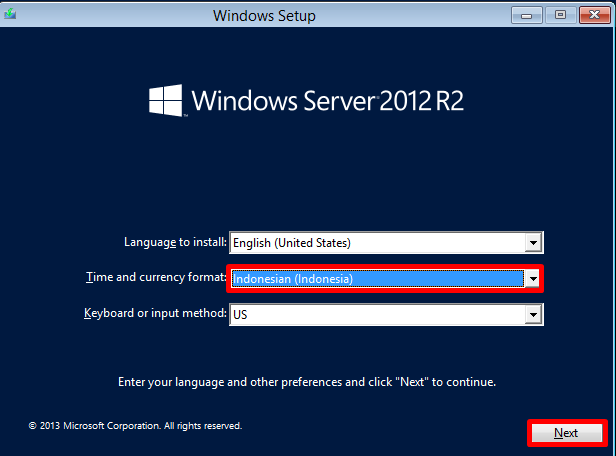
13. Pada menu ini, kita ubah Time and currency format menjadi “Indonesia”.
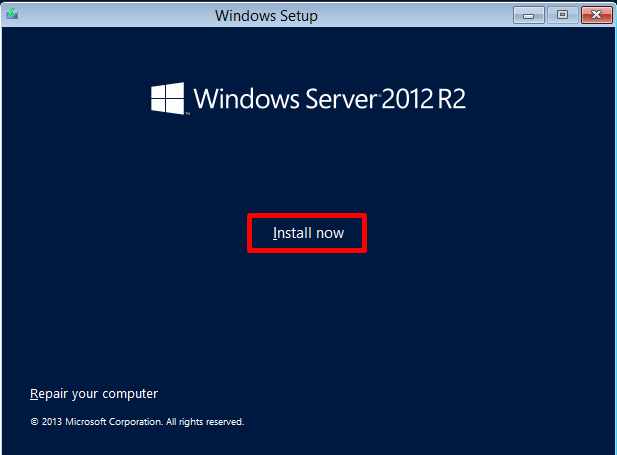
14. Lalu klik “Install Now” untuk mulai menginstall.
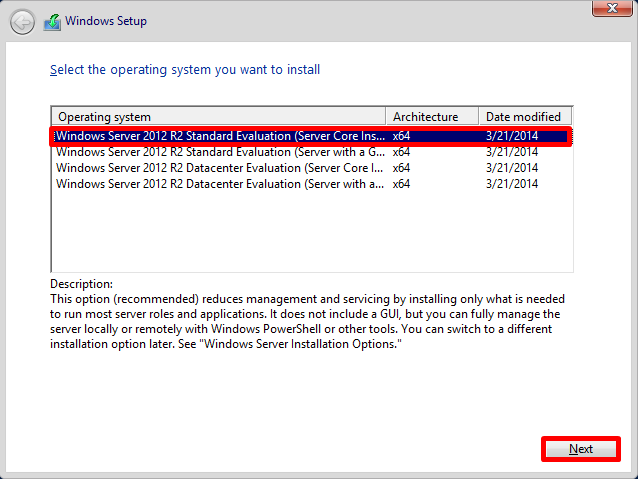
15. Pilih operasi sistem yang akan digunakan, disini saya pilih “Windows Server 2012 R2 Standard Evaluation (Server Core) lalu klik “Next”.
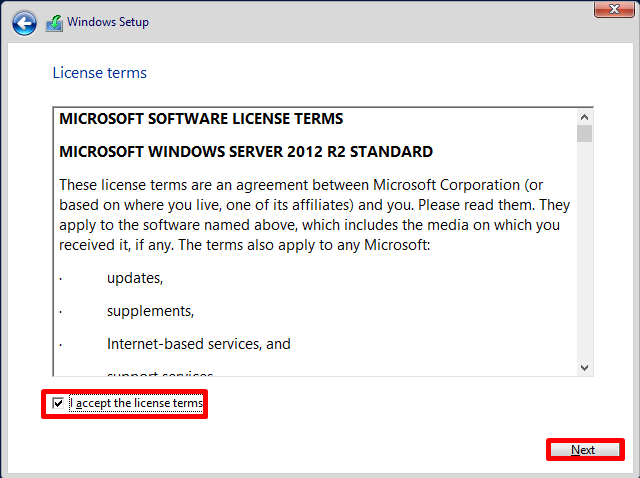
16. Pilih tanda centang pada kolom “I accept the license system” lalu pilih “Next”.
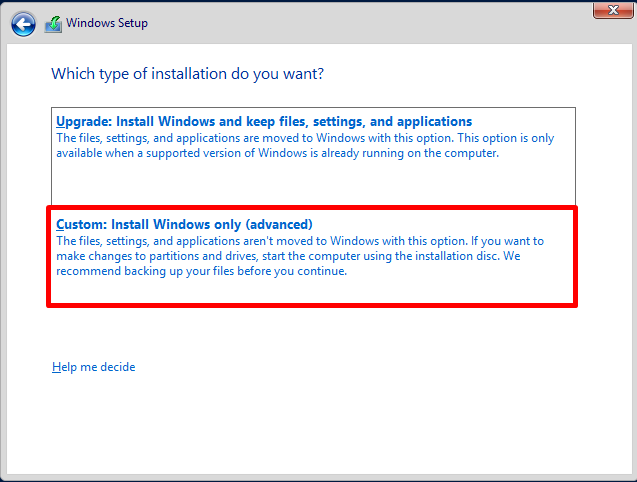
17. Kemudian pilih Custom: Install Windows only (advanced) karena kita akan menginstall windows baru.
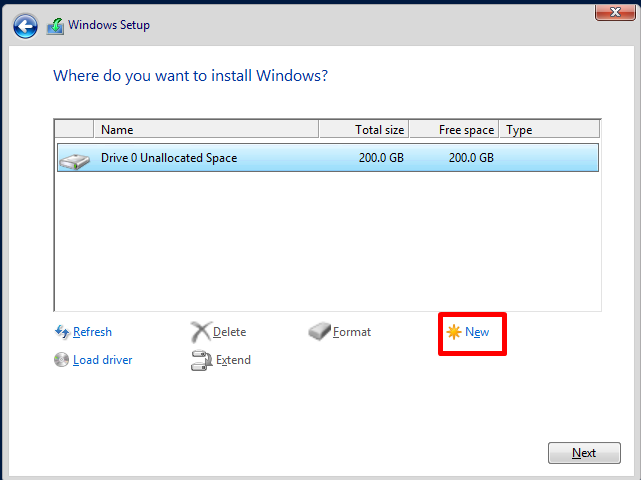
18. Sekarang kita masuk ke pembagian partisi, pilih “New”.
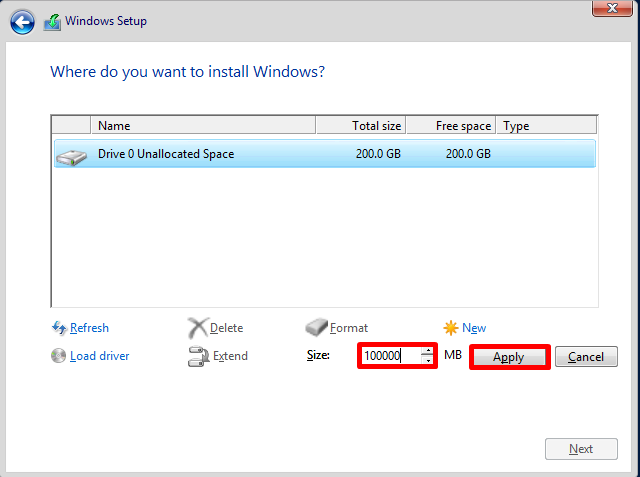
Lalu buat ruang harddisk, saya memakai 100000 MB untuk drive (C:). Kemudian pilih “Apply”.
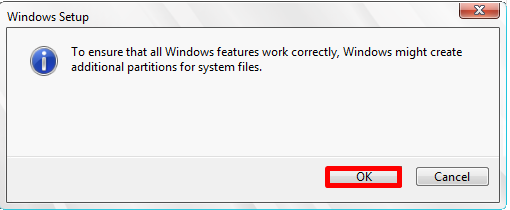
Jika muncul tampilan seperti ini, klik OK.
19. Partisi kedua kita skip dan langsung ke partisi ketiga. Disini kita menggunakan FREE SPACE, klik “New”.
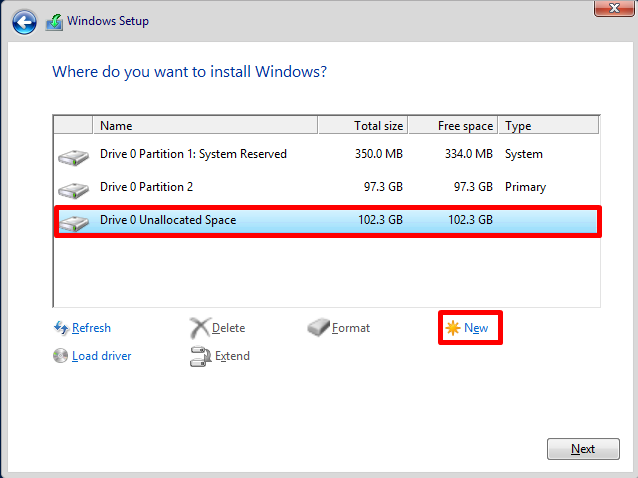
Pilih Apply.
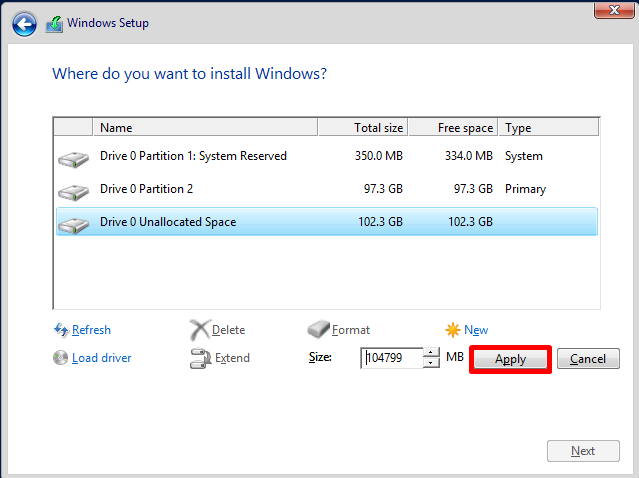
Kemudian Next.
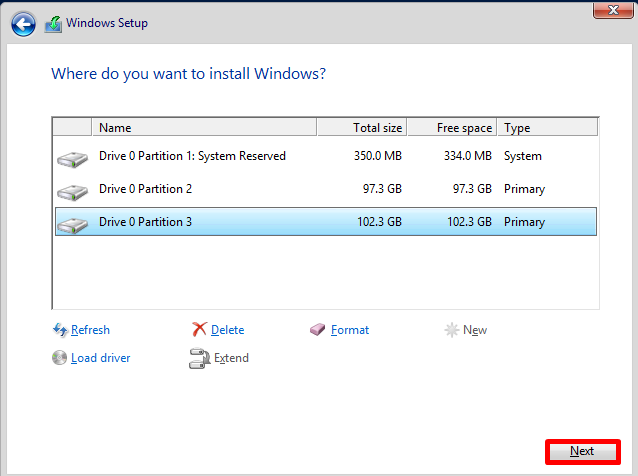
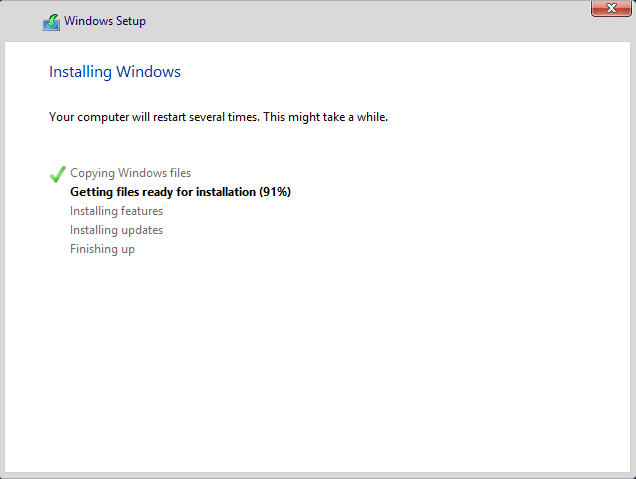
20. Proses Installasi sedang berjalan, maka kita tunggu.
21. Jika muncul tampilan seperti ini. kita klik OK.
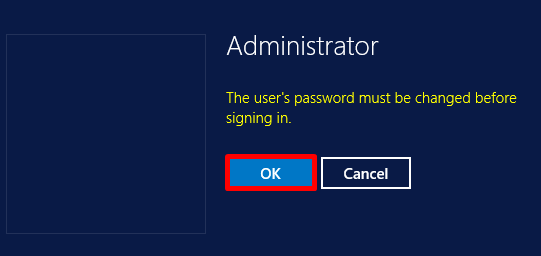
22. Setelah itu kita masukkan kata sandi untuk administartor, kata sandi ini juga digunakan untuk login saat memasuki dekstop. Kata sandi ini harus terdiri dari huruf kapital, simbol dan angka.

Jika muncul tampilan seperti ini, klik OK.
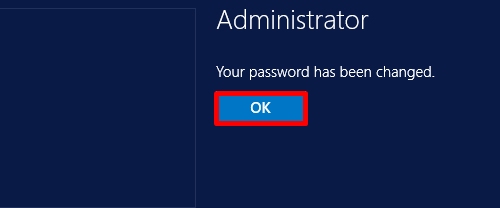
23. Setelah itu, tampilan awalnya akan seperti ini. Kenapa berbasis text? Karena sebelumnya kita memilih jenis sistem operasi Server Core yang berbasis CLI atau Text.

Sekarang kita akan mengubah windows server dari Core ke GUI, langsung saja!
Langkah-Langkah mengubah Windows Server Core ke GUI
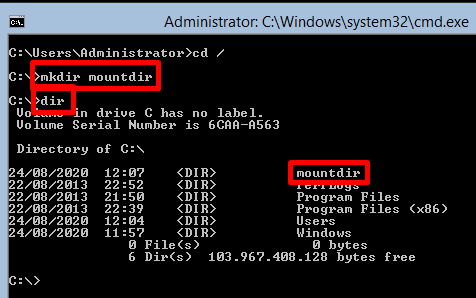
1. Ketik cd / untuk memindahkan posisi path ke drive C.

2. Kemudian buat folder baru dengan nama mountdir, perintahnya yaitu mkdir mountdir. Untuk melihat foldernya sudah ada atau belum, gunakan perintah dir.
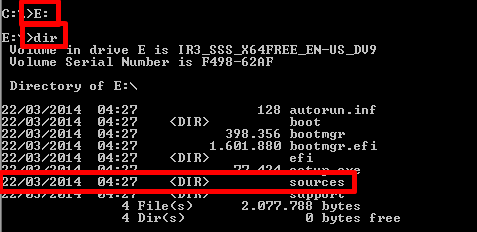
3. Gunakan perintah E: lalu dir untuk memeriksa apakah file sources sudah ada atau belum.
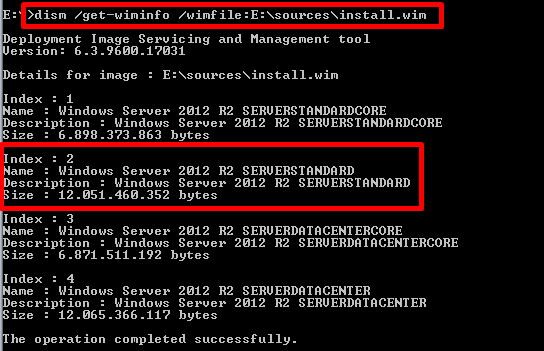
4. Untuk melihat index pada E: gunakan perintah dism /get-wiminfo /wimfile:E:\sources\install.wim karena kita akan mengubah Core menjadi GUI maka kita menggunakan Index 2.
5. Untuk menginstall OS Windows Server Standard (GUI) masukkan perintah E: lalu Dism /mount-wim /WimFile:E:\sources\install.wim /Index:2 /Mountdir:C:\mountdir /readonly

6. Apabila muncul tampilan seperti ini, maka tunggu proses penginstalannya sampai selesai.

7. Jika sudah selesai menginstall, masukkan perintah powershell.

8. Untuk mengaktifkan basis GUI masukkan perintah Install-WindowsFeature Server-GUI-Mgmt-Infra, Server-GUI-Shell -Restart -Source C:\mountdir\windows\winsxs.

9. Proses penginstallannya memang cukup lama, maka kita tunggu saja sampai selesai.

10. Apabila muncul tampilan seperti ini, mesin virtual akan melakukan restart.
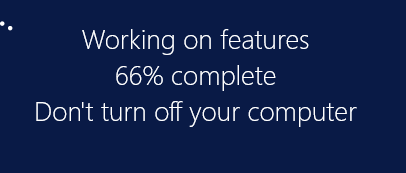
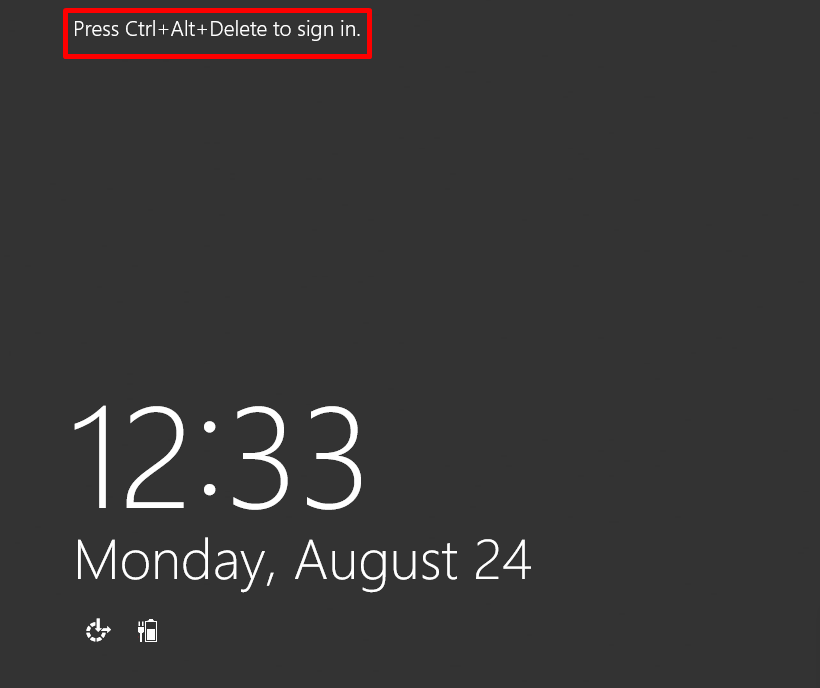
11. Tekan Ctrl+Alt+Delete pada keyboard.
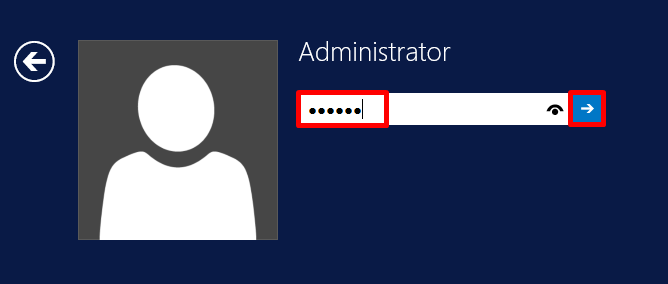
12. Masukkan password yang sudah kita buat tadi.
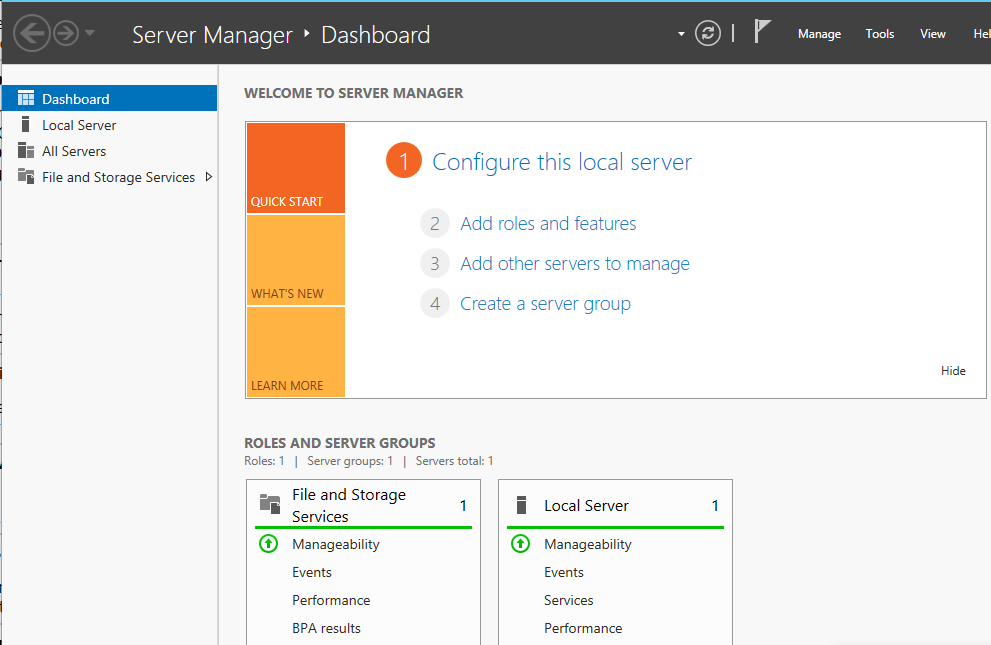
13. Jika tampilannya muncul seperti gambar dibawag ini, berarti kita sudah berhasil merubah tampilan berbasis Core ke GUI. Selamat!
Sekian pembahasan dari saya, mudah bukan? Selamat mencoba, sekian terimakasih !!
 Andry Saputra