
Assalamu’alaikum warahtullahi wabarakatuh !! Hello readers, kembali lagi di website @andrysptr. Kali ini kita akan membahas cara melakukan konfigurasi voip ( atau Singkatnya, cara melakukan panggilan telepon ke daerah lain ( dimana saja ) berkat teknologi VoIP inilah dapat terjadi. Tak terasa, teknologi jauh berkembang telebih lagi sekarang dapat melakukan panggilan Video !! kita juga tak boleh melupakan karunia dan kenikmatan pada tuhan kita seharusnya, kita bersyukur dapat dimudahkan segala pekerjaan / aktifitas manusia atas karunianya.
Pengertian VoIP
Voice over Internet Protocol adalah teknologi yang memungkinkan percakapan suara jarak jauh melalui media internet. Data suara diubah menjadi kode digital dan dialirkan melalui jaringan yang mengirimkan paket-paket data, dan bukan lewat sirkuit analog telepon biasa.
Sumber : WikiPedia
Oke, tidak perlu basa-basi kali ini kita akan melakukan konfigurasi VoIP sebelum itu,
Alat Dan Properti :
2. Pc Atau Laptop ( Ram 2 GB ) rekomendasi 4 GB atau Keatasnya )
Langkah-Langkah
1.Buka aplikasi Cisco packet Tracer
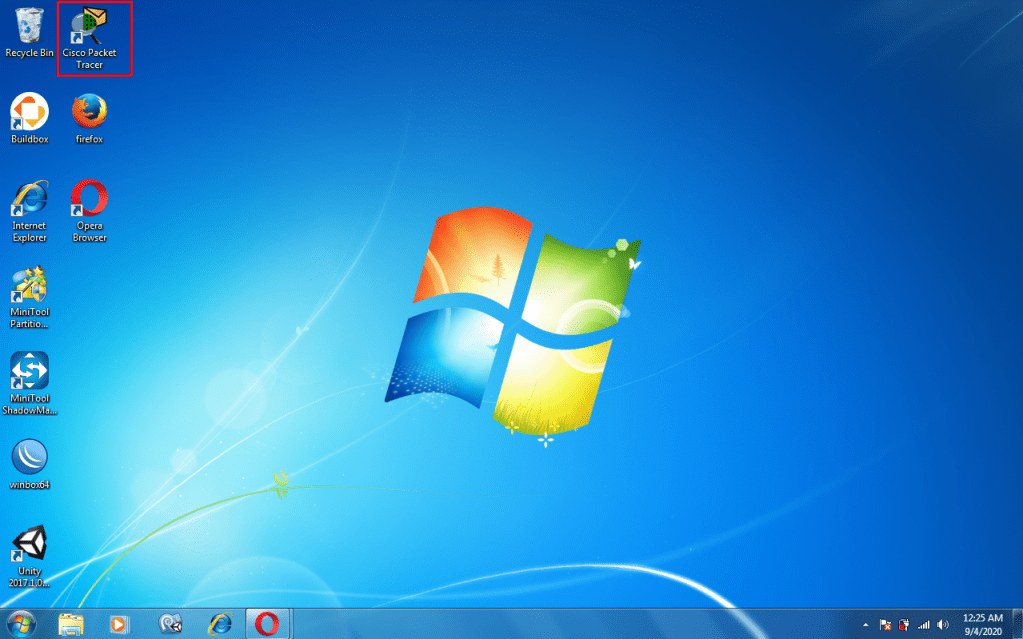
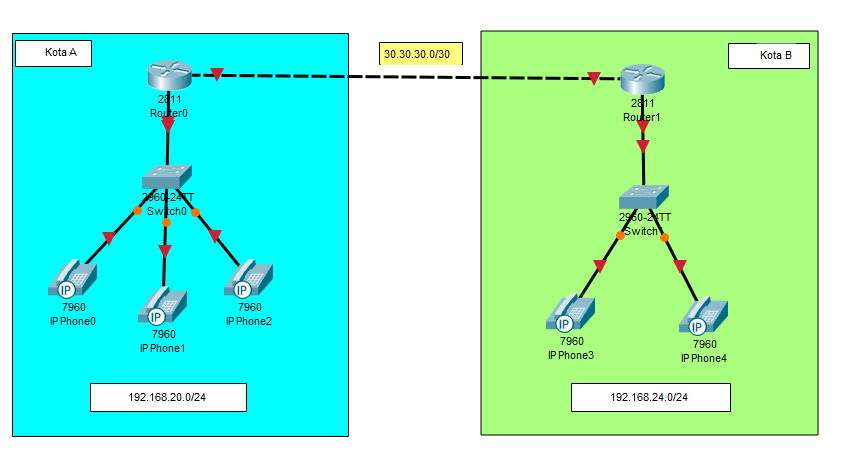
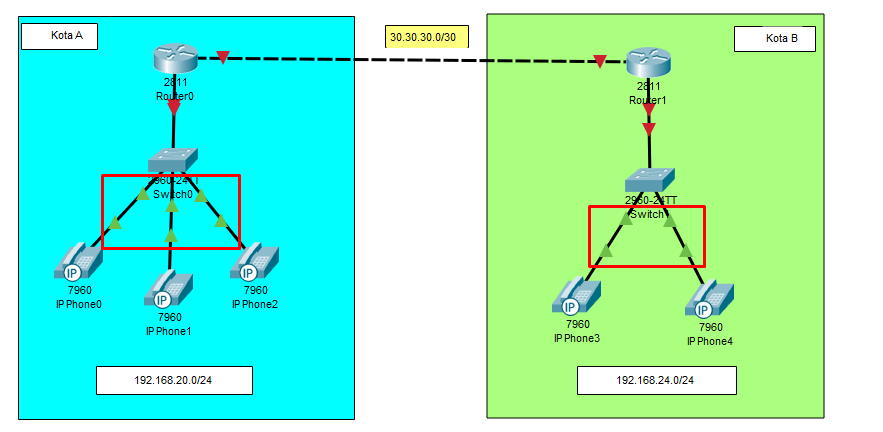
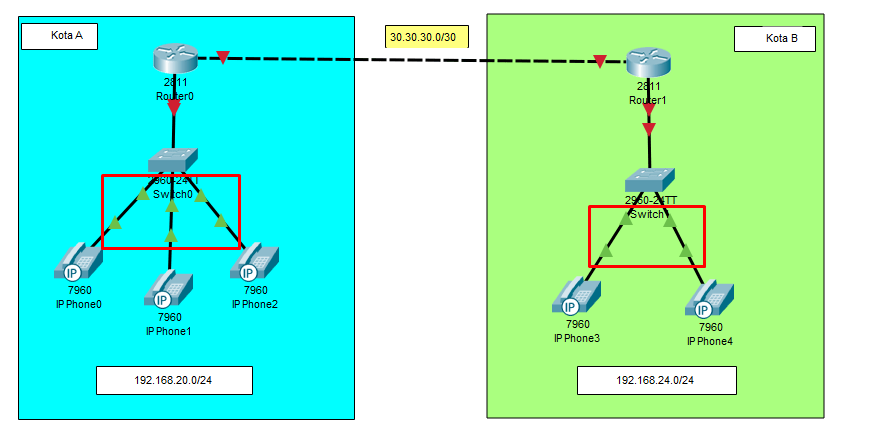
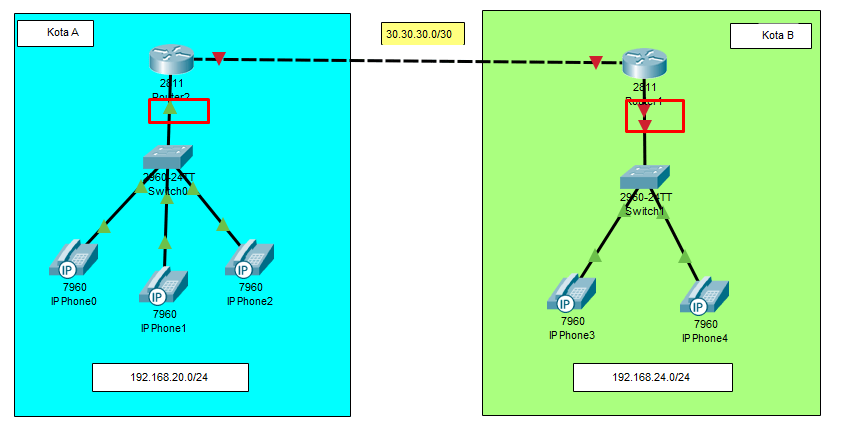
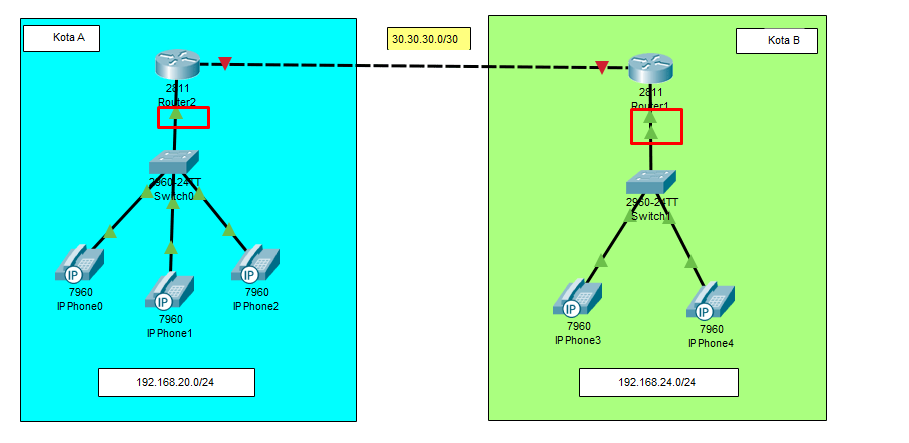
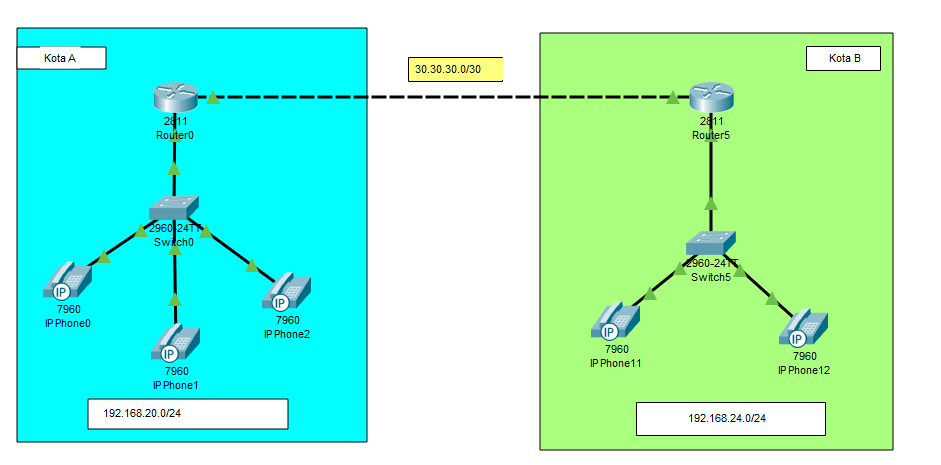
2. Setelah itu, buatlah topologi Cisco seperti gambar dibawah ini
Catatan :
- Buatlah Map / Peta dengan persegi ( Warna Terserah ! ) bagi menjadi 2 bagian terpisah ! beri 1 bagian dengan nama “Kota A” dan satu lagi “Kota B”, Lihat gambar dibawah !!.
- Gunakan 2 buah switch ( Tipe 2960 )
- 5 Ip phone ( Lihat Di gambar )
- 2 buah Router ( Tipe 2811 ) Perhatian !! Hanya router ini sajalah yang dapat melakukan konfigurasi ip phone dan telephony-service !! Router lain tidak bisa dilakukan !!
- kabel yang digunakan kabel hitam ( straight ) guna menghubungkan ip phone dengan switch dan switch dengan router )
- kabel cross untuk menghubungkan router dari kota A ke kota B
- buatlah ip source address seperti gambar dibawah ini !!
- ip yang berlabel kuning ( 30.30.30.0/30) itu untuk router dengan router. Dan perhatikan gambar dibawah.
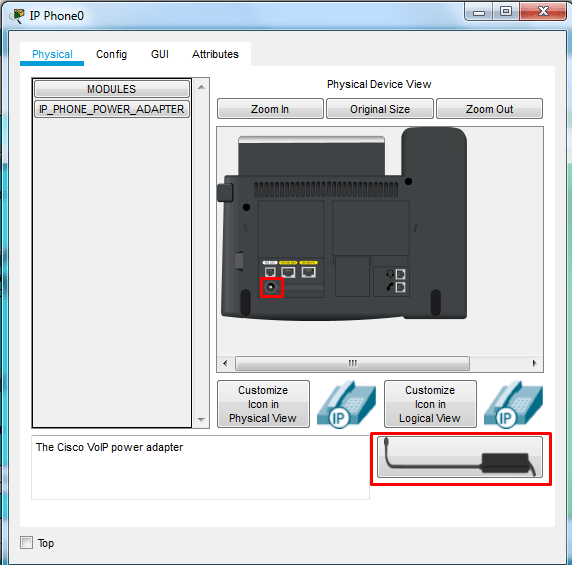
3. Bila sudah, panah dari gambar diatas masih berwana merah semua. Untuk itu pasang dahlu power adapter pada setiap Ip Phone ! dengan cara, pencet / tekan di mouse/touchpad anda ! dari salah satu Ip Phone maka akan muncul gambar dibawah ini !
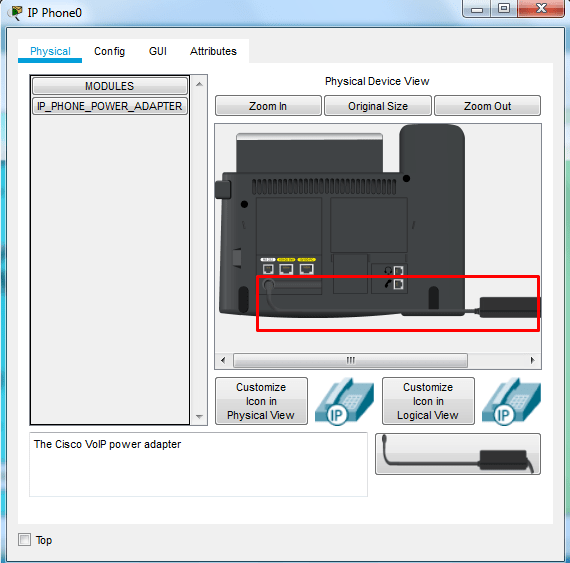
4. Lakukan hal yang sama pada semua Ip Phone !! dan akan terlihat perbedaan nya pada gambar dibawah ini !!
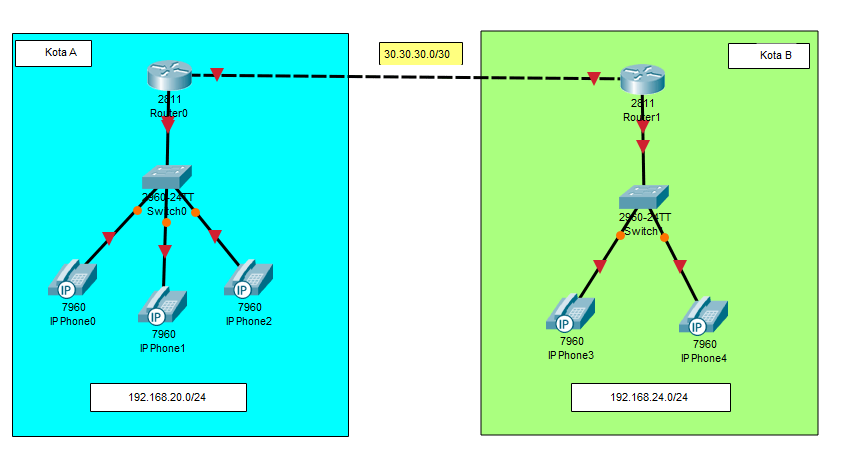
5. Untuk kabel straightnya dari Ip Phone ke Switch ( baik kota A atau B ) saya urutkan misal, ip phone 0 saya sambungkan kabel straight. Kemudian, pilih switch kemudian FastEthernet0/1. Dan ip phone 1 = FastEthernet0/2 dan ip phone 3 = FastEthernet0/3. Dan di kota B ( Ip Phone 4 = Fast Ethernet0/1) dan Ip phone 5 = FastEthernet0/2)
Contoh :
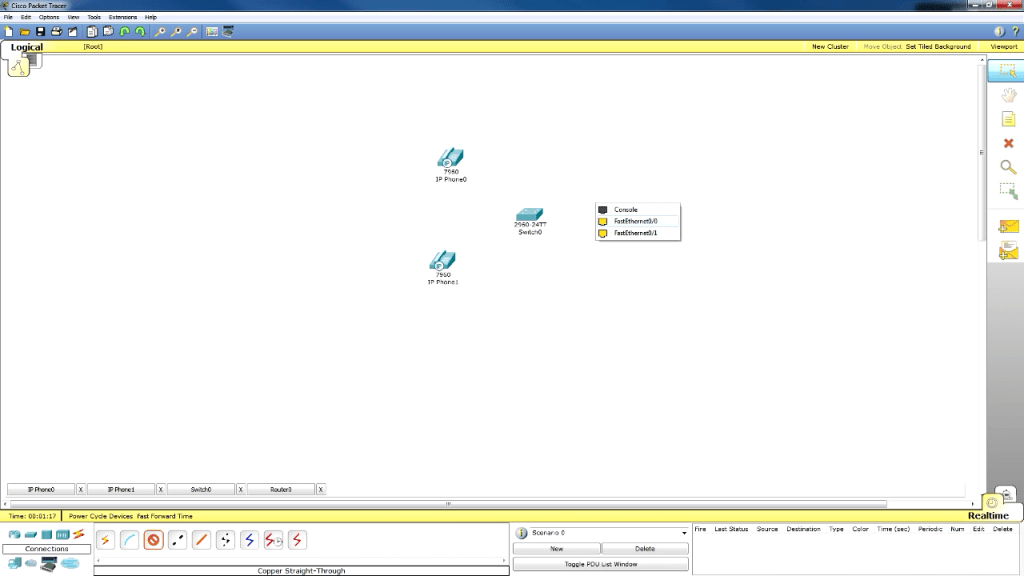
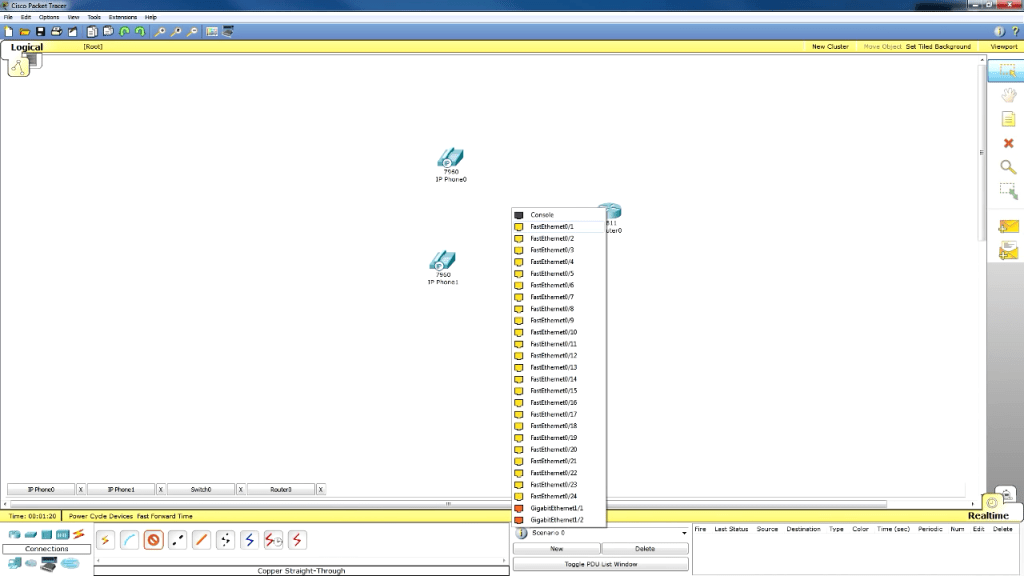
6. Lalu, untuk Switch ( saya menggunakan FastEthernet0/5 ) ke router (Fast Ethernet0/0 ) ( baik switch di kota A ataupun Kota B ) agar memudahkan saya nantinya dalam konfigurasi.
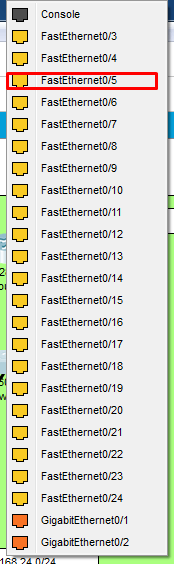
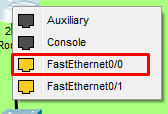
7. Dan masuk ke Switch ( kota A) pilih menu CLI lakukan perintah seperti dibawah ini !!
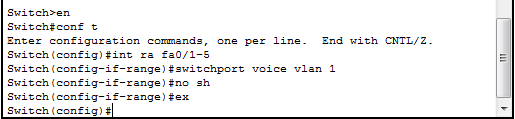
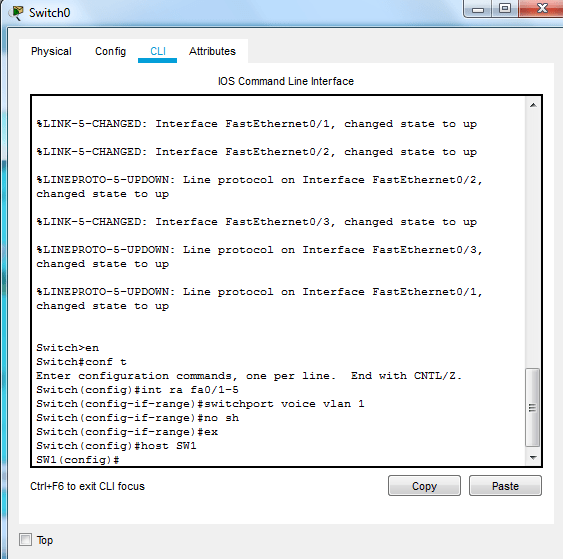
Keluar dari Switch Kota A kita beralih Ke Switch Kota B Lakukan Perintah seperti ini !!
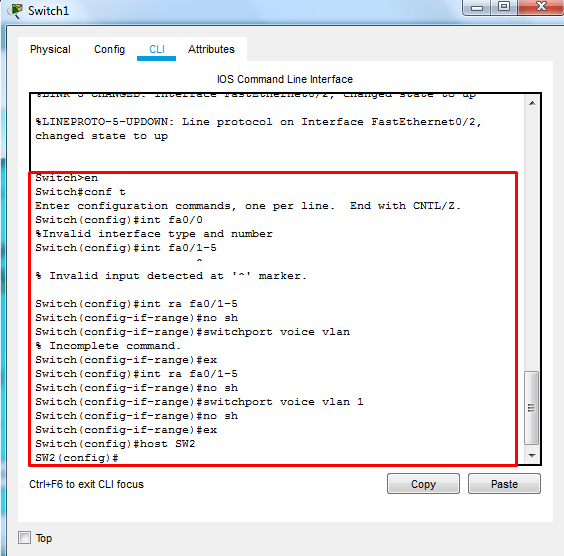
8. Jika sudah melakukan langkah no 7 sbelumnya, maka lampu indikator berubah hijau, sekarang kita akan melakukan konfigurasi di router !!
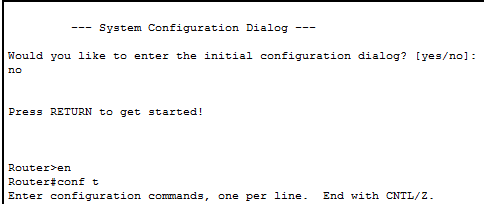
9. Lakukan Global Configuration dengan melakukan perintah seperti gambar dibawah ini !!
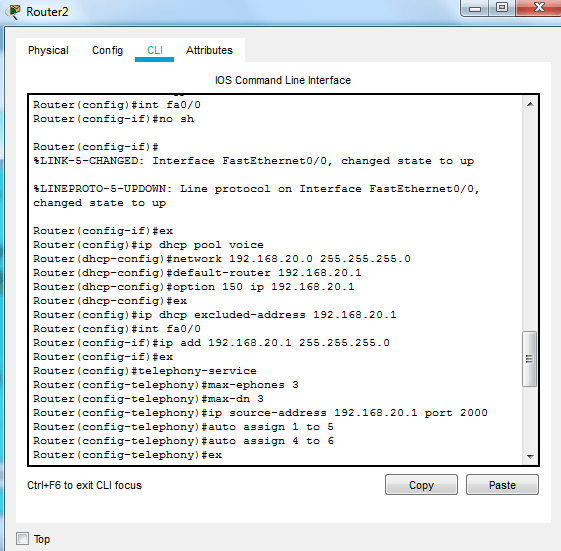
10. Bila sudah, lakukan perintah lagi seperti gambar dibawah ini ( pada perintah ini Kita akan mendaftarkan device kita ) Lihat Gambar !!
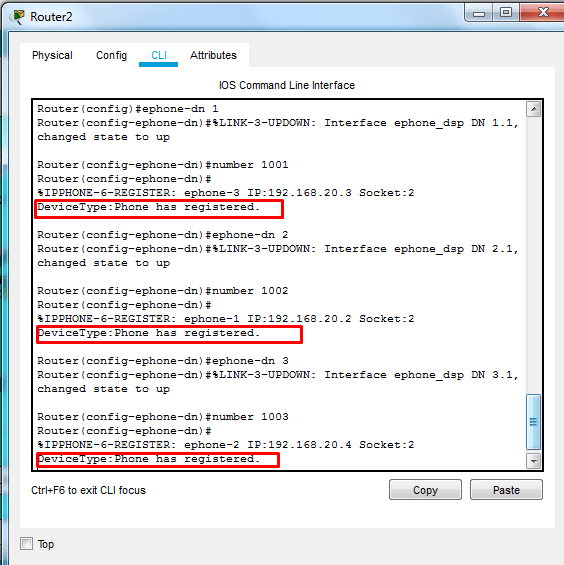
11. yeayy, Konfigurasi di kota A telah selesai mari kita uji coba. Dengan melakukan panggilan Telepon dari Ip phone 0 ke Ip Phone 1 ( Kota A )
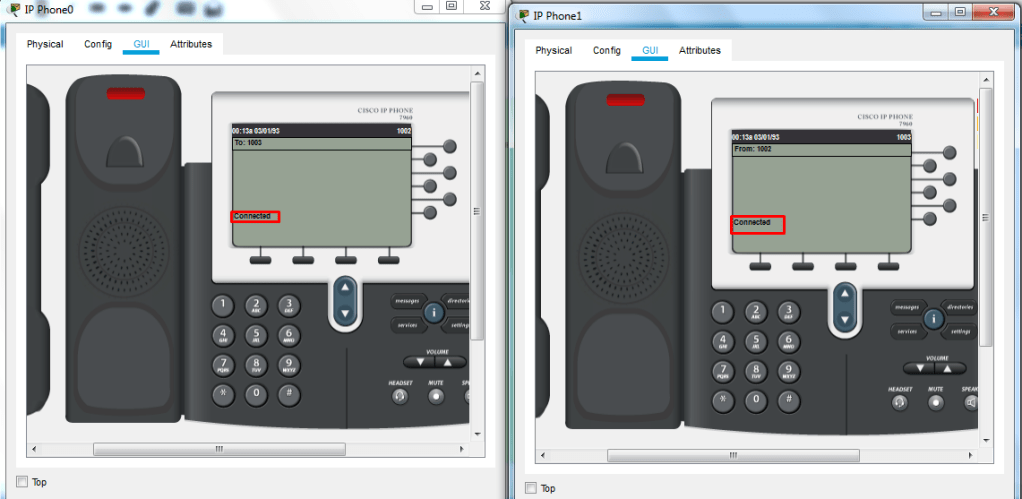
Bila sudah melakukan konfigurasi secara lengkap di kota A maka semua lampu indikator akan menyala kita beralih ke kota B Untuk, melakukan konfigurasi di router Kota B.
12. Selanjutnya, kita akan melakukan hal yang sama pada kota B. Lakukan Perintah di router seperti dibawah ini !!
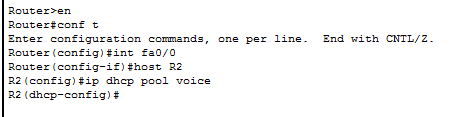
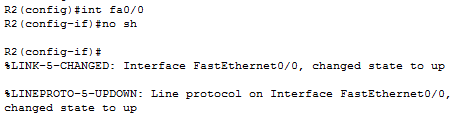
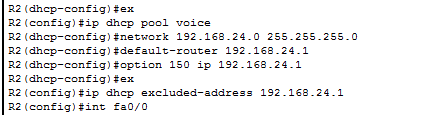
Selanjutnya, Kita akan mendaftarkan semua Ip phone pada kota B dari router Kota B.
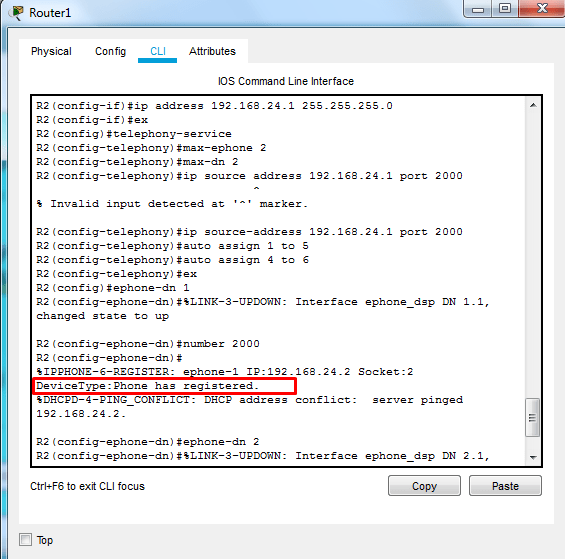
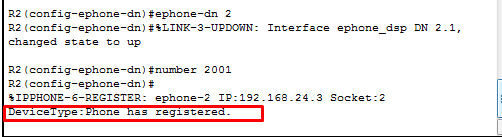
13. Bila Sudah, Semua lampu Indikator pada Kota B akan Menyala, dan kita akan uji coba ip phone 3 dan ip phone 4.
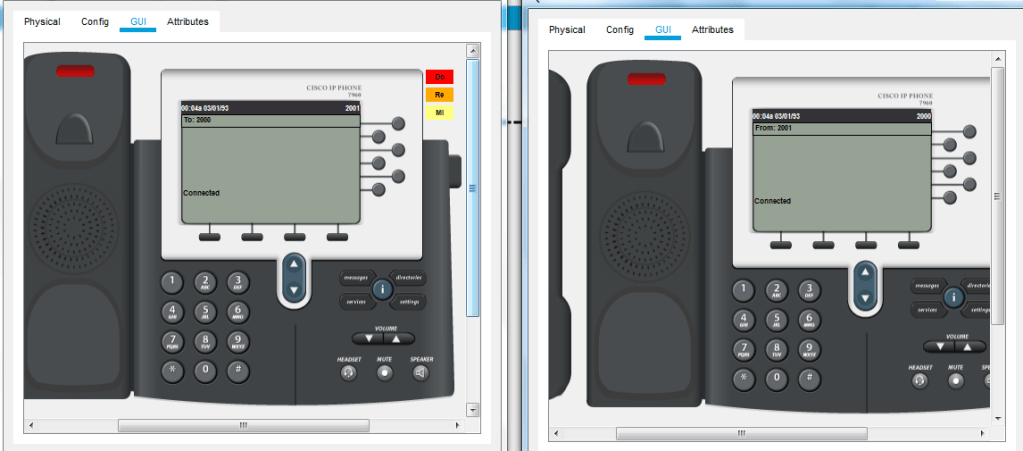
14. Setelah melakukan Pengujian terhadap kedua Ip Phone di Kota B. Sekarang Kita akan Melakukan pengujian yaitu, Salah satu Ip Phone Dari kota A melakukan Panggilan Ke salah Satu Ip Phone Kota B.
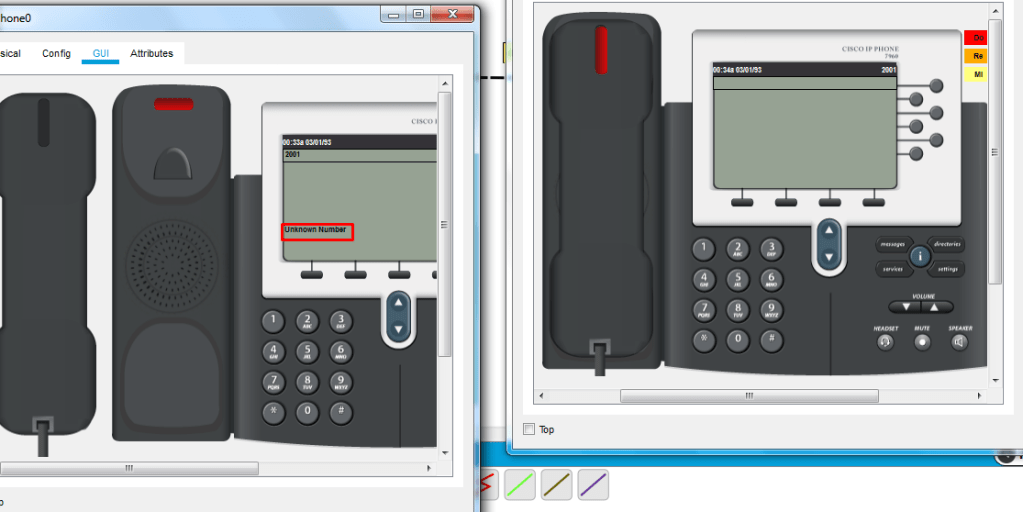
15. Sebelum melakukan konfigurasi Ospf kita akan Menghungkan Router 1 dengan Router 2 dengan cara : masuk ke router 2 lakukan perintah seperti di bawah gambar lalu cek router 1 apakah ada pesan ( Full Done ! )
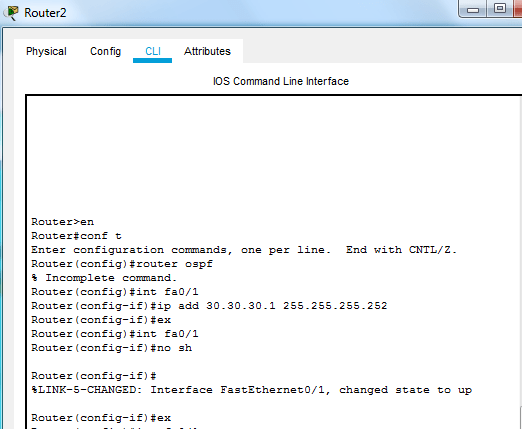

16. Apabila Sudah Mendapat Notif/pesan Full, Loading Done. Maka, Selamat anda telah berhasil !! Tahap selanjutnya kita akan melakukan Konfigurasi Ospf ( Lihat Langkah No 17 !! ). Inilah Bentuk Topologinya dan semua lampu indikator tidak ada lagi yang bewarna Merah !! Semuany sedang bekerja/berjalan dan berfungsi.
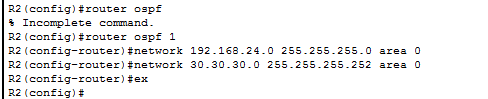
17. Beralih Dari Full, Loading Done, Selanjutnya kita akan melakukan konfigurasi OSPF di router 1 Dengan Perintah Lihat Gambar dibawah !!

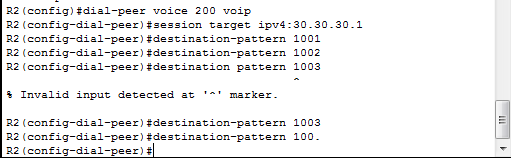
18. setelah melakukan konfigurasi ospf, Kemudian lakukan perintah di Router kota A ingat number dari setiap IP Phone kota B, Karena kita aakn mendaftarakannya.

19. Lalu beralih dari Router Kota A, Kita Akan mendaftarkan semua number Ip Phone dari Kota A, Pada Router Kota B. dan Digambar tertera saya mengetik perintah (100.) itu bermaksud jika ada ip phone yang jumlahnya ratusan kita akan kelelahan mendaftarkan ip phone tersebut makanya, saya menggunakan perintah (100.) caranya : device/ip phone saya ada = 1001,1002,1003 untuk cepatnya pakai saja 100. atau bisa juga dengan manual yaitu, destination-pattern 1001 sampai semua device telah terdaftar !!.
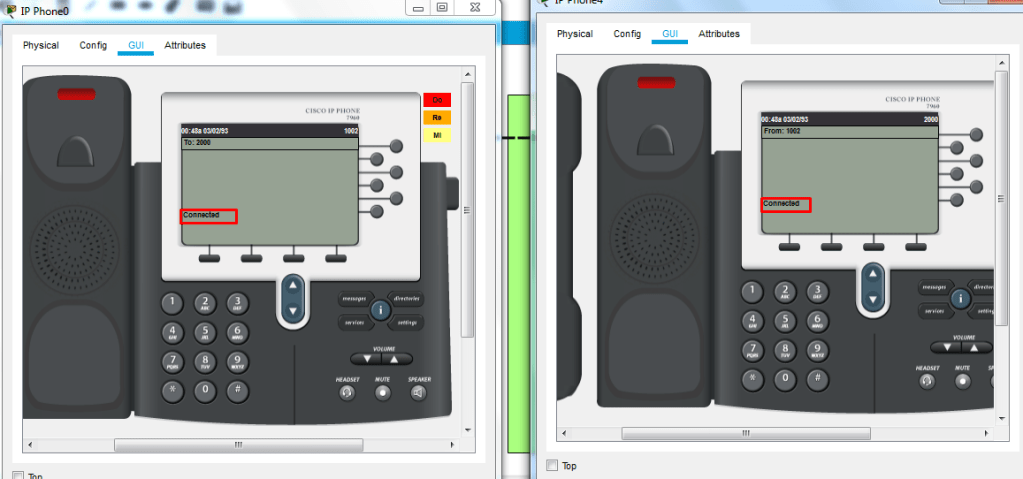
20. Setelah semuanya Selesai,kita akan melakukan Uji Coba. Disini, saya menggunakan Ip phone 0 dari kota A dan saya ingin melakukan panggilan dari salah satu Ip Phone Kota B. Dan inilah Hasilnya !! :
SEKIAN DARI SAYA KURANG LEBIHYA MOHON MAAF !!
wassalamu’alaikum warahmatullahi wabarakatuh !!. Jangan Lupa Comment, Dan Langganan di website ku !!. Temen-temen dan para readers, dapat mencobanya. Semangat, Ngerjain ni tugas sampe pinggang pegel wkwk. Dadah !! Terima kasih juga yang sudah membaca website ku >> Thanks
 Andry Saputra