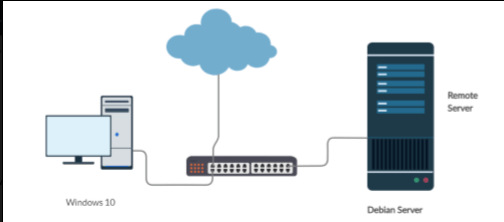
Remote server adalah server yang anda akses sebagai bagian dari proses client tanpa membuka koneksi terpisah, berbeda, ataupun langsung.
Fungsi :
- Mengendalikan komputer lain dari lokasi yang di remote, misalnya untuk mengakses software di komputer yang ada divisi atau bagian lain di perusahaan oleh penggunaan techicalsupport perusahaan diruang kerjanya.
- Mematikan komputer dari jarak jauh. Menghidupkan ulang komputer/restart dari jarak jauh. Memodifikasi setting registry komputer lain dari jarak jauh.
- Mengawasi penggunaan komputer lain dari jarak jauh.
- Membantu pengguna lain memecahkan masalah di PC-nya dari jarak jauh.
- Mengawasi penggunaan program berjalan / internet dari jarak jauh.
- Pemeliharaan (maintenance) komputer dari jarak jauh.
- Sharing resource dari jarak jauh.
Aplikasi yang harus kalian miliki adlaah
- PuTTY
1 Remote mesin vbox dengan putty dan Settingan IP address pada server.
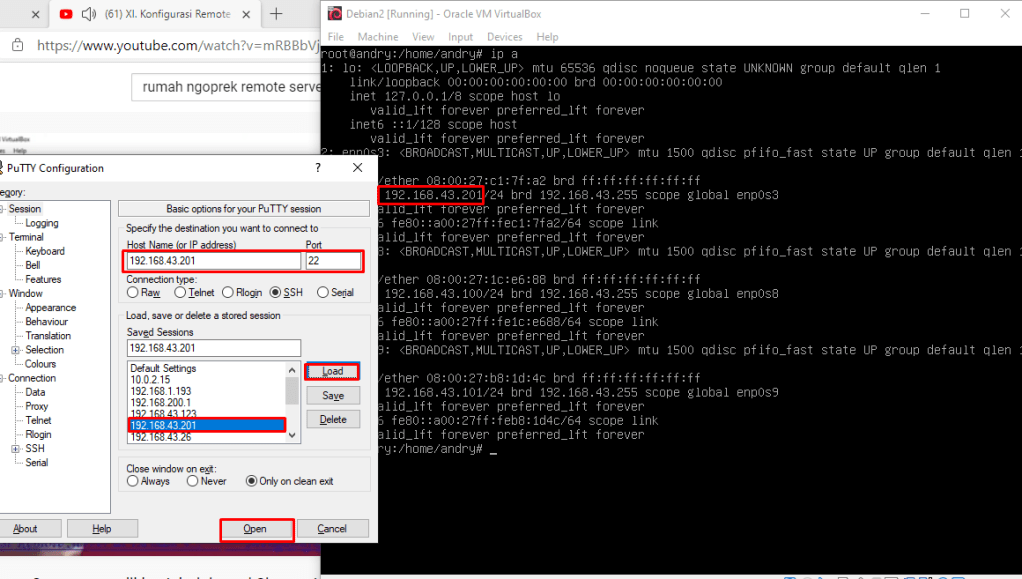
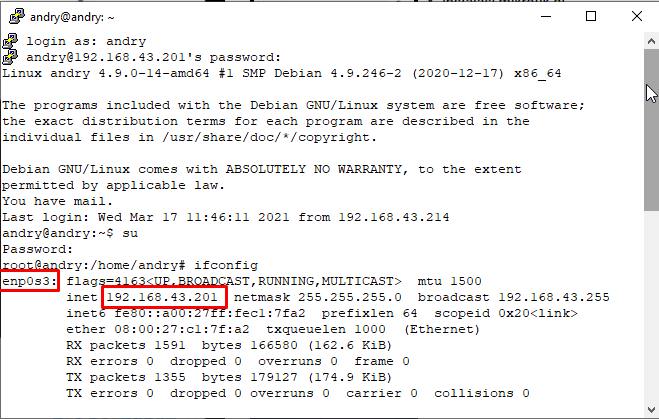
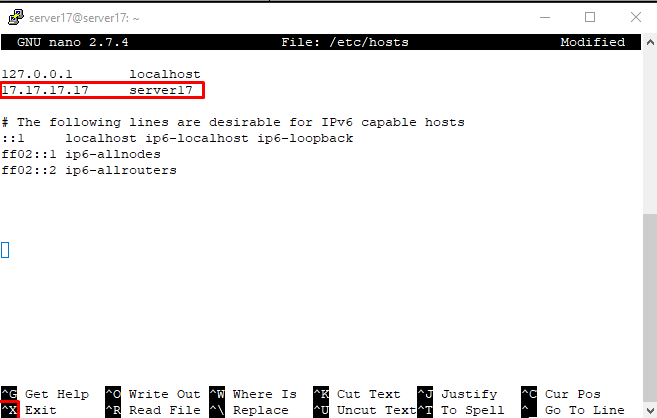
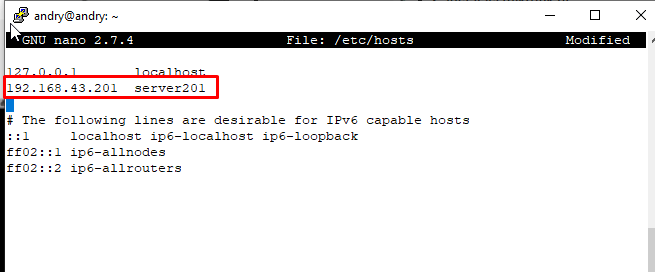
2. Kita ke file nano /etc/hosts

3. Merubah hostname mesin mnejadi nama kita.
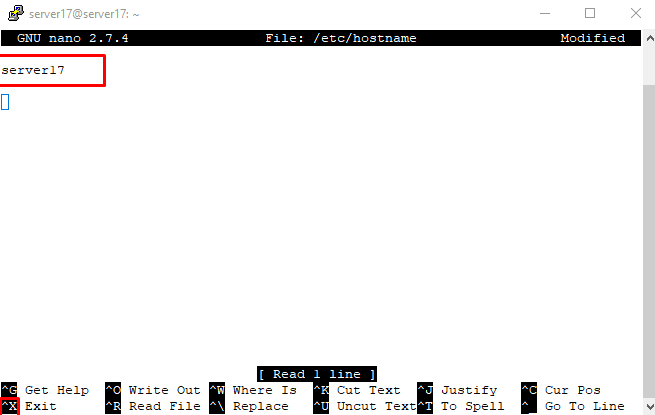
4. Kita ke file nano /etc/hostname

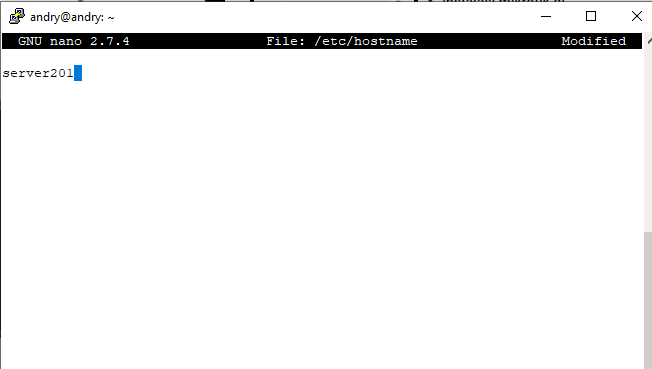
Bila sudah, Reboot

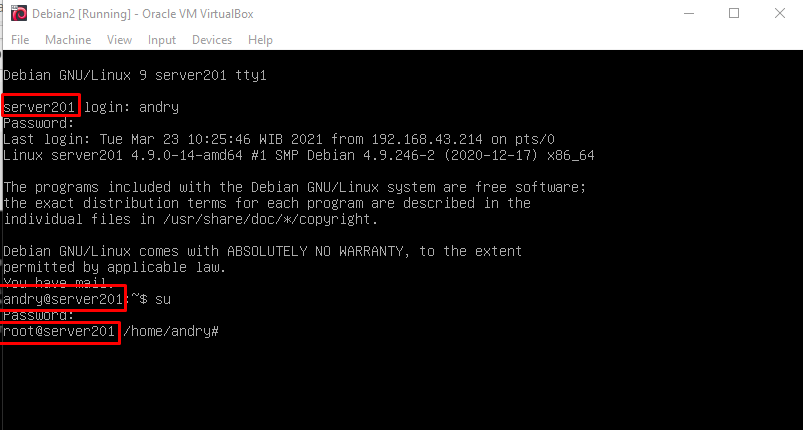
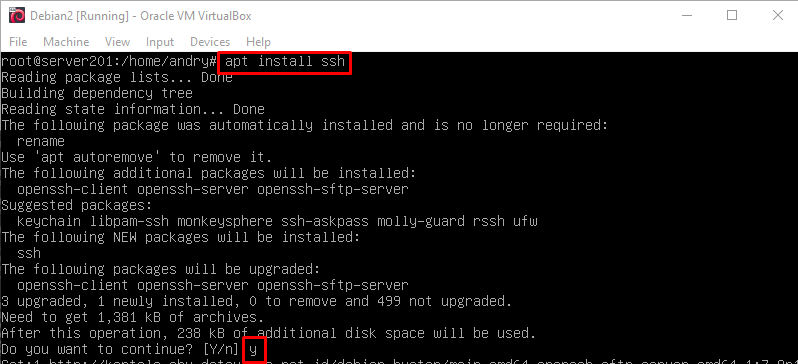
7. Kemudian install layanan SSH Server

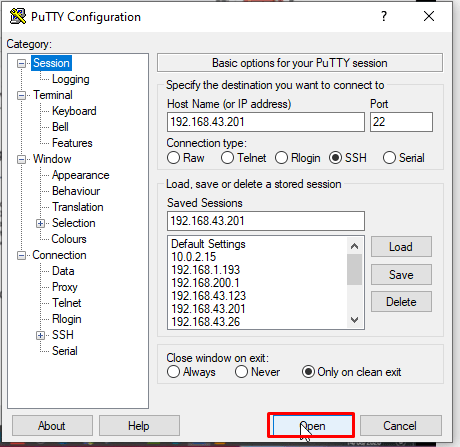
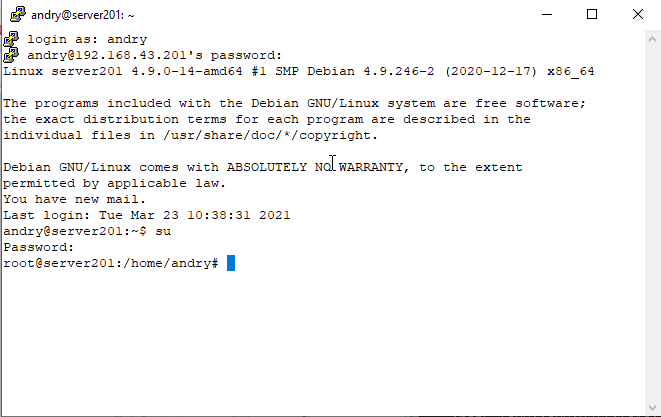
9. Remote mesin vbox dengan putty kembali.
10. edit file /etc/ss/sshd config.

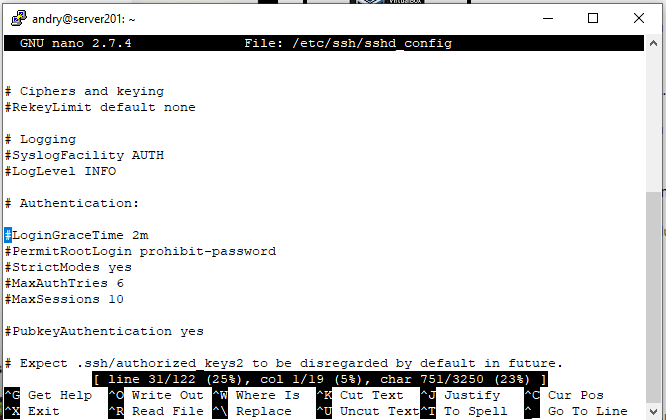
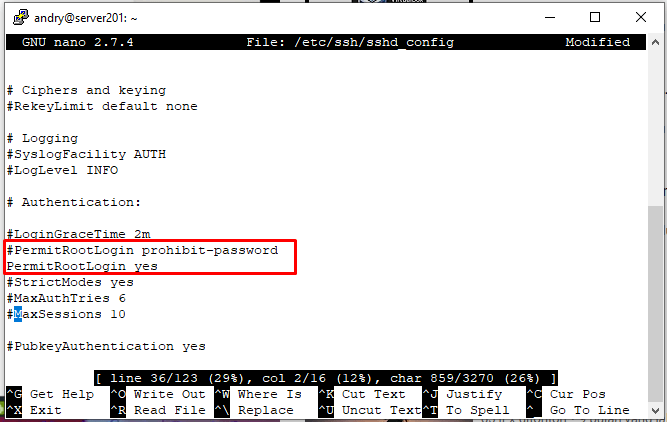
11. restart layanan ssh.

12. reboot dan remote kembali pada putty.
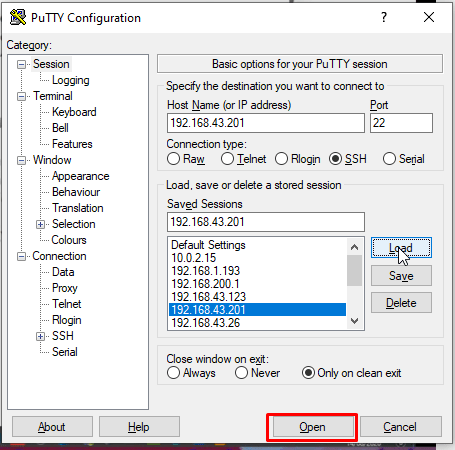
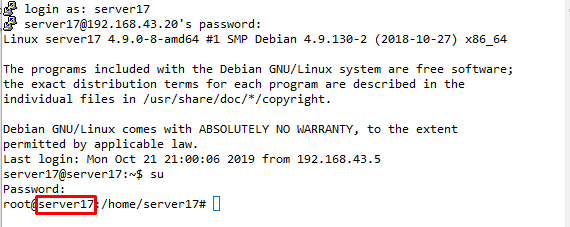
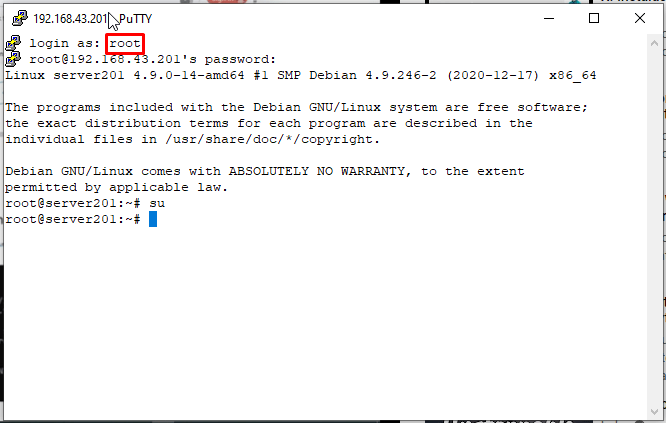
13. login sebagai root dan masukkan password. lihat perbedaan login menggunakan root dengan user biasa.
14. cek dulu paket yang dibutuhkan, dengan perintah apt-cache search telnetd
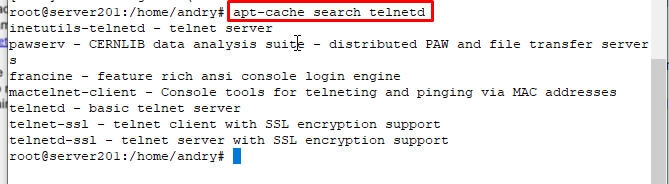
15. bila tidak muncul paket / tulisan banyak diatas / ketika di enter tak muncul pesan inteutils-telnetd maka bisa menambahkan repo dahulu
note : Buka pada link dibawah ini kemudian tambahkan pada baris terakhir : https://www.linuxsec.org/2019/01/repo-lokal-debian-stretch.html ( repo KAMBING UI ) atau tambahkan saja
Copy repo dibaah INI :
deb http://kambing.ui.ac.id/debian/ stretch main contrib non-freedeb http://kambing.ui.ac.id/debian/ stretch-updates main contrib non-free
deb http://kambing.ui.ac.id/debian-security/ stretch/updates main contrib non-free

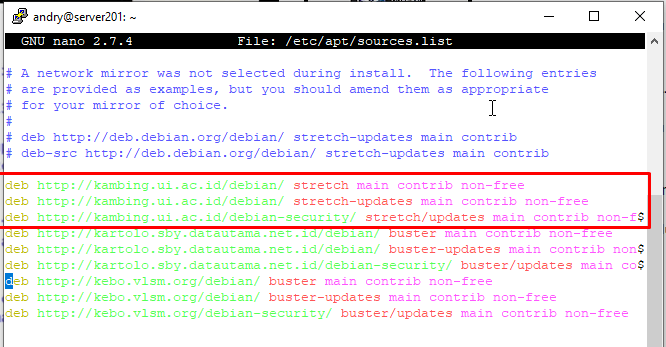

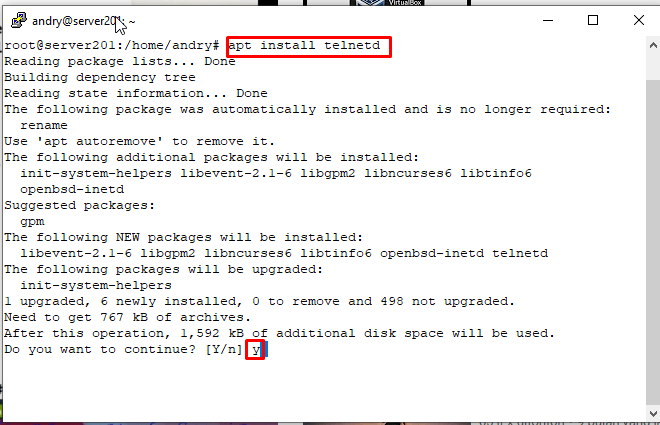
16. bila sudah, kita install paket telnetd
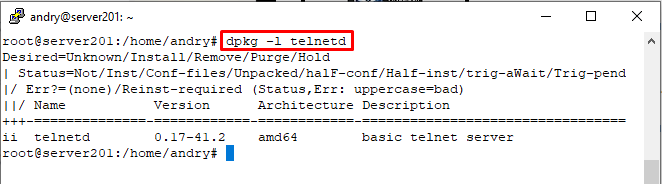
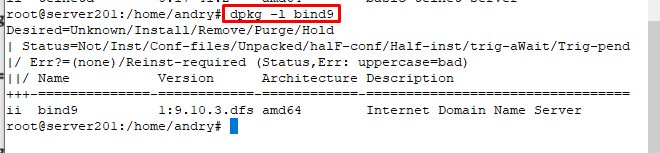
17. Melihat status telnetd dan bind9
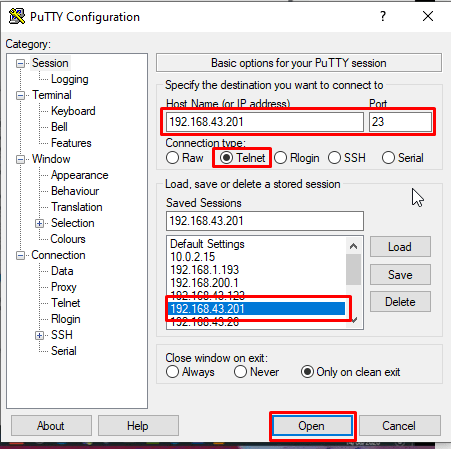
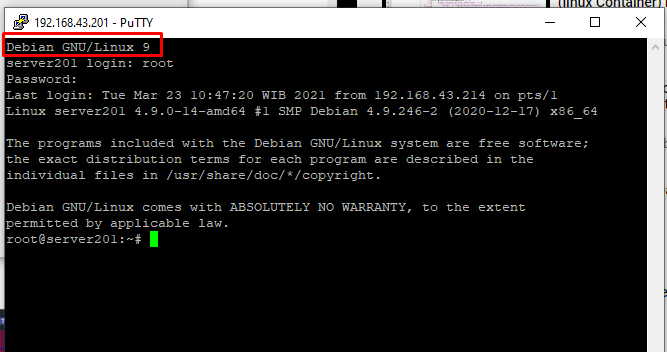
18. remote lagi pada putty dengan telnet.
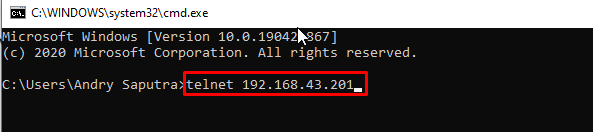
19. Telnet dengan cmd pada windows.
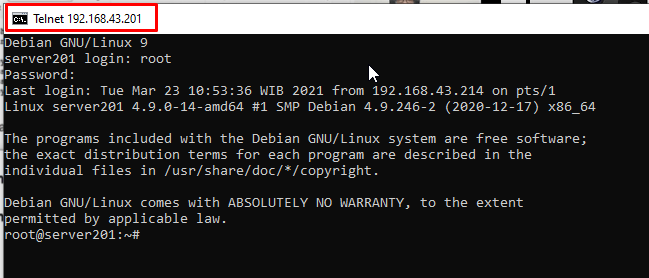
20. Melihat status user yang telah masuk.

Trouble JIKA TIDAK BISA TELNET
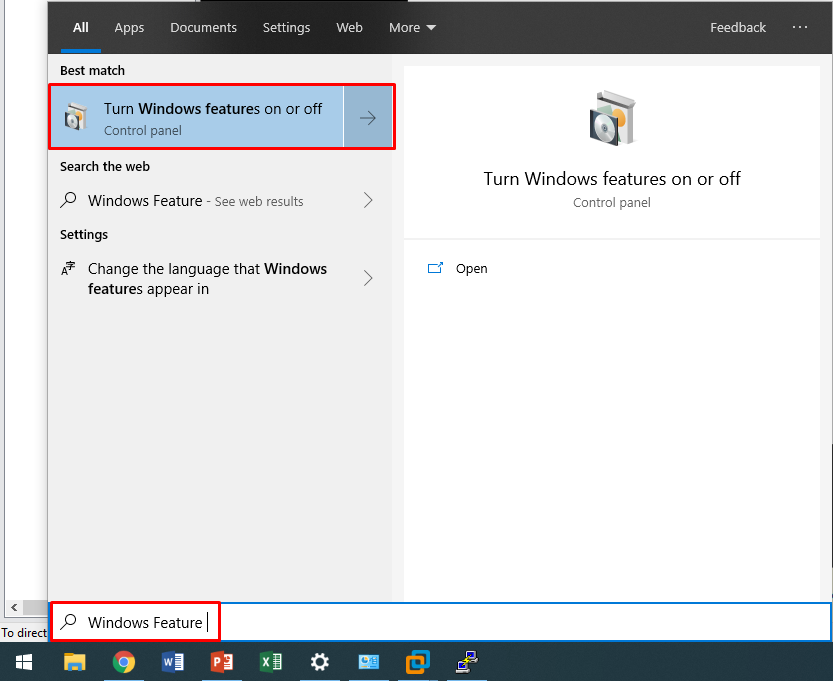
1. Ketikkan Turn Windows Features
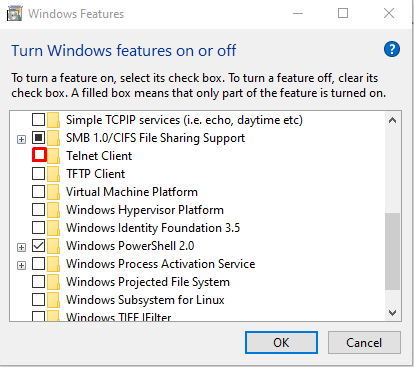
2. Kemudian kita aktifkan Telnet Client
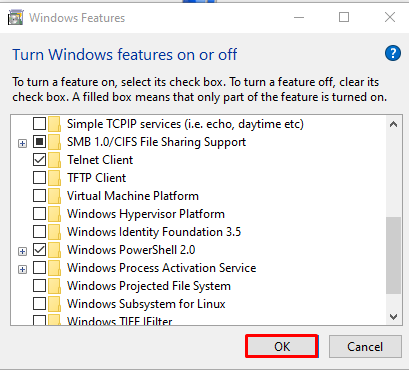
3. Kemudian OK !!!
4. Lakukan perintah apt –fix-broken install untuk menghilangkan trouble telnet
Some source : kautsar-net-kitabisa
Other Source : NikmahDaulae Of Topology
Sekian pertemuan kali ini, kiranya dapat bermanfaat. Cmo’n To try it.
 Andry Saputra