
Assalamualaikum Warahmatullahi Wabarakatuh, hello Readers! Hari ini saya, berkolaborasi dengan Rekan tim saya. Yang akan membahas mengenai Konfigurasi DNS Pada Debian 9.7 serta melakukan pengujian dengan IP DNS menggunakan 1 domain, DNS 2 domain menggunakan 1 IP Address yang sama dan DNS 2 domain dengan 2 IP Address yang berbeda.
Rekan :
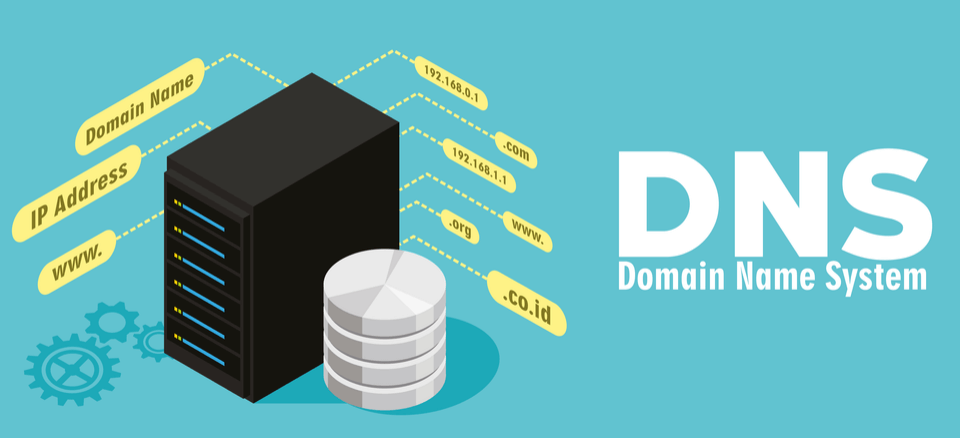
Domain Name System (DNS)
Domain Name System atau biasa disingkat dengan DNS adalah sebuah sistem yang menghubungkan Uniform Resource Loctor (URL) dengan Internet Protocol Address (IP Address). DNS berfungsi sebagai sistem yang meringkas URL mennjadi IP Address. Kita hanya perlu mengingat nama domain dan memasukkannya ke dalam address bar kemudian DNS akan menerjemahkan domain tersebut ke dalam IP Address yang komputer pahami. Sedangkan DNS Server adalah komputer yang terhubung ke DNS. DNS Server disini bertujuan untuk mengatur software network khusus yang memetakan alamat IP yang berisi database network hostname.
Fungsi utama dari system DNS adalah menerjemahkan nama-nama host (hostname) menjadi nomor IP (IP address) ataupun sebaliknya, sehingga nama tersebut mudah diingat oleh pengguna internet. Fungsi lainnya untuk memberikan suatu informasi tentang suatu host keseluruh jaringan internet.
Yang diperlukan :
- VirtualBox
- PuTTY
- Instalasi Debian 9.7 ( AMD64 ) i686
- Instalasi Windows 7/8/8.1/10 untuk pengujian client
- Internet
Konfigurasi :A. KONFIGURASI DNS MENGGUNAKAN 1 DOMAIN
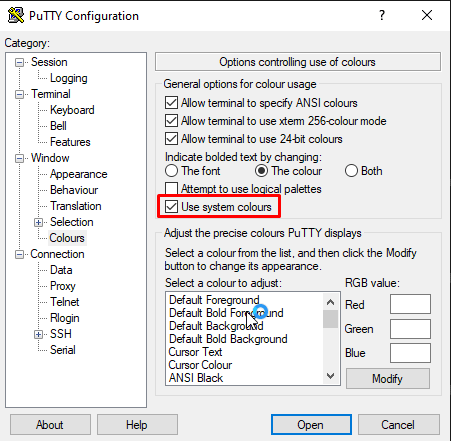
1. Login ke debian dengan memasukkan nama user dan password. Disini saya remote menggunakan PuTTY agar tampilannya dapat terlihat lebih jelas.
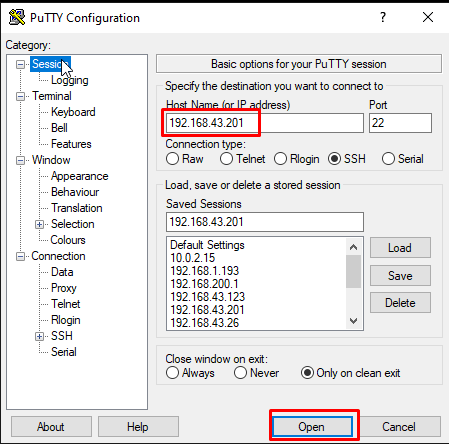
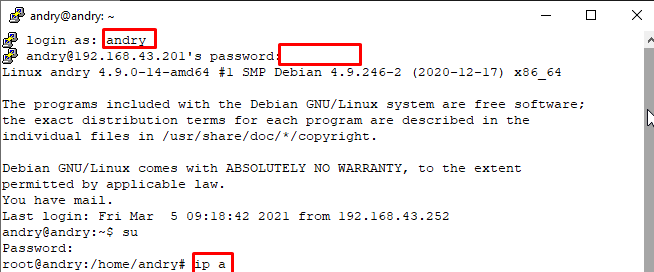
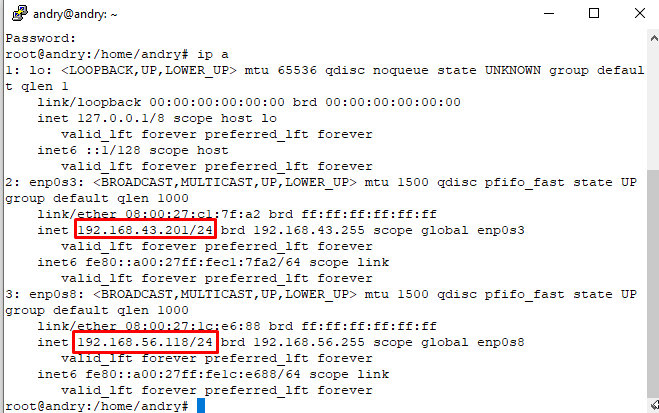
2. Kemudian cek IP Address untuk memastikan IP berapa yang terhubung ke dalam internet, masukkan dengan perintah ip a. Bisa dilihat disini IP Address yang terhubung ke internet adalah enp0s3 dengan IP Address 192.168.43.201.
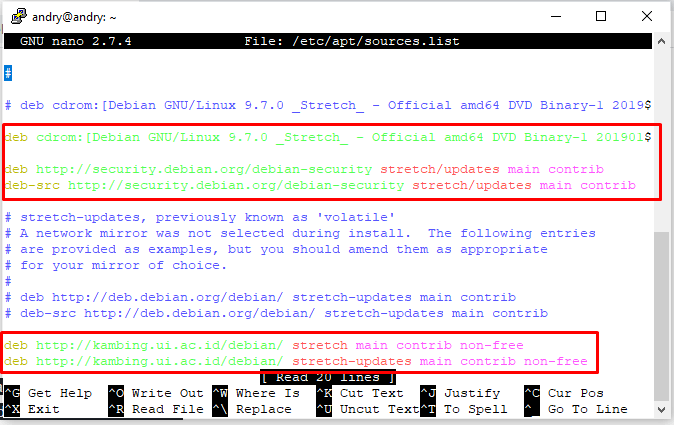
3. Masukkan perintah nano sources.list untuk mengedit isi file.

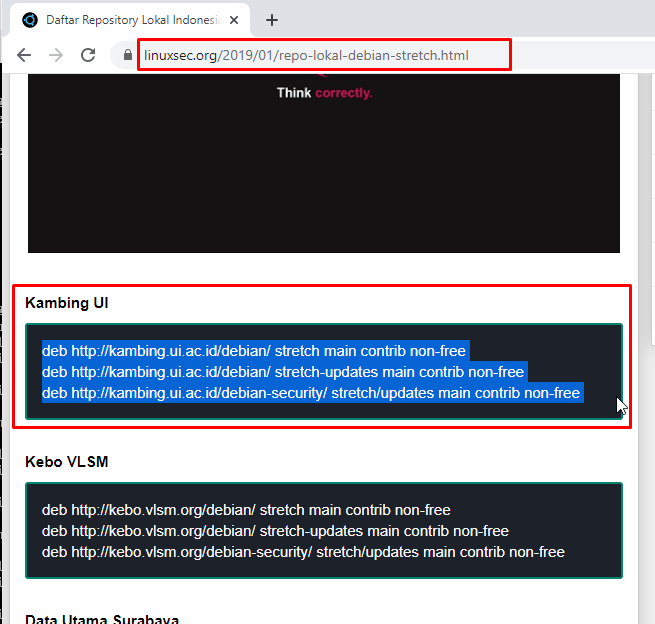
4. Masukkan repository, disini saya menggunakan repository lokal Kambing UI dari LinuxSex.
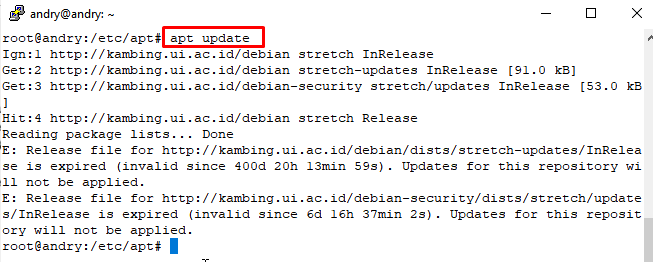
5. Masukkan perintah apt-get update untuk mengupdate repository yang telah kita ubah menjadi link repository lokal kambing.ui.
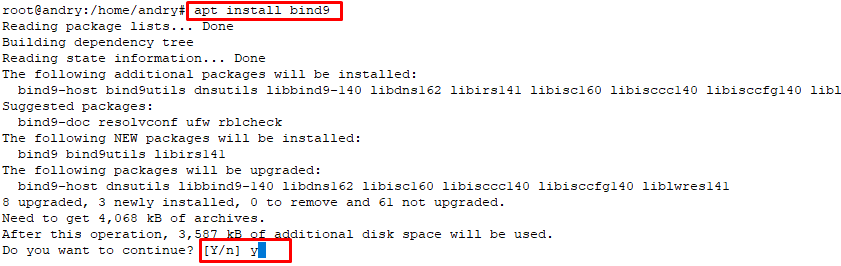
6. Kemudian Install paket DNS Server yaitu bind9 dengan perintah apt-get install bind9, apabila muncul pertanyaan “do you want to continue?” maka kita pilih y.
7. Pindah ke direktori bind dengan perintah cd /etc/bind lalu ls untuk melihat file yang ada didalamnya. File yang nanti akan kita gunakan adalah db.127, db local, named.conf.local dan named.conf.options.

8. Selanjutnya kita masuk ke file named.conf.local untuk memberikan nama domain yang akan kita buat, masukkan perintah nano named.conf.local. Untuk nama domain dan lokasi penyimpanan file dapat menggunakan nama bebas sesuai keinginan masing-masing.

9. Perintahnya :zone “Kelompok3.co.id”{type master;file “/etc/bind/kelompok3a”;
zone “43.168.192.in-addr.arpa”{type master;file “/etc/bind/201”;};
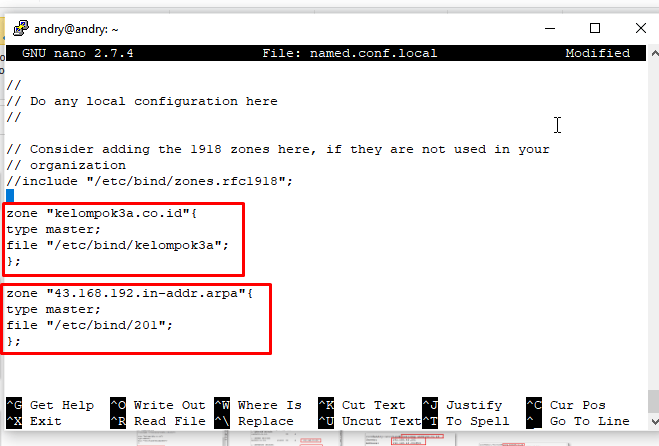
- Kelompok3a.co.id adalah nama domain.
- kelompok3a : lokasi penyimpanan file.
- 43.168.192 adalah IP Address yang digunakan sebagai reserver dan IP nya diurutkan dari belakang. Misalnya 192.168.43 menjadi 43.168.192.
- 201 lokasi penyimpanan file ( /etc/bind/nama file terserah ). bisa berupa angka maupun huruf. tetapi saat dikonfig jangan sampai salah name file ya !!.
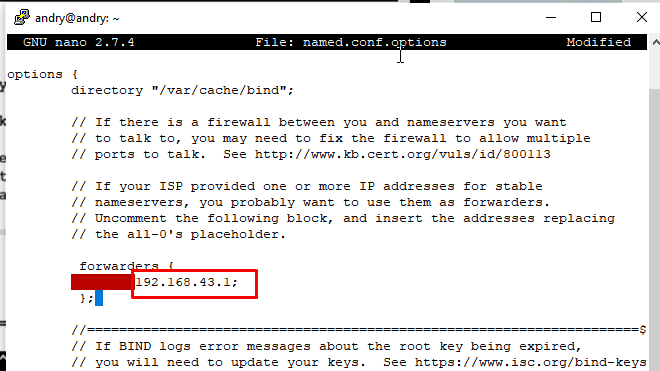
10. Setelah itu masukkan perintah nano named.conf.options untuk memberikan IP Address yang akan diubah menjadi domain.

11. Hilangkan slash (//) agar inputnya dapat terbaca oleh sistem, untuk angka 0.0.0.0 diubah menjadi IP Gateway yang kita pakai. Disini IP gateway saya adalah 192.168.43.1.
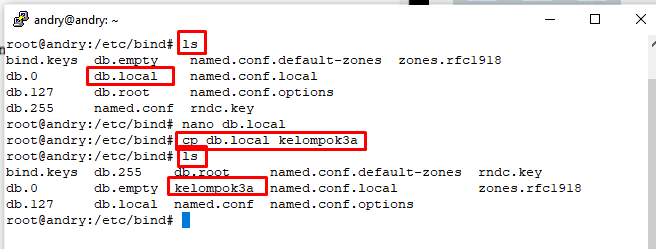
12. Langkah selanjutnya copy file db.local menjadi file kelompok3a, sesuai dengan nama lokasi penyimpanan sebelumnya. Masukkan perintah cp db.local IT. Setelah itu kita cek file kelompok3a apakah sudah terdapat dalam direktori /etc/apt atau belum dengan perintah ls.
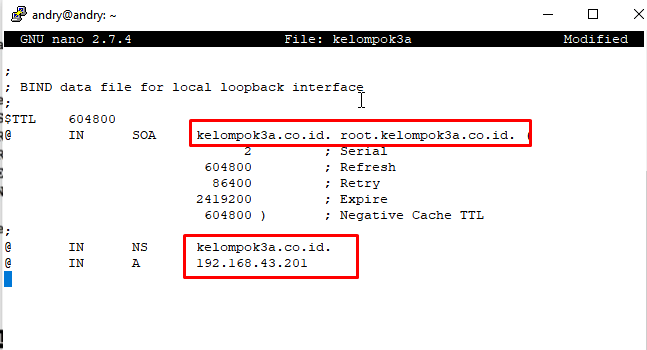
13. Kemudian edit file TKJ dengan menggunakan perintah nano kelompok3a, disini kita akan merubah IP Address menjadi nama domain.

Pada bagian ini ubah name server nya dari localhost menjadi Kelompok3.co.id dan masukkan IP yang terhubung ke internet. saya menggunakan IP 192.168.43.201. Agar lebih cepat dalam mengubah teksnya, kita dapat mengedit nya dengan cara klik Ctrl+W lalu Ctrl+R kemudian ketikan localhost dan klik enter. Setelah itu masukan domain yang kalian gunakan, saya menggunakan Kelompok3.co.id lalu enter. tekan A untuk merubah semua localhost menjadi domain yang kita gunakan.
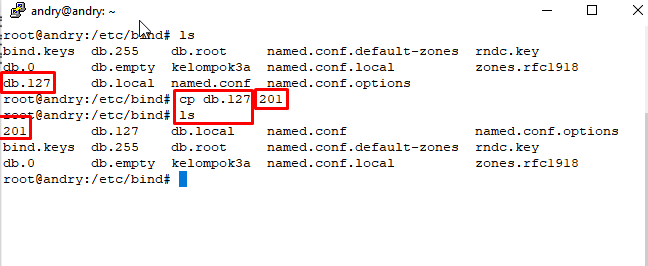
14. Copy file db.127 untuk mencadangkan isi file tersebut, masukkan perintah cp db.127 201. Gunakan nama file penyimpanan sesuai yang tadi telah didaftarkan. Pastikan juga file 201 telah terdapat dalam direktori.
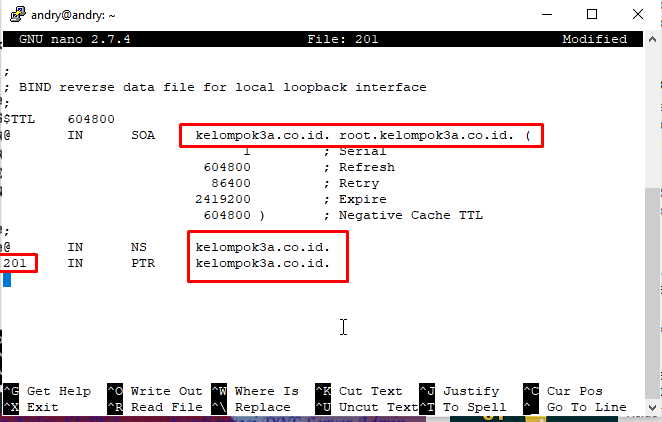
15. Buka file untuk mengedit isinya dengan perintah nano 201.

Ubah semua localhost menjadi nama domain yang kita gunakan sama seperti sebelumnya, kemudian pada pojok kiri bawah kita ubah menjadi IP Server. Disini saya menggunakan domain name kelompok3a.co.id dengan IP Server 201. IP Server disini merupakan angka terakhir dari IP Address / oktet terakhir, karena IP Address saya 192.168.43.201 maka IP Server nya adalah 201. Kemudian Ctrl+X, Ctrl+Y lalu Enter. kita dapat mengedit nya dengan cara klik Ctrl+W lalu Ctrl+R kemudian ketikan localhost dan klik enter. Setelah itu masukan domain yang kalian gunakan, saya menggunakan Kelompok3.co.id lalu enter. tekan A untuk merubah semua localhost menjadi domain yang kita gunakan
16. Selanjutnya kita masuk ke cd /etc/resolv.conf untuk menambahkan domain yang tadi telah kita buat agar dapat bisa melakukan ping pada domain.
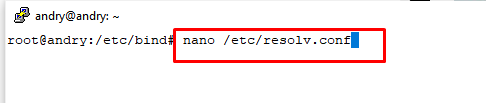
Kemudian nameserver nya kita arahkan ke IP Server yang kita miliki, yaitu 192.168.43.201 dan kita tambahkan juga domain yang akan di daftarkan yaitu search Kelompok3.co.id dan tambahkan dns milik google 8.8.8.8 dan didepannya diberi tanda pagar.
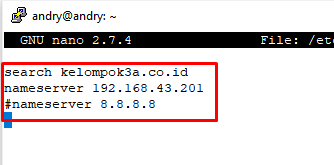
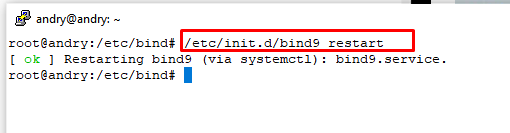
17. Setelah itu kita restart pada bind9 dengan menggunakan perintah /etc/init.d/bind9 restart
Pengujian Pada Server Dengan Menggunakan 1 Domain
1. Sebelum melakukan pengujian pada server, kita harus menginstall paket dnsutils terlebih dahulu dengan perrintah apt-get install dnsutils.
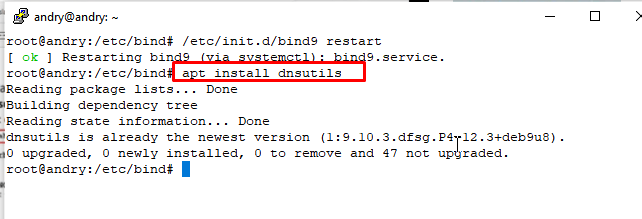
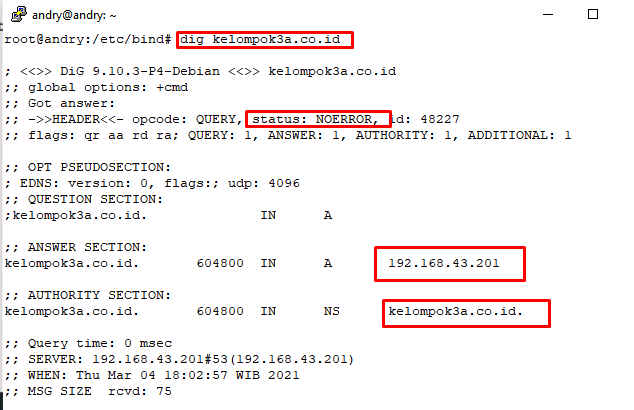
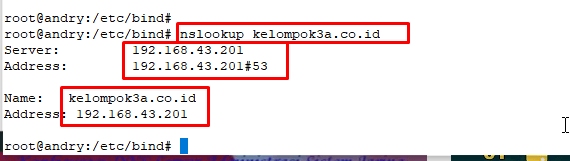
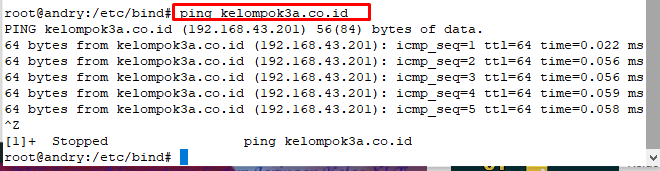
2. Lakukan 3 pengujian pada domain yaitu dig, nslookup dan ping untuk memastikan domain name nya terhubung dengan IP Address atau tidak.
- Lakukan dig pada domain pertama dengan perintah dig Kelompok3.com. IP Address 192.168.43.100 adalah IP milik kita sendiri yang sebelumnya telah didaftarkan.
- Masukkan perintah nslookup.Kelompok3.com
- Lakukan ping dengan perintah ping Kelompok3.com
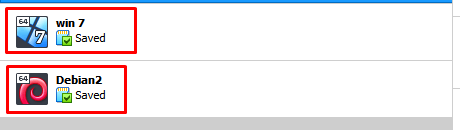
Pengujian Pada ClientPastikan network dalam windows client menggunakan interface bridge. Nantinya, kita tidak usah menyetting DNS secara manual di komputer Client.
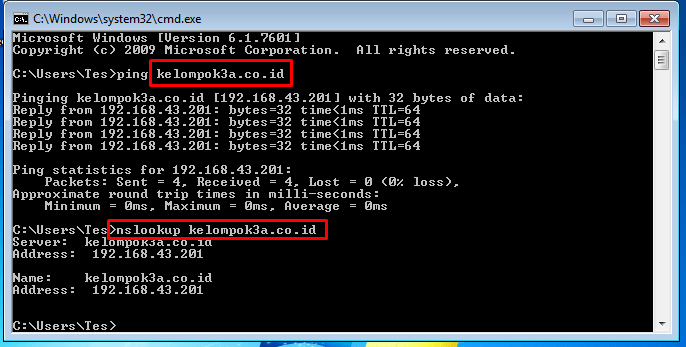
Lakukan pengujian berupa ping dan nslookup pada client.
- Ping IP domain dengan perintah ping dan nslookup Kelompok3.co.id
Note :
1. Apabila kalian tidak berhasil melakukan ping, kembali ke putty periksa dengan perintah ” nano /etc/resolv.conf” biasanya DNS dan Search Domain pada resolv.conf ini hilang saat di tes ping.
2. Apabila melakukan dig domain.com status NXDOMAIN ( saran dari saya adalah gunakan domain yang jarang dipakai misal akucobatech.co.id . Biasanya domain .com banyak yang sudah dipakai jadi saat di dig status rentang NXDOMAIN. Gunakan Domain yang sulit dijangkau ( karena konfigurasi ini sekadar percobaan bukan Terapan ). Tapi, kalau berhasil kamu BERUNTUNG !
3. Apabila melakukan nslookup gagal, tes dig apabila berhasil status NOERROR. Jika gagal Lihat Problem Solved 2.Periksa Internet agar tetap terhubung. kembali nano /etc/resolv.conf, apabila masih tidak dapat berjalan. Anda dapat menghubungi kontak dibawah ini @andrysmkn1tkjb19@gmail.com untuk Bantuan Layanan Gratis mengenai Konsultasi Problem DNS Server can’t Find.
B. KONFIGURASI DNS 2 DOMAIN DENGAN 1 IP ADDRESS YANG SAMA
1. Tambahkan lagi domain nya, disini saya menambahkan :
zone “andry04.co.id”{
type master;
file “/etc/bind/andry”;
};
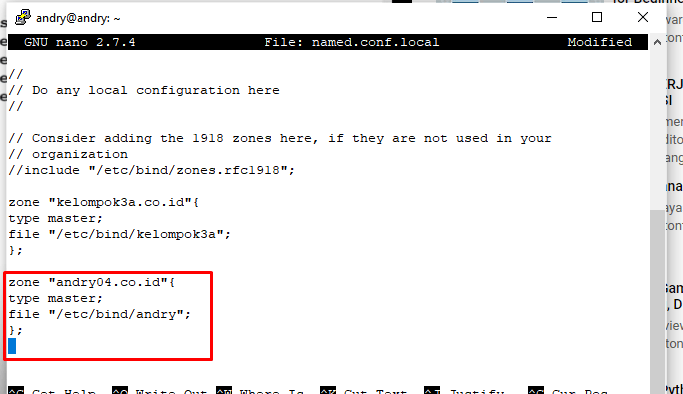
andry04.co.id adalah nama domain, andry adalah lokasi penyimpanan file
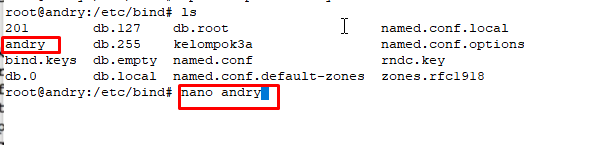
2. Setelah itu kita copy kembali file db.local/kelompok3a yang sebelumnya bekas copy-an milik db.local ( prinsipnya sama ) untuk membuat domain 2, masukkan perintah cp kelompok3a andry. andry yaitu nama domain 2 yang telah kita daftarkan sebelumnya. perintah ls untuk melihat berbagai isi file.

3. Masukkan perintah nano andry untuk mengedit isi file.
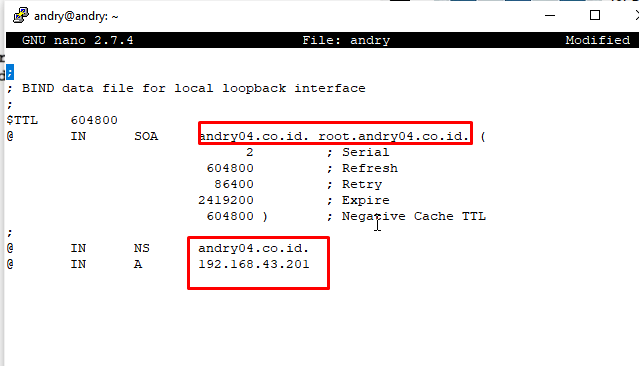
Selanjutnya kita ubah localhost menjadi nama domain 2 yang akan kita gunakan, lalu masukkan IP Server. Untuk domain 2 saya menggunakan domain name andry.co.id dengan IP Server 192.168.43.201 sama seperti yang telah didaftarkan.
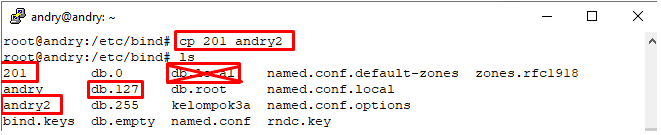
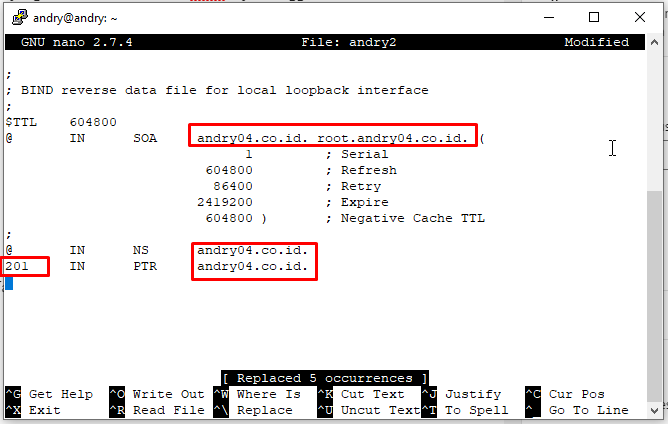
4. Setelah itu copy kembali file db.127 atau nama file yang sama dan telah dikonfigurasi untuk kelompok3a.co.id untuk mencadangkan isi file, masukkan perintah cp 201 andry2. untuk membuat lokasi penyimpanan pada domain 2. Gunakan nama file penyimpanan sesuai yang tadi telah didaftarkan, disini saya menggunakan andry2.
5. Masukkan perintah nano andry2 untuk mengedit isi file tersebut.
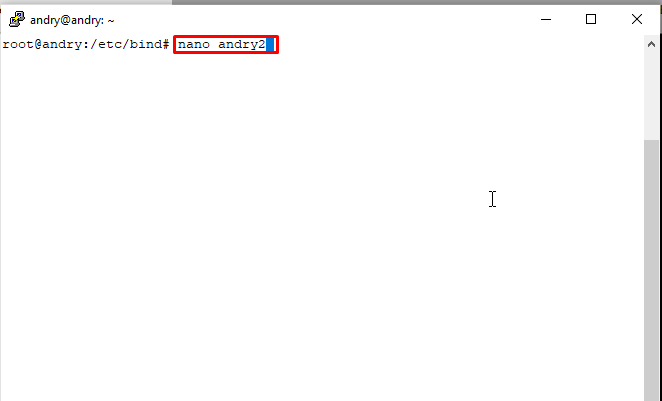
Ubah nama localhost serta IP Server menjadi nama domain 2 yaitu andry04.co.id dengan IP Server 201.
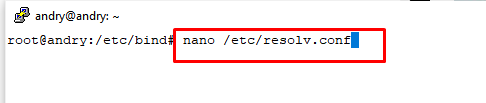
6. Selanjutnya kita masuk ke cd /etc/resolv.conf untuk menambahkan kedua domain yang tadi telah kita buat agar dapat bisa melakukan ping pada domain.
Tambahkan search name saja.
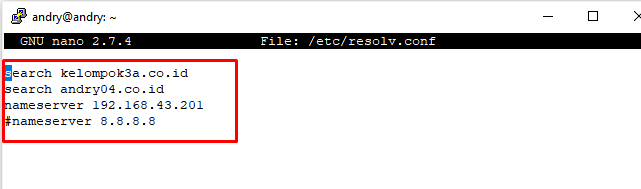
Searchandry04.co.id : nama domain, 2 .Nameserver 192.168.43.201 adalah IP Address yang digunakan Nameserver 8.8.8.8 : agar dapat melakukan ping
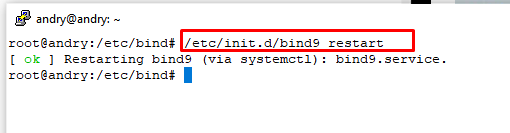
7. Lakukan restart pada bind9 dengan perintah /etc/init.d/bind9 restart.
Pengujian 2 Domain Dengan Menggunakan IP Address Yang Sama
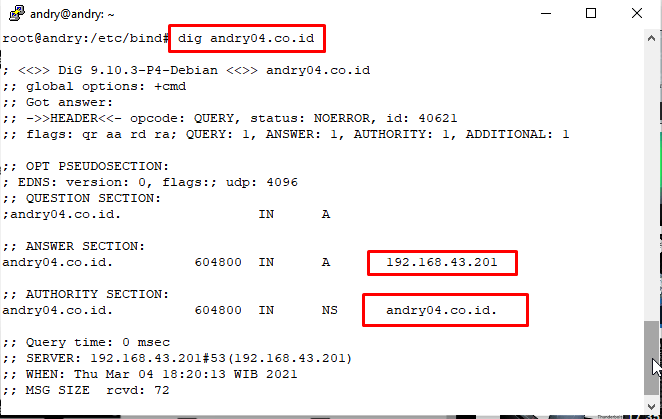
- Pengujian pertama dengan melakukan dig, masukan perintah dig andry04.co.id
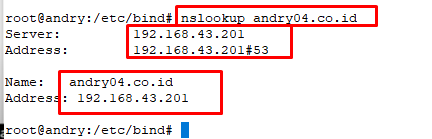
- Pengujian nslookup, dengan perintah nslookup andry04.co.id
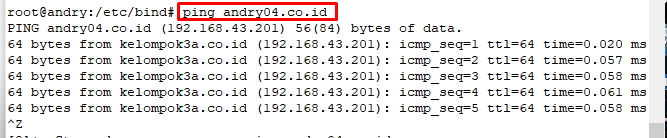
- Pengujian ping, dengan perintah ping andry04.co.id
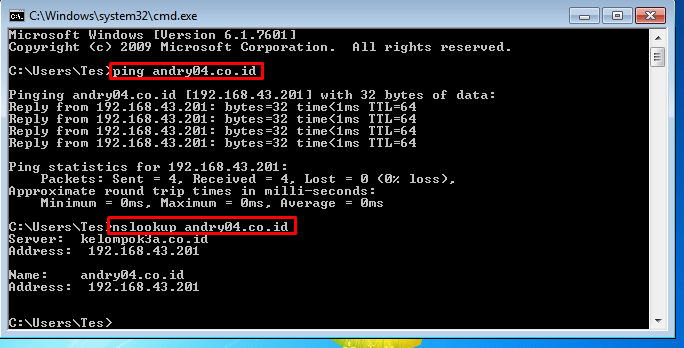
Pengujian pada Client
- Ping dan Nslookup, masukkan perintah ping andry04.co.id dan nslookup andry04.co.id
SEKIAN DARI SAYA KURANG LEBIHNYA MOHON DIMAAFKAN, SAYA BERTERIMAKASIH JUGA TERHADAP REKAN TIM KERJA SAYA. AND, NOW HOW YOU TRY IT ?
 Andry Saputra