
Web server adalah perangkat lunak yang berfungsi sebagai penerima permintaan yang dikirimkan melalui browser kemudian memberikan tanggapan permintaan dalam bentuk halaman situs web atau lebih umumnya dalam dokumen HTML. Namun, web server dapat mempunyai Dua pengertian Berbeda, yaitu sebagai bagian dari perangkat keras (hardware) maupun sebagai bagian dari perangkat lunak (software).
Jika merujuk pada hardware, web server digunakan untuk menyimpan semua data seperti HTML dokumen, gambar, file CSS stylesheets, dan file JavaScript. Sedangkan pada sisi software, fungsi web server adalah sebagai pusat kontrol untuk memproses permintaan yang diterima dari browser.
Jadi sebenarnya semua yang berhubungan dengan website biasanya juga berhubungan dengan web server, karena tugas web server adalah mengatur semua komunikasi yang terjadi antara browser dengan server untuk memproses sebuah website.
Saat ini ada beberapa pilihan web server saat ini tersedia, nanti akan kami coba bahas satu persatu mengenai kelebihan masing-masing web server. Sebelumnya, mari kita coba bahas mengenai bagian lain dari web server.
Pada tahun 1990 web server adalahproyek yang diusulkannya pada atasannya di CERN (Organisasi Riset Nuklir Eropa) bernama CERN httpd yang diusulkan oleh Sir Tim Berners-Lee. Web server ini berjalan pada server NeXT. NeXT merupakan perusahaan yang didirikan oleh Steve Jobs setelah keluar dari Apple.
Pada tahun yang sama ditemukan pula browser pertama kali yang dinamakan WorldWideWeb.
Bagaimana Web Server bekerja?
Seperti penjelasan sebelumnya, saat mengambil halaman website, browser mengirimkan permintaan ke server yang kemudian diproses oleh web server. HTTP request dikirimkan ke web server. Sebelum memproses HTTP request, web server juga melakukan pengecekan terhadap keamanan. Pada web server, HTTP request diproses dengan bantuan HTTP server. HTTP Server merupakan perangkat lunak yang bertugas menerjemahkan URL (alamat situs web) serta HTTP (protokol yang digunakan browser untuk menampilkan halaman website). Kemudian web server mengirimkan HTTP response ke browser dan memprosesnya menjadi halaman situs web.https://developer.mozilla.org/en-US/docs/Learn/Common_questions/What_is_a_web_server
Pada saat web server menerima HTTP request dari browser, jika diperlukan web server akan mengirimkan query ke database untuk memenuhi permintaan HTTP request yang dikirimkan oleh browser.
Fungsi Web Server
Jadi, selain berfungsi sebagai komunikasi penghubung dengan situs web dan memproses HTTP request yang dikirimkan oleh browser, secara umum beberapa fungsi web server adalah sebagai berikut:
- Memastikan semua modul yang dibutuhkan tersedia dan siap digunakan
- Membersihkan penyimpanan, cache, dan module yang tidak terpakai
- Melakukan pemeriksaan keamanan terhadap HTTP request yang dikirimkan browser
Namun, jika dipisahkan berdasarkan pengertian web server sebagai hardware dan web server sebagai sofware, maka fungsinya sebagai berikut :
Web Server Sebagai Hardware
Web Server (untuk membedakannya saya gunakan awalan kapital) bertugas menjadi tempat penyimpanan skrip, gambar, maupun konten halaman website. Web Server harus dapat diakses dari seluruh wilayah yang mempunyai koneksi internet.
Web Server Sebagai Software
Selain tempat penyimpanan, fungsi web server adalah sebagai perangkat lunak yang melayani permintaan dari browser. Ada banyak web server yang saat ini tersedia, salah satunya adalah Apache.
Produk Web Server
Selain lima besar web server pada tabel di bawah ini, ada banyak sekali layanan yang ditawarkan, antara lain Oracle Servers IBM, Servers, Gunicorn, Zope, Kestrel, Jetty dan masih banyak lagi.

Pangsa pasar penggunaan web server yang digunakan pada situs web dari W3Techs.
Tabel di atas merupakan tabel persentase penggunaan web server yang digunakan oleh banyak website di internet. Seperti yang dapat Anda lihat, Apache paling banyak digunakan dibandingkan dengan web server lainnya. Survei dilakukan dengan mempertimbangkan beberapa poin berikut:
- Teknologi yang digunakan pada halaman website.
- Hanya melibatkan 10 juta website teratas berdasarkan peringkat yang disediakan oleh Alexa, rata-rata selama 3 bulan.
- Tidak termasuk subdomain.
Anda bisa berkunjung ke website w3techs untuk melihat data selengkapnya.
Keunggulan Masing-masing Web Server
Daftar berikut merupakan keunggulan dari lima besar web server yang digunakan di seluruh dunia. Keunggulan yang kami coba bahas hanya sebagian saja. Masih banyak keunggulan-keunggulan lain yang tidak bisa langsung kami bahas satu persatu. Pada bagian ini tidak kami masukan untuk layanan Google Web Server, dikarenakan layanan tersebut hanya digunakan khusus untuk layanan online milik Google.
- Apache
- Pengaturan lebih mudah
- Open Source
- Komunitas yang besar
- NGINX
- Ringan
- Banyak fitur dan stabil
- Performa tinggi
- IIS
- IIS mendukung penuh pada Windows
- Adanya kemampuan pengecekan kesalahan
- Kerja menggunakan PHP lebih stabil
- LiteSpeed Web Server
- Memiliki pencegahan DDoS
- Recover kesalahan secara langsung
- Kompatibel dengan .htaccess
Setiap web server mempunyai keunggulan masing-masing. Apache web server adalah layanan web server yang saat ini paling populer digunakan. Apache atau terkadang disebut dengan Apache Tomcat dengan dukungan pengembang open source dan komunitasnya mampu menjadi raja dari web server lainnya. Selain dapat disesuaikan dengan kebutuhan sistem, Apache dikenal kompatibel dengan berbagai sistem karena memiliki banyak pilihan pengaturan.
Di samping itu, NGINX dikenal memiliki performa tangguh dan juga ringan, meskipun tidak sepopuler Apache. Hal ini mungkin dikarenakan kurangnya dukungan komunitas.
Source From : niagahoster
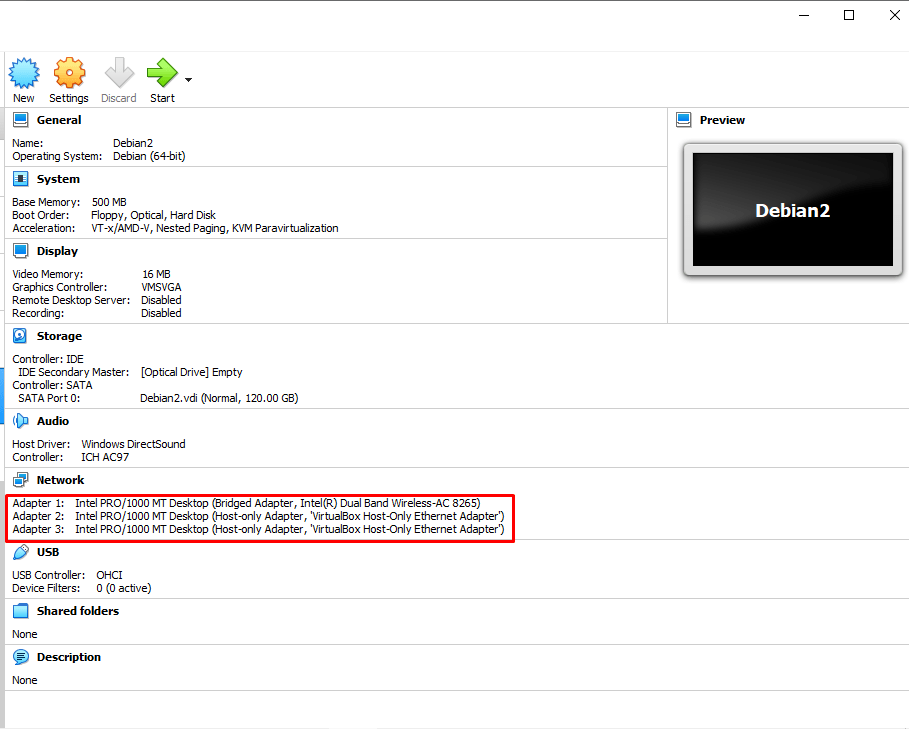
- lakukan Penambahan Network Adapter Pada VM / Virtual Machine. Anda bisa mengaturnya pada menu settings dan cari network. tipe yang digunakan adalah HOST ONLY Adapter.
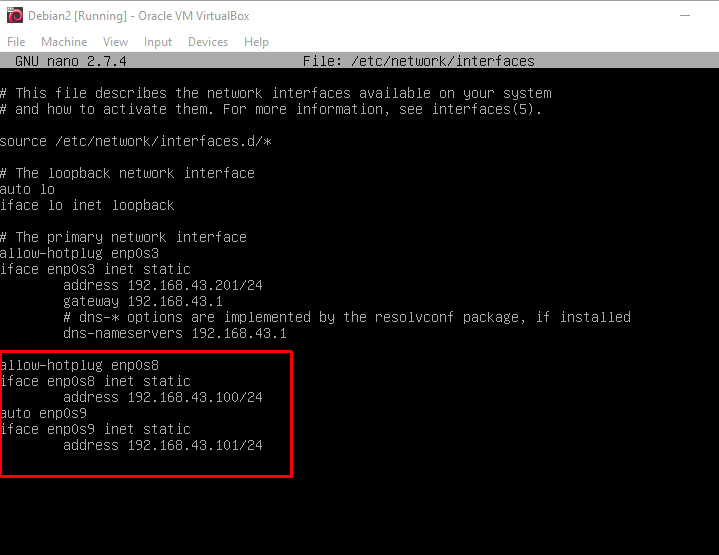
2. Nyalakan Mesin Virtualnya kemudian lakukan konfigurasi seperti dibawah ini, untuk membuka network pada VM debian tersebut dengan perintah nano /etc/network/interfaces
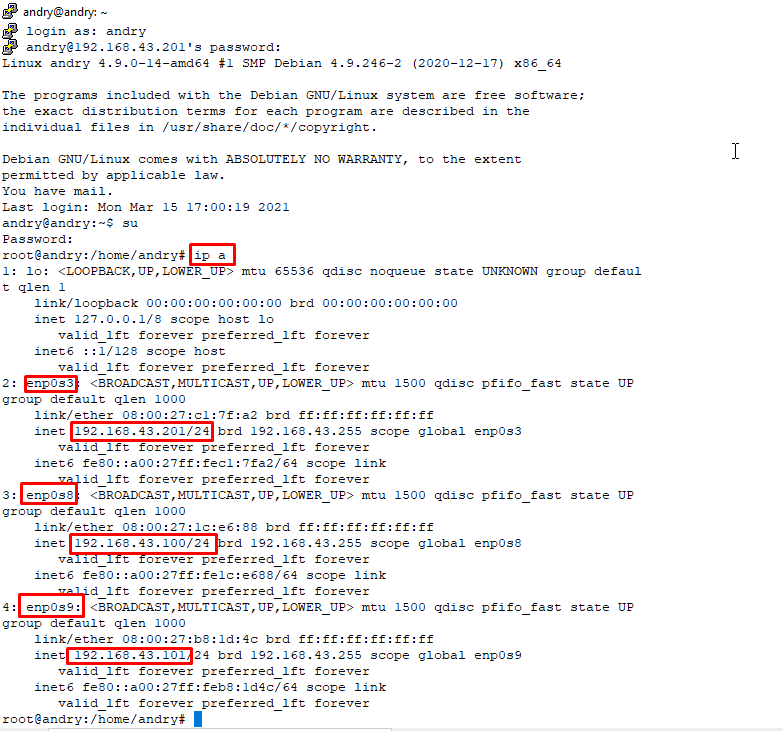
3. kemudian remote VM debian menggunakan Putty dan lakukan lihat jumlah IP address yang kita miliki sekarang.
4. setelah itu, pindah ke direktori bind. Dengan perintah, cd /etc/bind ( kemudian copy file kelompok3a kemudian nano kelompok3a
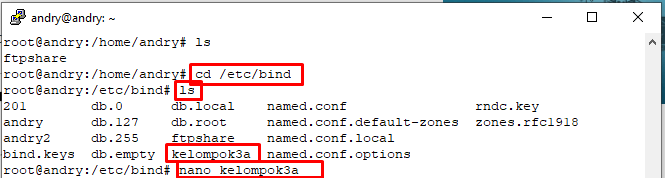
5. lakukan penambahan konfigurasi web/www pada file kelompok3a seperti dibawah ini :
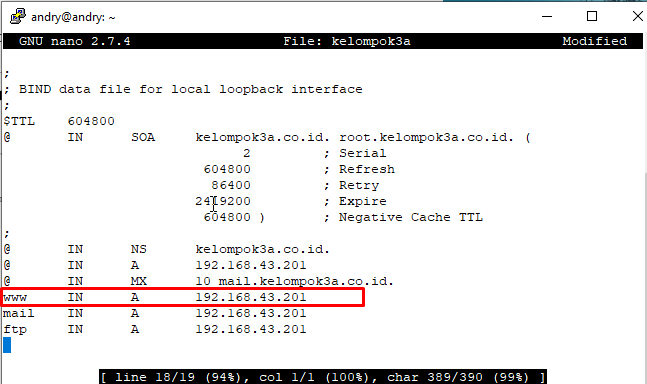
6. dilanjutkan dengan konfigurasi IP address untuk domain web pada file 201

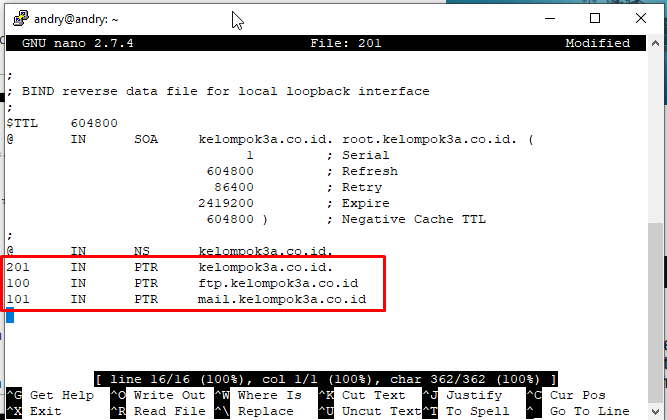
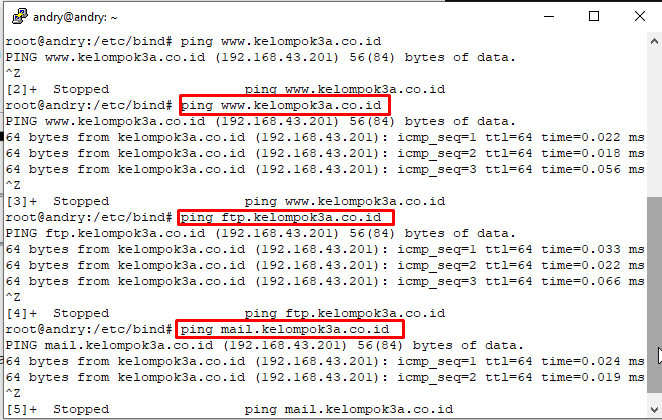
7. lakukan restart pada layanan bind9 agar konfigurasi sebelumnya tersimpan dengan baik. setelah itu, lakukan pengujian web seperti dibawah ini misalnya ping http://www.example.com / http://www.example.co.id serta ftp dan mail. Bila belum membuat ftp sebaiknya Lihat episode 4 yang membahas mengenai FTP.

8. lakukan penginstalan apache2
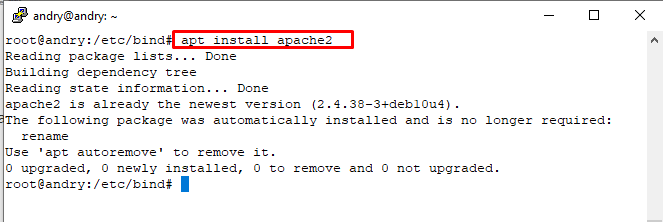
9. Kemudian pindah ke direktori apache2 dengan perintah paa gambar seperti berikut.

10. sebelum melakukan konfigurasi selanjutnya, kita copy terlebih dahulu file 000-default.conf ( nama nya bebas ) kemudian cek dengan perintah ls dan buka nano andry.conf


11. Edit file hasil copy dengan mengubah pada bagian servername. jangan lupa hilangkan tanda pagarnya agar file system mendapat akses / diaktifkan.
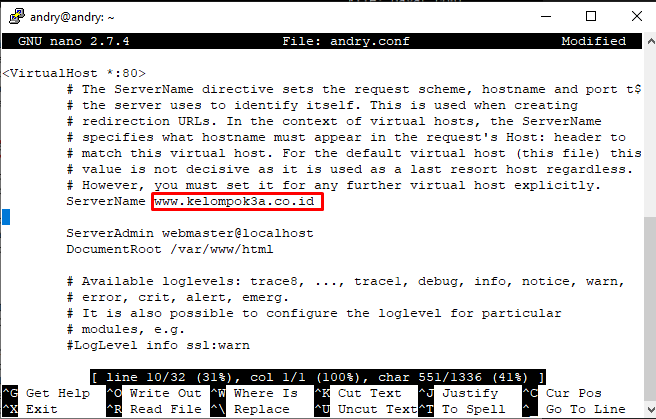
12. kemudian beralih pada folder /var/www/html/.

13. Kemudian edit file nano index.html

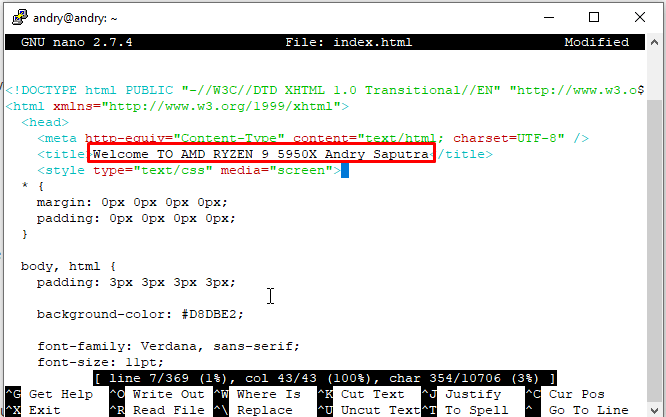
14. Bila sudah, klik ctrl + w secara bergilir / bersamaan.
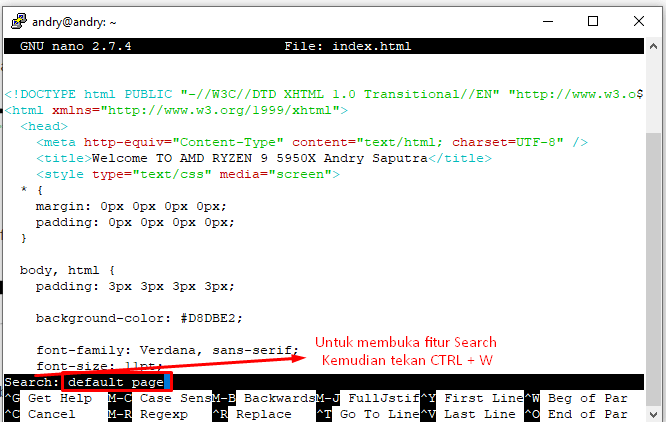
15. Ubah elemen / span pada struktur html pada bagian Body. Seperti dibawah ini. Dengan Penamaan bebas.
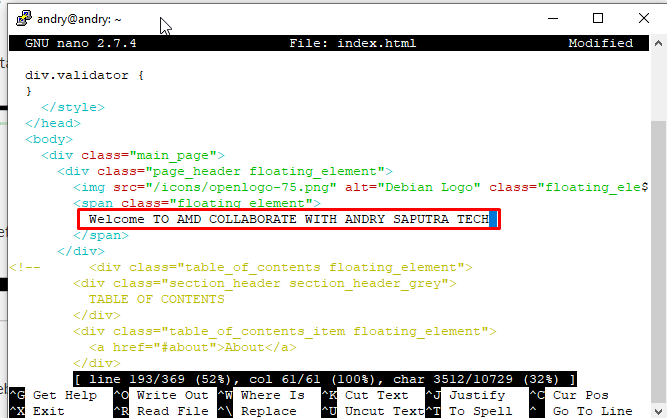
16. Selanjutnya, matikan file site default yang sudah kita copy.
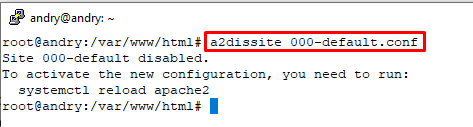
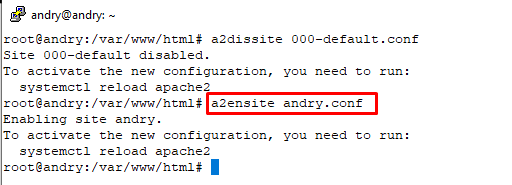
17. Setelah itu, restart layanan apache2.
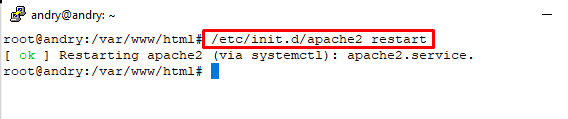
- Bila sudah melakukan konfigurasi web. kita membutuhkan VM lagi untuk client. Silahkan kalian menyalakan VM client disini, saya menggunkan client windows 7. Memakai OS windows 7 keatas juga boleh asal, win 8,8.1 dan 10.
- Disini saya menggunkan windows 10.
18. Cara Mengarahkan DNS Server pada Client Windows 7 .
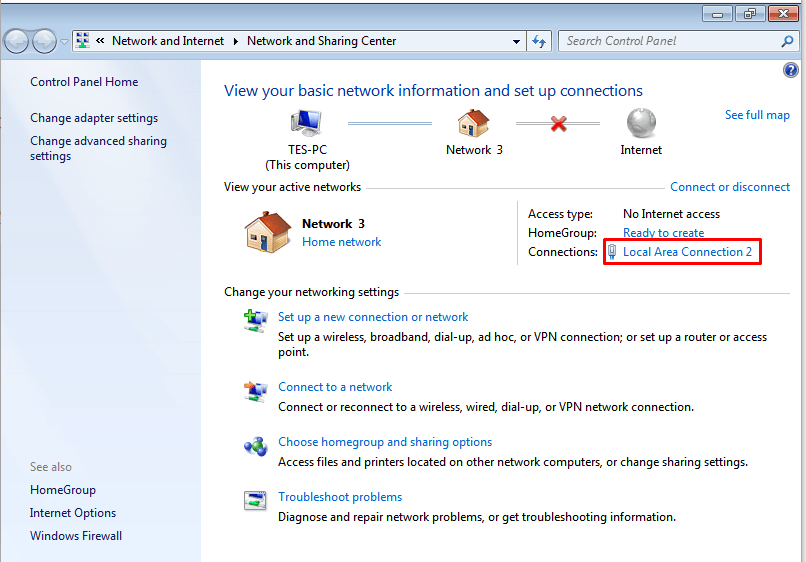
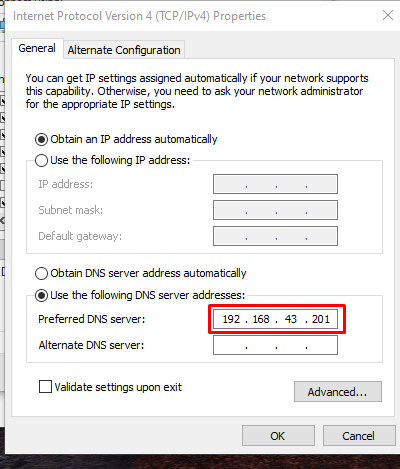
Kemudian Pilih opsi TCP/IP v4 maka muncullah page seperti gambar dibawah. isikan DNS Server yang kita miliki.
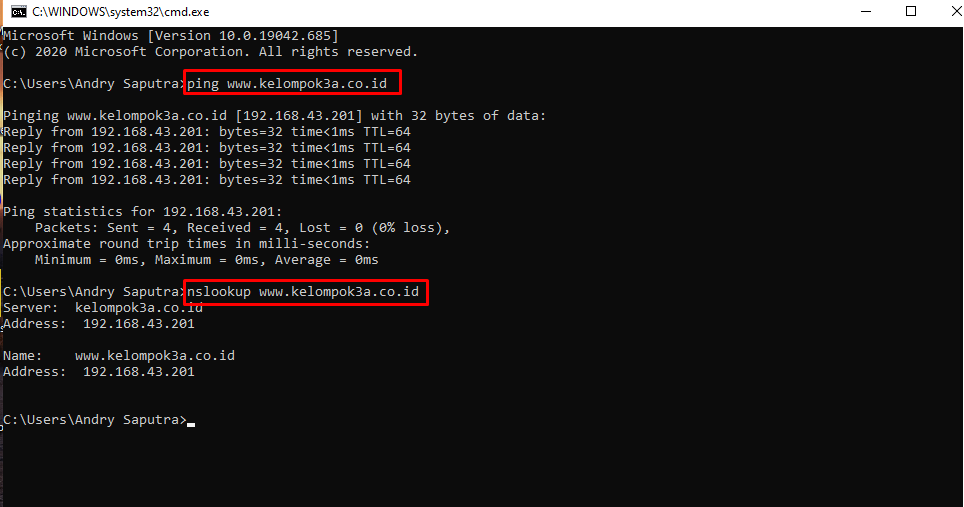
19. lakukan pengujian web server pada cmd di client windows
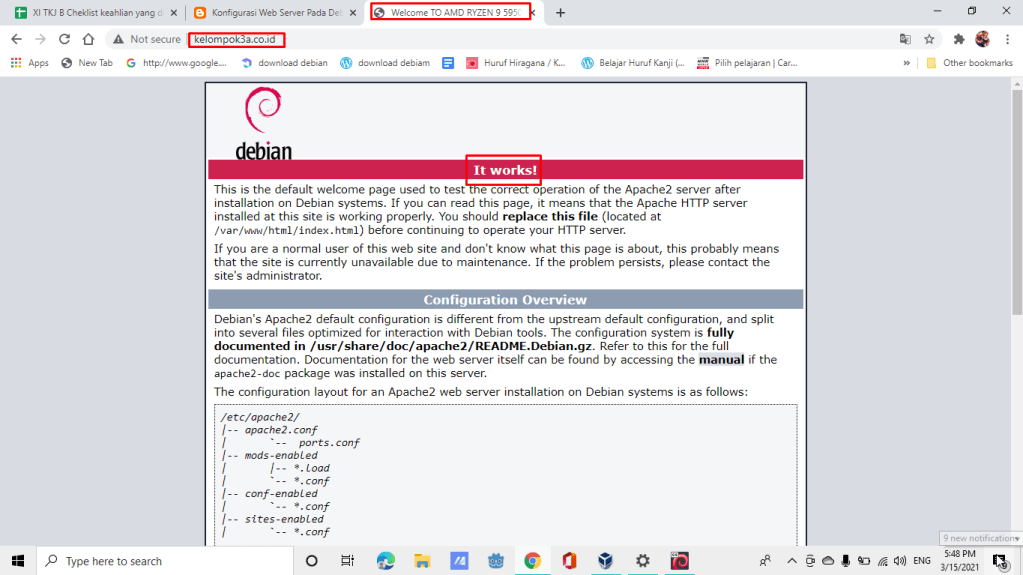
20. Kemudian buka browser seperti chrome. ketikkan nama domain dan search pastikan mucul page seperti gambar dibawah ini
Sekian dari saya kurang lebihnya mohon maaf. Thank you for joining with us Today. See you next Update news. Don’t Forget to Subscribe !.
 Andry Saputra