
Apa itu FTP?
FTP (File Transfer Protocol) adalah internet service yang dirancang untuk membuat sambungan ke server internet tertentu atau komputer, sehingga user dapat mengirimkan file ke komputer (download) atau mengirimkan file ke server (upload). FTP saat ini banyak digunakan untuk melakukan pertukaran data, karena lebih mudah daripada menggunakan perangkat kabel atau fisik.
Diharapkan dengan artikel ini nantinya pembaca dapat mengerti mengenai apa itu FTP dan bagaimana cara menggunakan FTP untuk melakukan remote server. Remote server sangat berguna untuk mengelola website tanpa harus masuk ke dalam akun hosting atau Virtual Private Server ( VPS ).
Sejarah FTP
Sebelum membahas mengenai sejarah apa itu FTP, saya akan menjelaskan sedikit mengenai hubungan Telnet dengan FTP. Telnet digunakan untuk melakukan koneksi secara langsung (indirect network), sedangkan FTP menggunakan koneksi tidak langsung. Kedua jenis TCP/IP koneksi ini menjadi dua model utama yang dikenalkan.
Koneksi tidak langsung berarti menggunakan sumber daya dari remote-host dan menggunakannya pada sistem lokal. Kemudian mentransferkannya kembali ke remote-host.
Standar FTP pertama kali adalah RFC 114 yang dikeluarkan pada tahun 1971, bahkan sebelum TCP dan IP ada. Standar ini digunakan untuk mendefinisikan perintah dasar yang digunakan untuk perencanaan sistem komunikasi yang ingin menggunakannya. Protokol FTP yang digunakan untuk standar internet disusun oleh komite Internet Engineering Task Force sebagai serangkaian dokumen resmi RFC (Request for Comments).
FTP dibuat dengan tujuan agar pengguna dapat memindahkan file dari satu tempat ke tempat yang lainnya. Seperti protokol TCP/IP pada umumnya, ini didasarkan pada model client/server.
Fungsi FTP Server dan Kegunaan FTP
Ada beberapa fungsi FTP yang saat ini banyak digunakan, seperti untuk mengunggah halaman website ke dalam Internet melalui web hosting. Fungsi lain seperti memperbarui revisi dari program yang dilakukan oleh aplikasi FTP developer. Lengkapnya, berikut ini adalah fungsi dari FTP yang saat ini ada.
- Melakukan upload halaman website ke dalam web server/web hosting ke internet
- Menjelajah dan mengunduh file dari situs perangkat lunak publik
- Mengirimkan file yang berukuran besar menjadi dua partisi yang mungkin saja terlalu besar untuk lampiran di dalam email
- Mengunduh dan melakukan upload konten, seperti tugas kuliah ke FTP server
- Mendistribusikan revisi terakhir program yang dilakukan oleh pengembang perangkat lunak
Tentu saja tidak hanya itu, ada banyak fungsi FTP lain yang bisa dimanfaatkan dalam melakukan pekerjaan sehari-hari. Anda dapat mengembangakannya sendiri dan menyesuaikan dengan kebutuhan penggunaan yang dibutuhkan. Namun, pada dasarnya fungsi sederhana dari FTP adalah untuk memudahkan pengguna memindahkan file dari satu tempat ke tempat yang lainnya.
Aplikasi FTP Client
Di internet saat ini banyak sekali aplikasi FTP client yang tersedia. Salah satu aplikasi FTP yang terkenal adalah FileZilla. Aplikasi FTP ini banyak digunakan untuk melakukan remote FTP. Tidak hanya lengkap, melainkan juga dapat digunakan di berbagai macam sistem operasi, seperti Linux dan Windows. Berikut ini adalah 3 contoh FTP client yang tersedia di internet.
- FileZilla
FileZilla FTP Client merupakan FTP client yang banyak digunakan untuk melakukan koneksi remote FTP dengan fitur yang lengkap. Aplikasi FTP ini mendukung di beberapa sistem operasi terkenal seperti Linux dan Windows. Kelebihannya adalah dapat melakukan transisi simultan. Ketika meng-upload file tetapi koneksi terputus maka dapat diulang kembali. Namun aplikasi FTP ini memiliki kekurangan yaitu membutuhkan waktu yang lama untuk mengunggah berkas (file), jadi semakin banyak dan semakin besar berkasnya maka semakin lama pula proses uploadnya.
- WINSCP
Meskipun tidak sepopuler FileZilla, WinSCP merupakan aplikasi yang juga cukup populer, apalagi untuk pengguna Windows. Beberapa protokol yang dapat ditangani oleh WinSCP adalah SFTP, SCP, FTP, dan WebDev. Kelebihan dari WinSCP adalah dukungan SSH password, keyboard interaktif, public key, dan otentikasi Kerberos. Selain juga terintegrasi dengan Pageant atas dukungan penuh otentikasi kunci publik dengan SSH. Sayangnya, aplikasi FTP ini hanya bisa digunakan di Windows saja.
- GFTP
Apa itu FTP GPTF? GFTP merupakan aplikasi FTP client yang hanya tersedia di sistem operasi Linux. Aplikasi ini adalah proyek sumber terbuka, jadi boleh dikembangkan dan dipakai oleh siapa saja. Sudah mendukung protokol FTP, FTPS, HTTP, HTTPS, SSH, FSP. Sayangnya aplikasi FTP ini hanya bisa digunakan untuk melakukan koneksi FTP menggunakan antar jaringan lokal saja.
Selain tiga aplikasi di atas, tentunya masih ada beberapa aplikasi FTP client yang saat ini tersedia.
Source From : Niagahoster
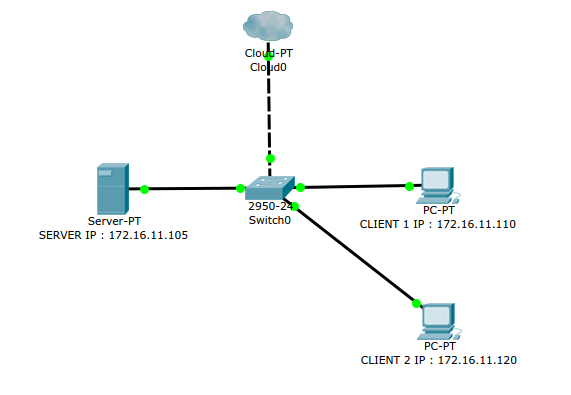
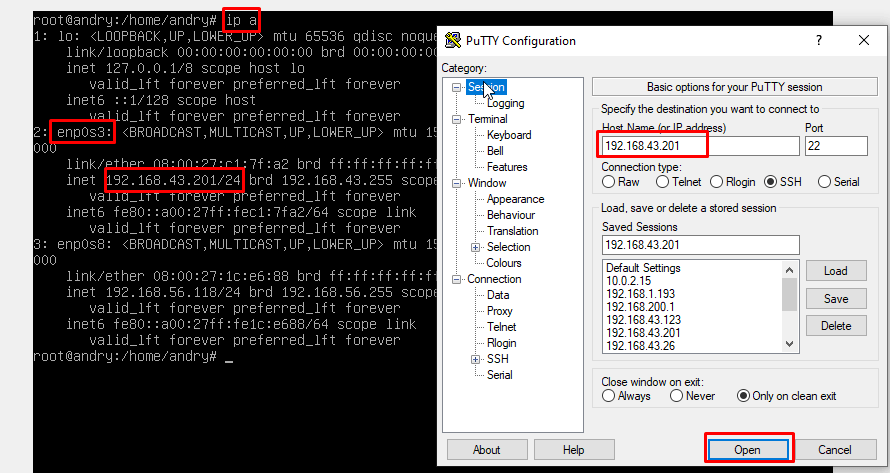
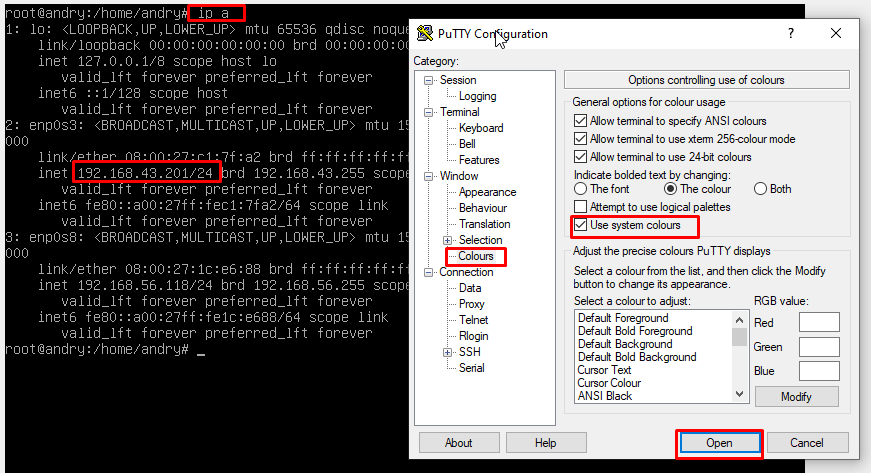
- Nyalakan VM Debian 9.7 AMD64 i686, Kemudian remote menggunakan Putty.
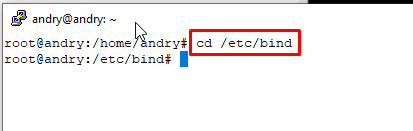
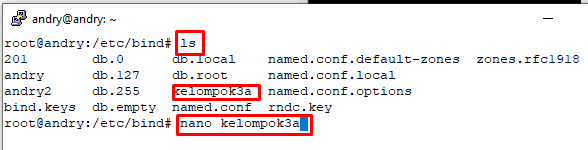
2. Kemudian, Pindah ke direktori bind dan temukan file yang telah dikonfigurasi DNS sebelumnya, disini terlihat file yang akan ditambahkan layanan ftp adalah kelompok3a biila sudah edit file tersebut dengan perintah nano kelompok3a
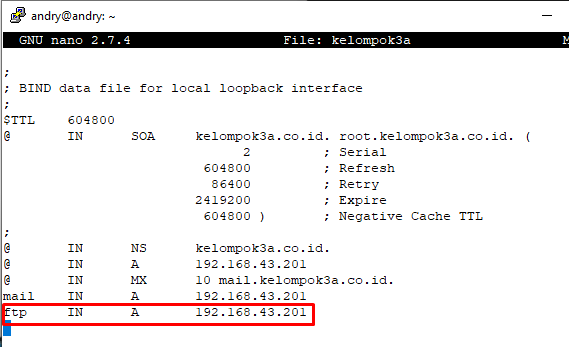
3. Bila sudah jangan lupa restart bind nya ya !

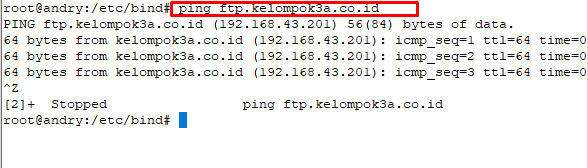
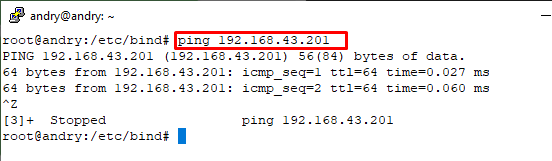
4. lakukan pengujian ping ftp seperti gambar dibawah ini !
5. Untuk melakukan konfigurasi ftp, kita harus install paket ftp/proftpd terlebih dahulu. dengan perintah apt install proftpd
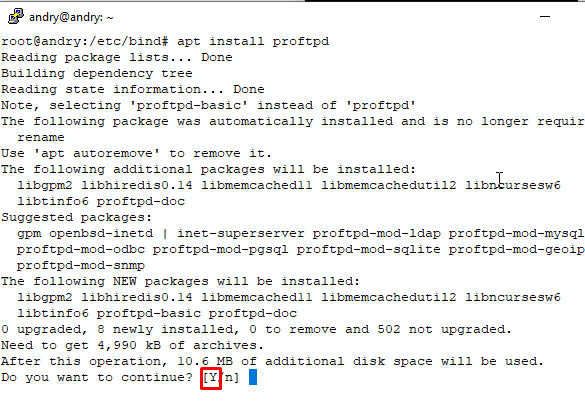
- Bila saat stuck pada perintah apt install proftpd kemudian unable to locate maka lakukan perintah seperti gambar dibawah ini.
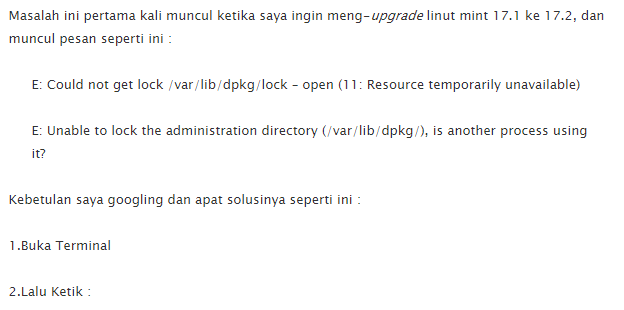
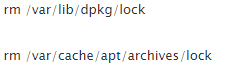
- Bila sudah Di reboot dan dilanjutkan dengan perintah apt-get update
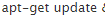
- Coba lagi remote dengan putty dan ulangi perintah apt install proftpd
- hingga muncul status progress

- Masalah Terselesaikan.
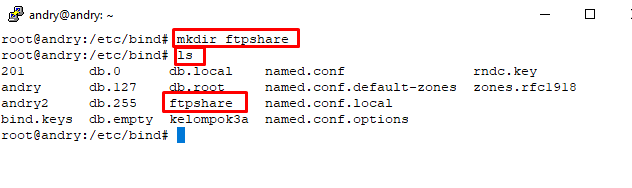
6. Buat Folder dengan nama ftpshare kemudian periksa dengan perintah ls.
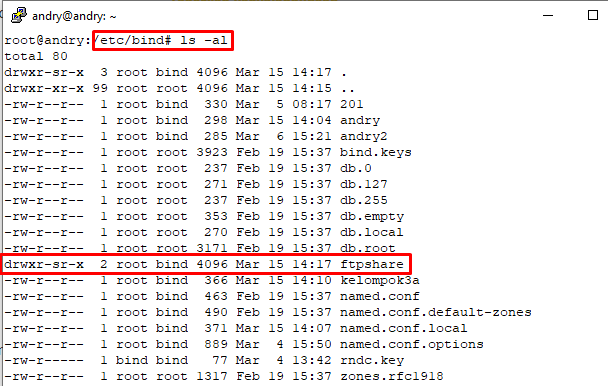
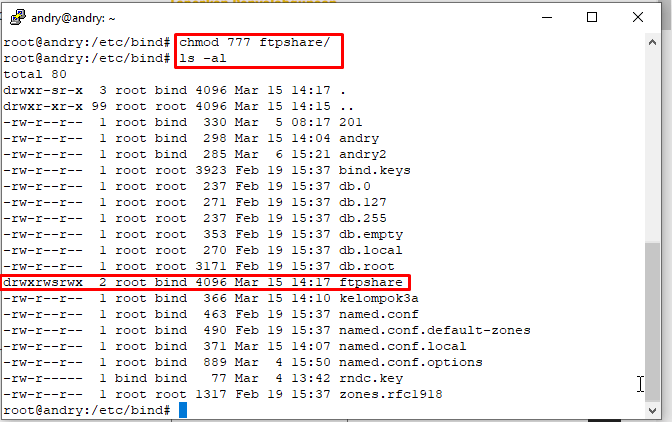
7. Selanjutnya ubah kepemilikan folder yang sudah kita buat agar bisa diakses dan juga diakselerasi/diedit. Dengan perintah ls -al dilanjutkan dengan perintah chmod 777 ftpshare/
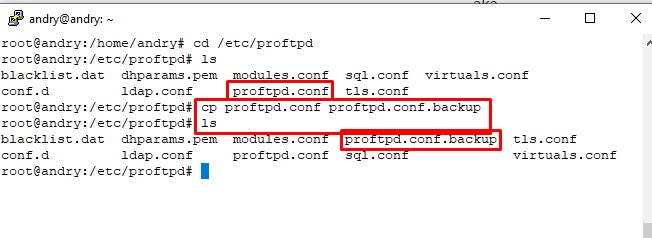
8. Dan bila sudah pindah ke direktori proftpd. Dengan Perintah cd /etc/proftpd dilanjutkan dengan mencopy file proftpd.conf agar ketika konfigurasi ftp dapat dibackup nantinya, 1 error dapat menggunakan 1 lagi dengan versi backup. Perintahnya : cp proftpd.conf proftpd.conf.backup
9. Edit file proftpd.conf dengan perintah nano proftpd.conf

10. cari dan temukan yang namanya default root ubah dengan direktori /home/(namauser)/ftpshare. Jangan lupa hilangkan tanda pagarnya.

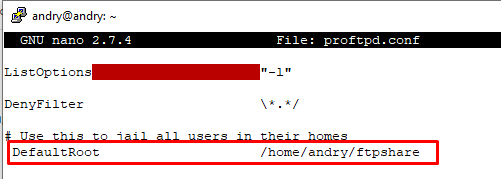
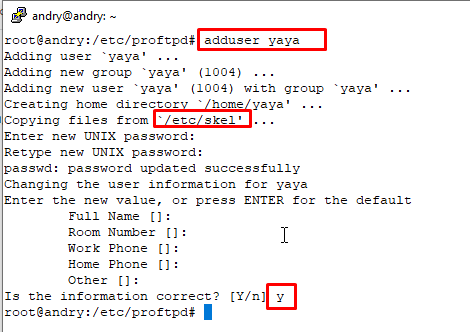
11. tambahkan user login. disini saya menamakan usernya adalah yaya
perintah : adduser (nameuser)
12. Agar user login yang sebelumnya kita telah buat dapat mengakses suatu file didalamnya, kita harus memodifikasi user login tersebut dengan perintah seperti gambar dibawah ini :

13. restart layanan proftpd

- Note ( catatan ) : Siapkan 1 VM lagi untuk Pengujian Client. OS yang digunakan disini adalah Windows 7
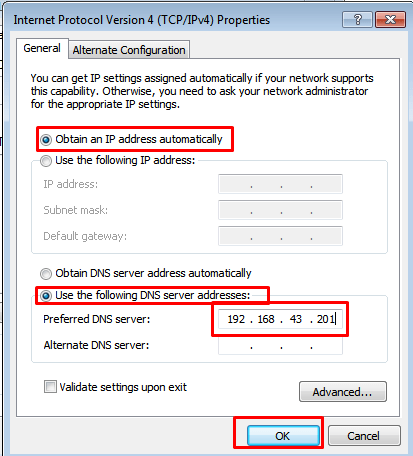
- Untuk melakukan uji coba kita arahkan IPv4 Dns ke IP DNS yang kita konfigurasi sebelumnya.

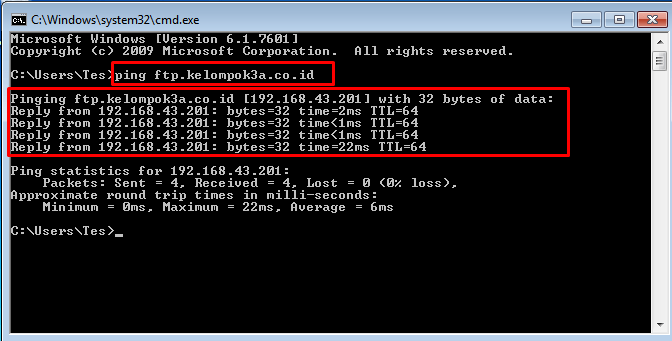
2. kemudian kita ping ftp.(namadomainkamu).(domain akhiran etentik) misalnya disini, ftp.kelompok3a.co.id
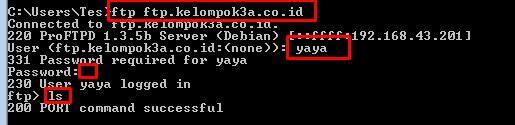
3. kemudian kita coba login ftp melalui cmd pada OS Windows 7 Client.
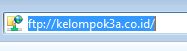
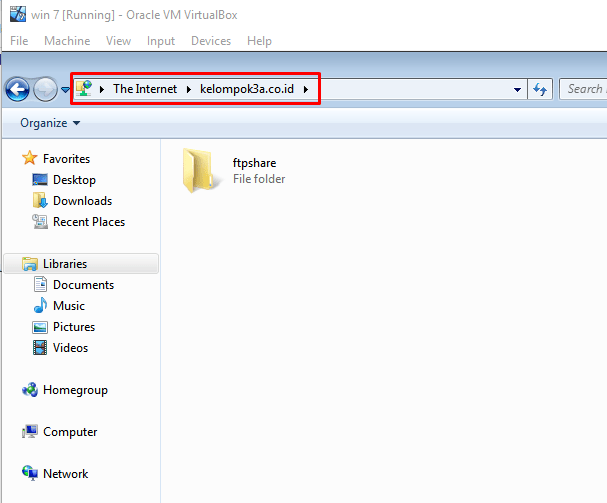
4. Tes selanjutnya, buka file explorer kemudian ketikkan ftp://kelompok3a.co.id dan ENTER

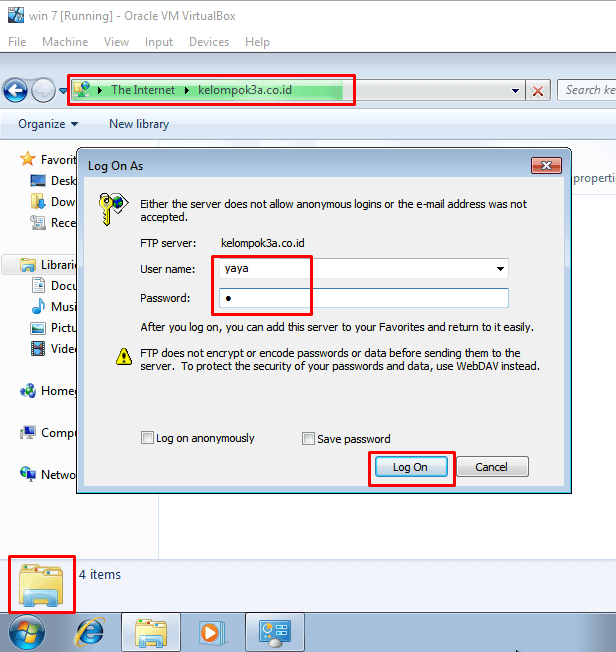
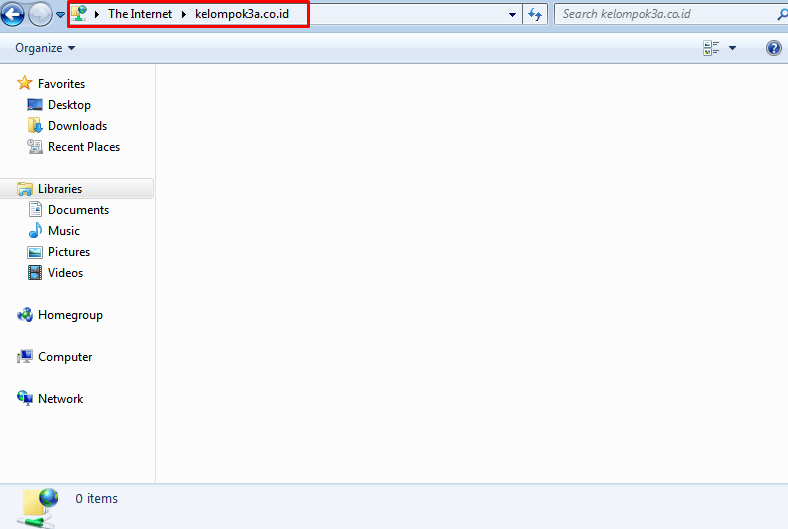
5. Jika sudah berhasil Login, kita coba apakah user dapat menambahkan file/folder
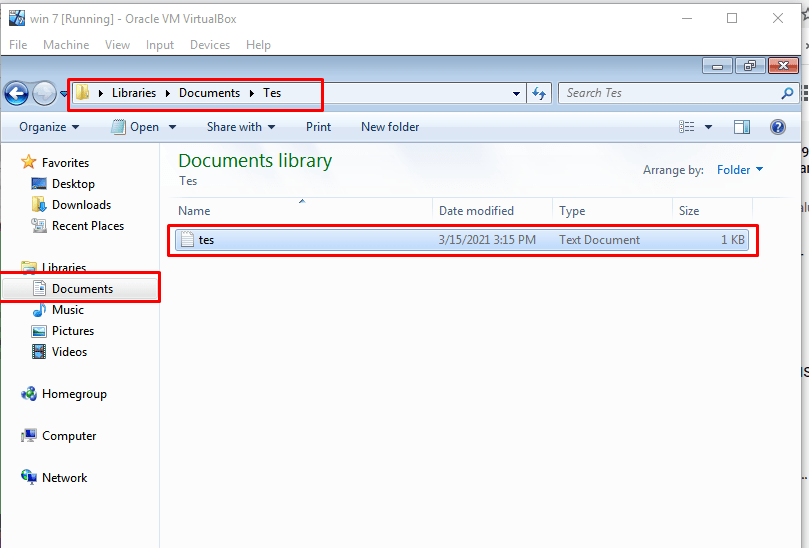
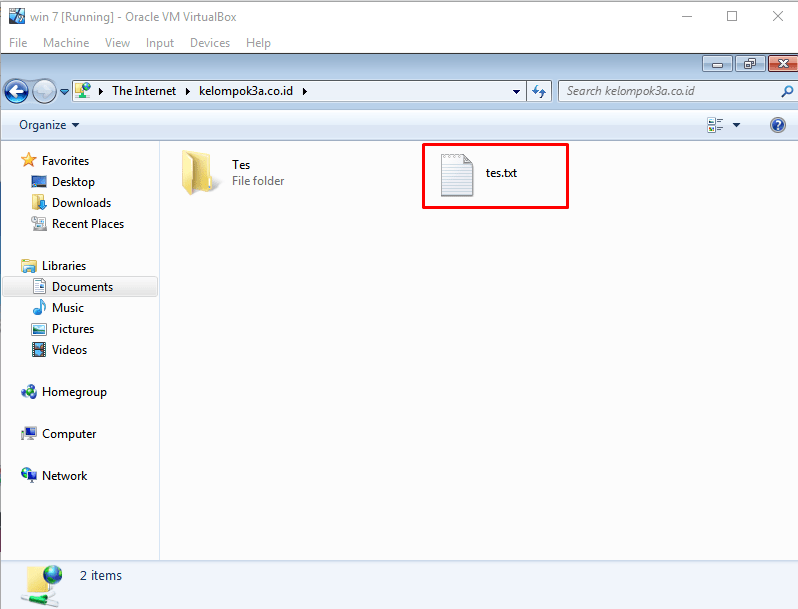
- Feature ( fitur ) :
- ftp put and get configuration.
- ftp dapat diakses tanpa Login dan siapapun orangnya dapat terhubung tanpa autentikasi.
- Buka putty dilanjutkan dengan perintah nano /etc/nanorc
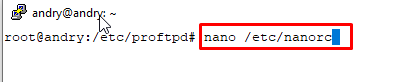
2. Edit file tampak seperti gambar dibawah ini ! jangan lupa hilangkan tanda pagarnya.
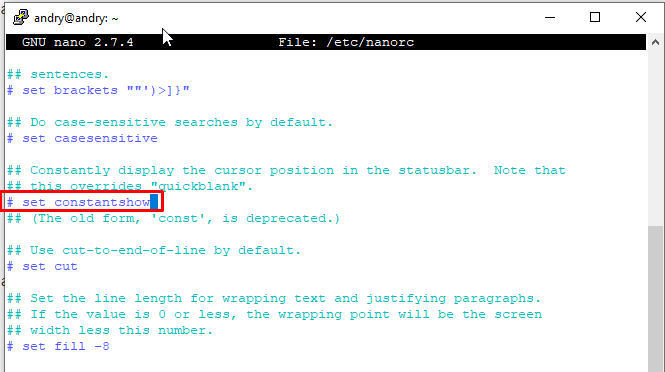
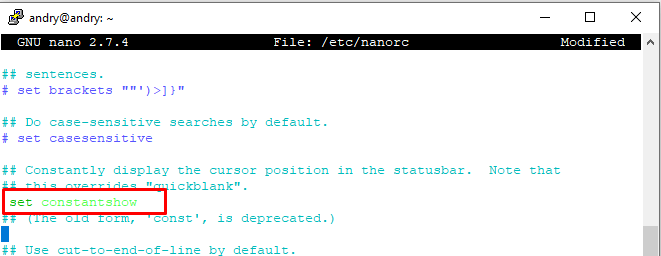
3. edit file proftpd.conf dengan perintah nano proftpd.conf
Lanjut, bila sudah temukan dan ubah kata kunci yang terlihat pada gambar dibawah ini ! Jangan lupa hilangkan tanda pagarnya ya !

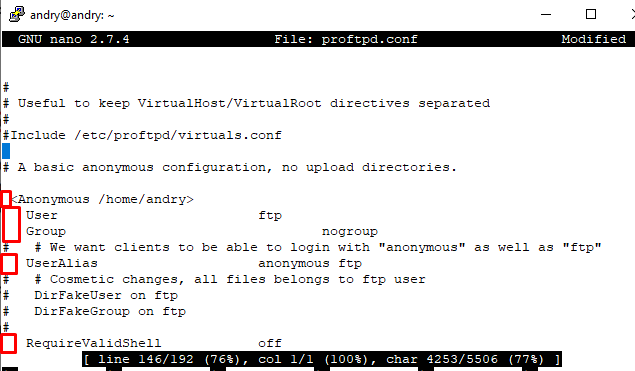
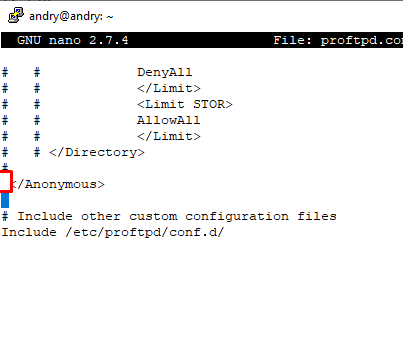
4. jangan lupa restart layanan proftpd

5. masuk kembali pada VM client kemudian login ftp melewati file explorer.
6. Maka muncul tampilan seperti ini :
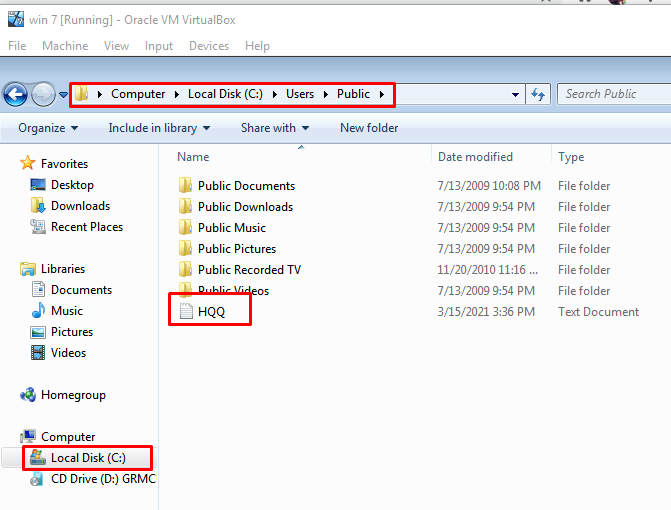
- Pertama, siapkan file yang akan diupload ke FTP Server.
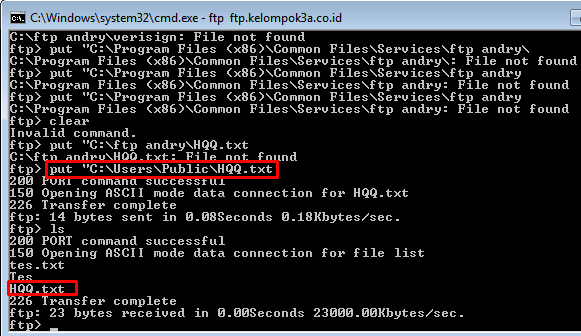
2. Jika sudah, login FTP Melalui cmd. Kemudian masukkan perintah put C:\Users\Public\HQQ.txt ( setelah kalimat put adalah lokasi penyimpanan file )
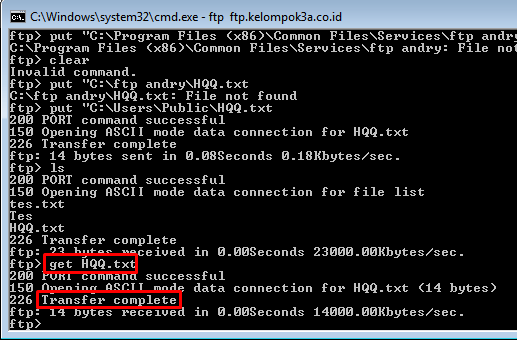
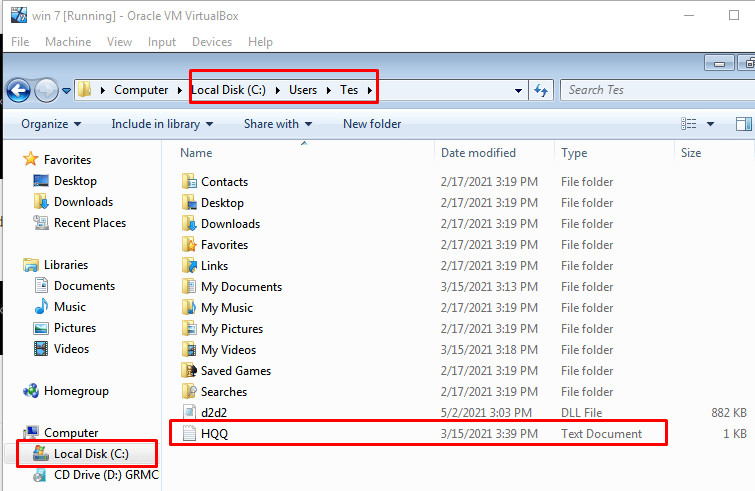
3. Selanjutnya, kita masukkan perintah get untuk mendapatkan file dengan menggunakan perintah get HQQ.txt
4. Periksa pada PC Client :).
Terima kasih untuk para readers yang telah bergabung dalam pertemuan konfigurasi episode kali ini ! and Now TAHNK YOU SO MUCH. SELAMAT MENCOBA
 Andry Saputra