
Akses Internet adalah proses menghubungkan ke internet menggunakan komputer pribadi, laptop atau perangkat seluler oleh pengguna atau perusahaan.
Akses internet tunduk pada kecepatan sinyal data dan pengguna dapat terhubung dengan kecepatan internet yang berbeda. Perbedaan IP Static dan IP DHCP
1. IP statis tetap, yang artinya tidak dapat diubah sampai pengguna ingin mengubahnya. Sebaliknya, IP Dinamis sering berubah dan setiap kali pengguna terhubung ke jaringan.
2. IP statis dikonfigurasikan oleh isp (Internet Service Provider) sementara IP dinamis dapat dikonfigurasi menggunakan DHCP.
3. Risiko terkait peretasan situs web besar dalam alamat IP statis karena selalu konstan. Sebaliknya ada nsiko rendah terkait pada alamat IP dinamis.
4. Ketika perangkat dikonfigurasi dengan alamat IP statis, itu dapat dilacak. Sedangkan dalam hal alamat IP dinamis, pelacakan perangkat sulit karena alamat IP selalu berubah.
Source : Digitalnetworkings.blogspot.com
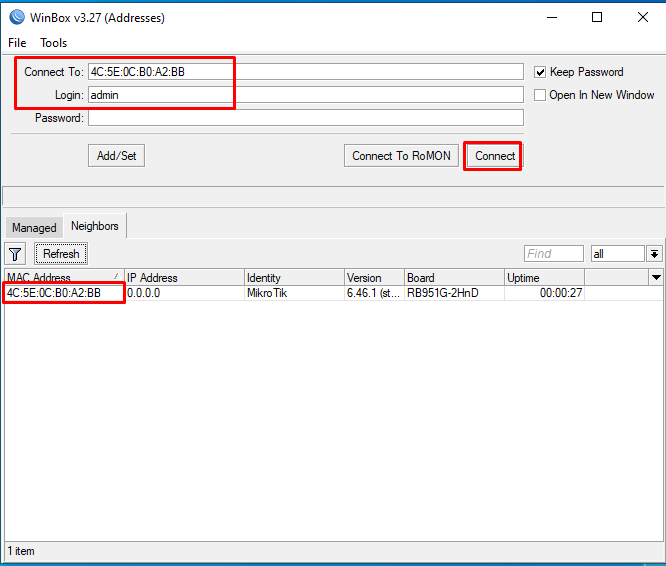
- Akseslah router melalui winbox dengan menggunakan mac address kemudian klik connect untuk mulai pengaksesan
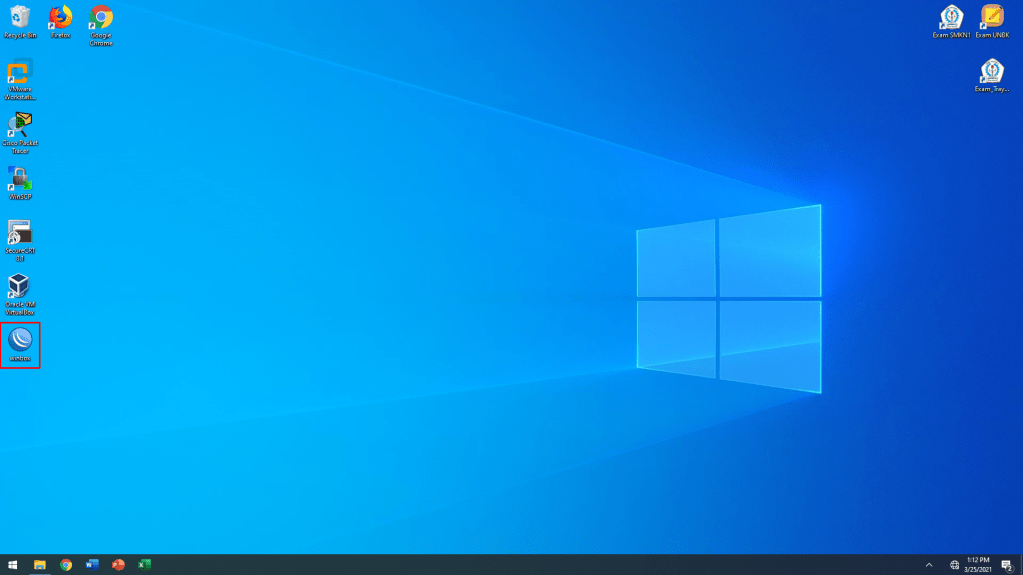
2. Disini, telah terlihat saya sudah masuk ke tampilan winbox
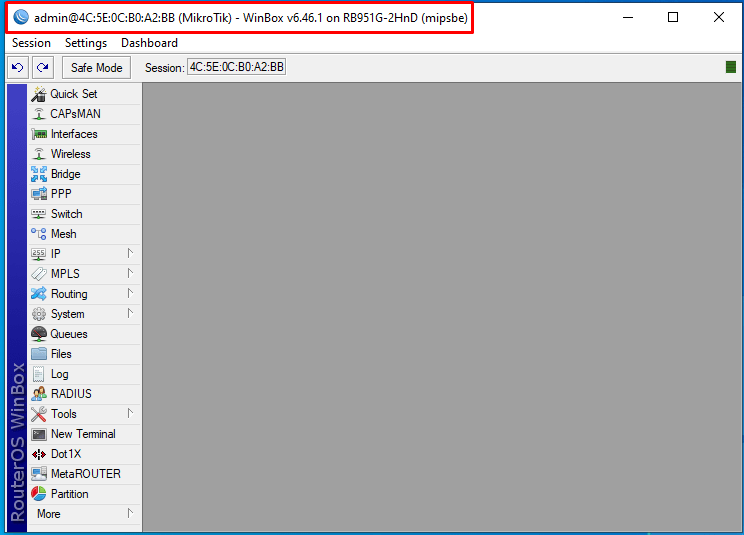
4. konfigurasi yang kita lakukan menggunakan CLI yakni command/perintah-perintah.
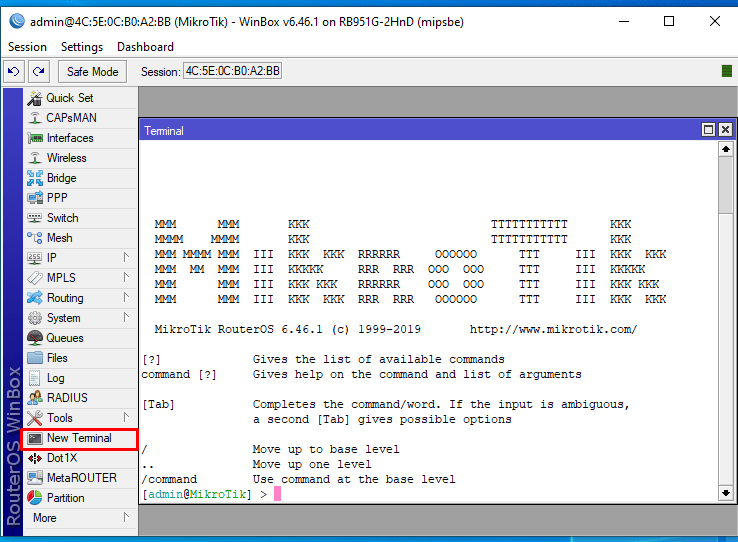
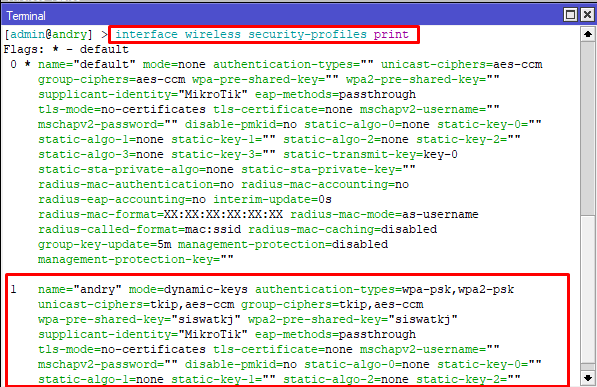
5. Selanjutnya, hal yang dilakukan adalah membuat security profile untuk wireless
perintah : interface wireless security-profiles add name=(nama bebas) mode=dynamic-keys authentication-types=wpa-psk,wpa2-psk unicast-ciphers=aes-ccm,tkip group-ciphers=aes-ccm,tkip wpa-pre-shared-key=(kata sandi wifi) wpa2-pre-shared-key=(kata sandi wifi)
Note : saat pengetikan perintah tidak perlu menyertakan tanda kurung pada perintah diatas.
Note : katasandi ini adalah kata sandi yang merujuk pada AP/Hotspot yang ada disekitar lingkungan wireless.

6. kita juga bisa mengeceknya pada bagian wireless > security profile
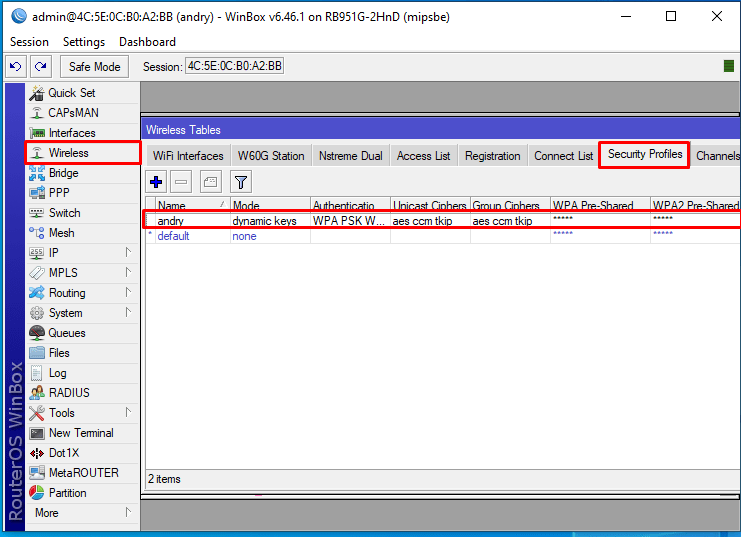
7. melihat info detail pada interface wireless
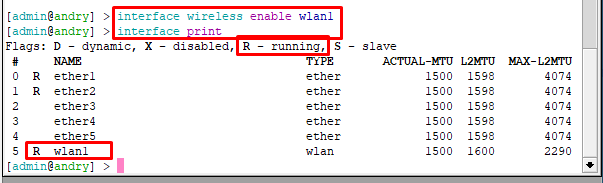
8. mengaktifkan interface wireless
9. menscanning/mencari AP ( Access Point ) pada RB agar mendapat SSID. sesuaikan Nama pada hotspot yang dinyalakan sama dengan SSID yang terlihat pada Data scan !
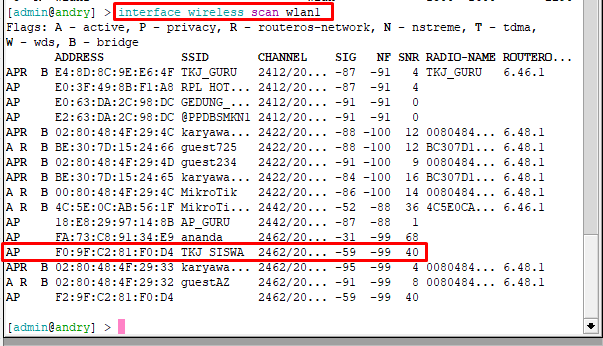
10. konfigurasi ke dalam wireless agar jaringan wireless dapat terhubung

11. melihat status interface wireless
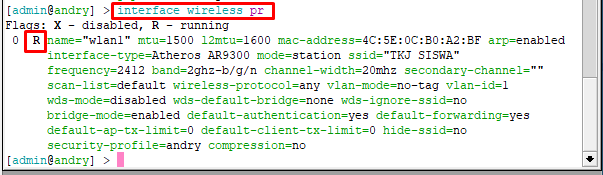
12. Konfigurasi dhcp client di wlan1 agar router dapat langsung mendapat ip address secara otomatis.

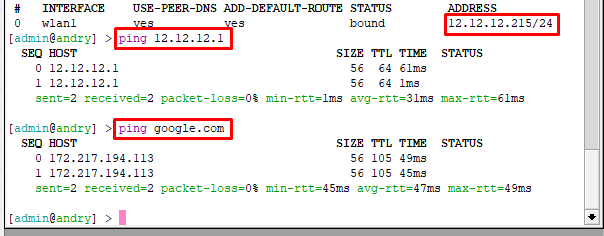
13. kemudian lihat info detailnya apakah interface wlan1 telah mendapat ip address !

14. kemudian, ping gateway (gateway saya disini adalah 12.12.12.1) serta domain milik google.
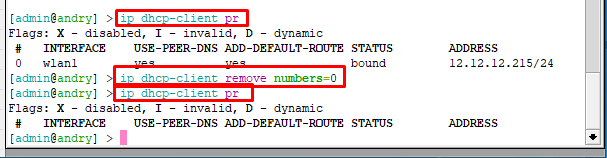
15. hapus terlebih dahulu ip dhcp-client dan periksa apakah ip dhcp client sudah terhapus
16. tambahkan ip address secara manual arahkan interface ke wlan1

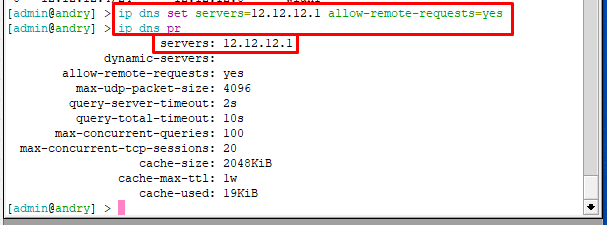
17. set / atur dnsnya, allow remote request berarti mengizinkan ip address tersebut digunakan sebagai ds server
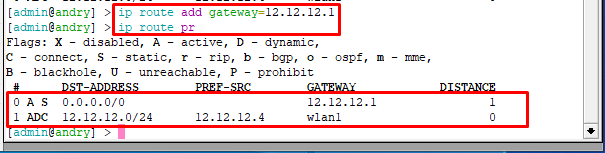
18. kemudian konfigurasi ip route, untuk ip routenya disamakan saja dengan ip dns.
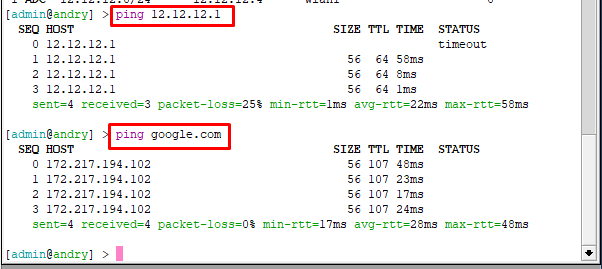
19. ping gateway dan domain google.com
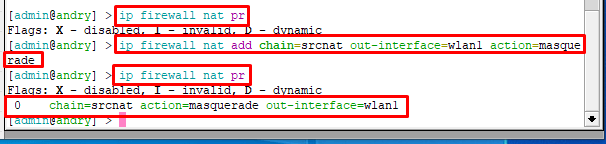
20. Tambahkan ip firewall nat, nat berfungsi mengubah ip address pengirim yang akan dikirimkan menuju internet. Sedangkan, masquerade adalah proses ip address pengirim menjadi ip address router.
21. Cek info detail mengenai ip address

22. Tambahkan ip address untuk ether2 kemudian cek informasi detail ip address.
note : ip address pada ether 2 adalah bebas.

23. Bila ada VirtualMachine yang enable kita nonaktifkan terlebih dahulu dengan cara klik kanan kemudian disable.
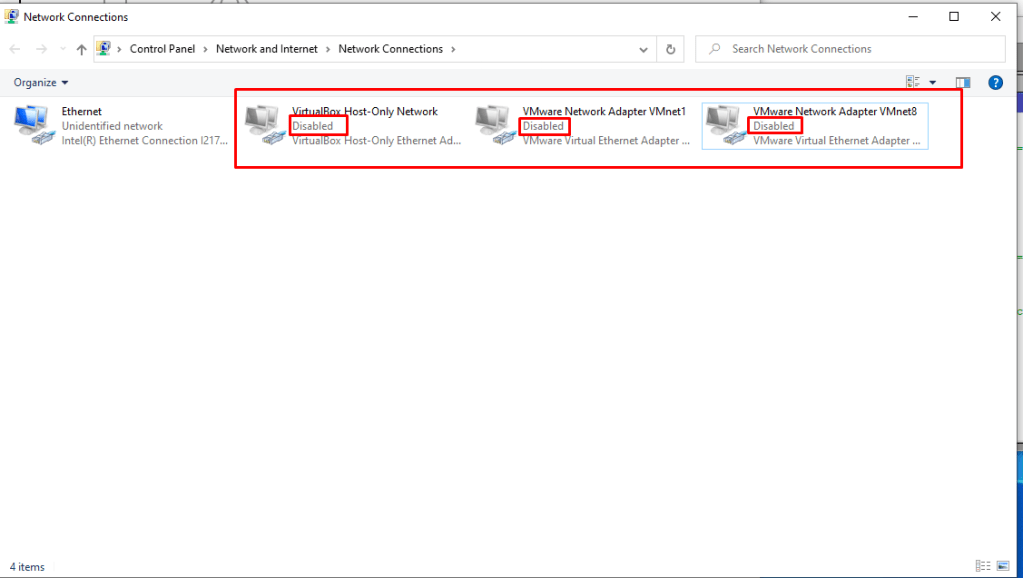
24. kemudian, setting ip address / TCP IPv4 dengan klik kanan > Properties > TCP IPv4
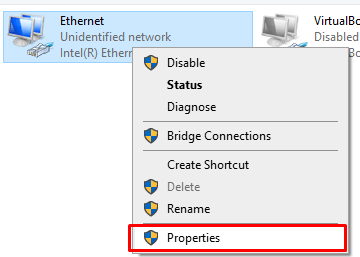
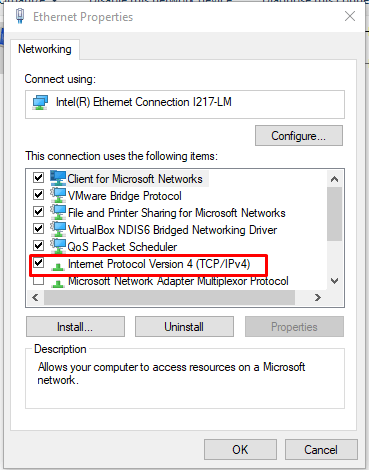
25. masukkan ip address ether2 dan set dns milik google yaitu 8.8.8.8
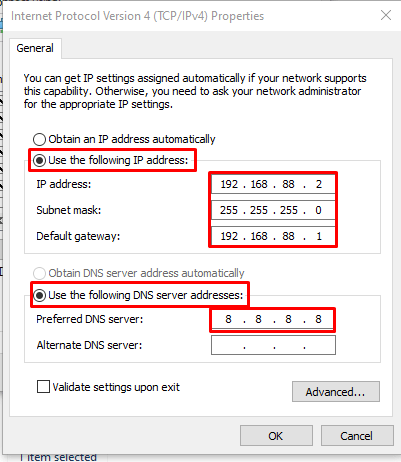
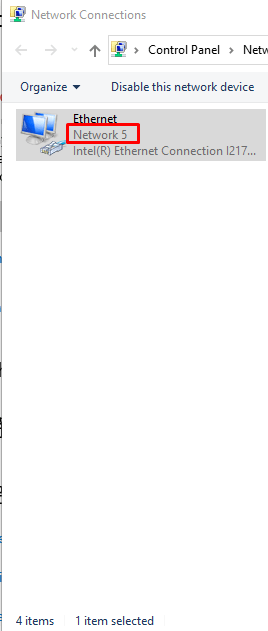
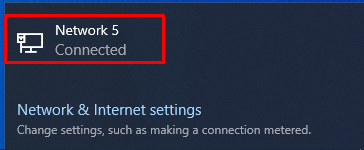
26. Bila sudah, klik OK kemdian yang awalnya adalah undefined network sekarang menjadi network active !
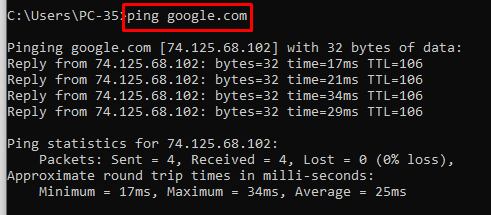
27. kita tes koneksi dengan domain google. Perintahnya ping google.com
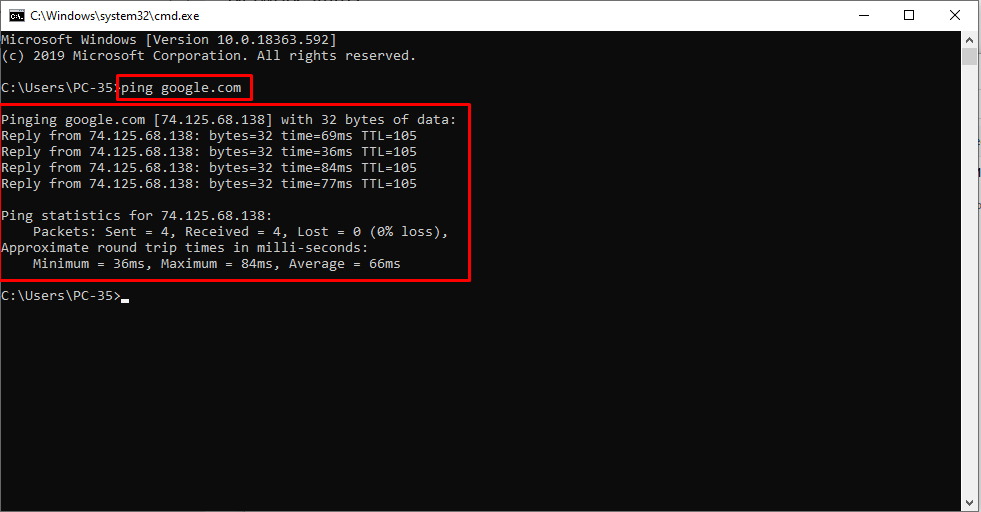
28. Telah berhasil !
29. Optional !! Selain dns milik google kita bisa set dns ether2 tadi, yang kita telah buat sebelumnya !
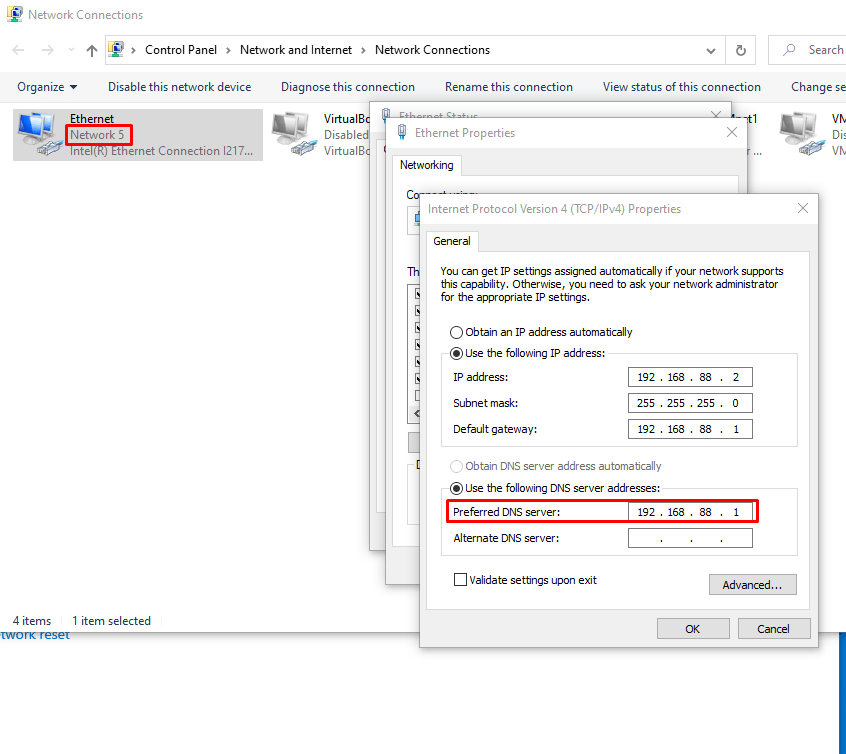
30. Sama saja, Telah berhasil
THANK YOU FOR ATTENTION AND COME TO THIS MEET !!
 Andry Saputra