
Halo semuanya, Kembalilah ke gen pertama LAB Mikrotiks. Hari ini kita membahas tentang manajemen pengguna di mikrotik hingga Remote On Putty dengan Private SSH Key
Pengertian
Firmware adalah suatu komponen yang berguna untuk memulai suatu perangkat, atau program komputer yang di dalamnya menyediakan kontrol lever dari yang terendah untuk perangkat keras. Bisa dikatakan firmware sudah terintegrasi dengan setiap unit perangkat keras dalam sebuah komputer.
source ; qwords.com
Group User Policy adalah sekumpulan hak akses yang digunakan user pada suatu group/kelompok user dengan speciality/hak akses tertentu.
- Dapat melakukan manajemen berbagai jenis pengguna dalam mikrotik serta perannya
- Dapat melakukan kontrol layanan/remote access menggunakan putty
- Dapat mengakses mikrotik dengan special key / Kunci Private agar dapat masuk ke mikrotik lebih aman karena terenkripsi
- Dapat Mengetahui tahapan-tahapan konfigurasi manajemen user hingga private key ssh.
- Memperluas Ilmu lainnya.
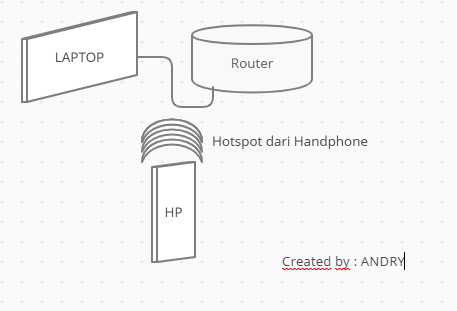
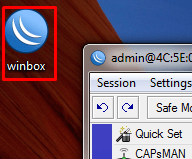
- Buka Winbox, dan pastikan laptop kalian terhubung dengan RouterBoard mikrotik jenia apapun.
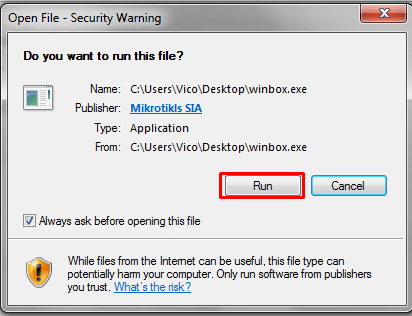
2. Klik Run
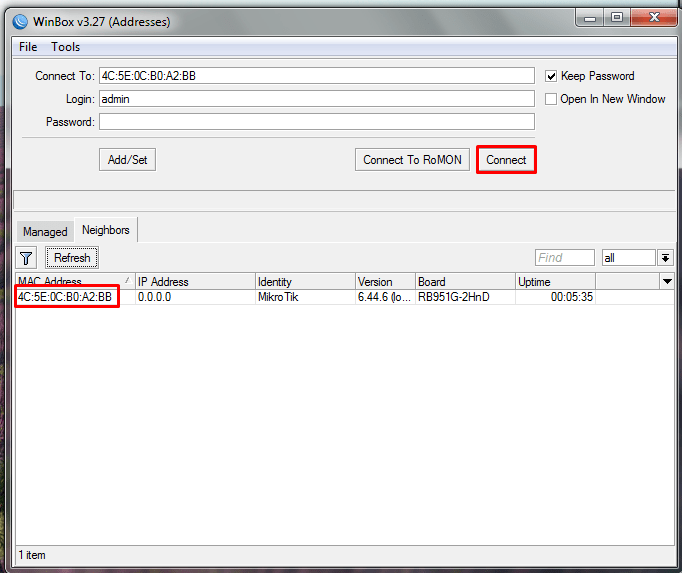
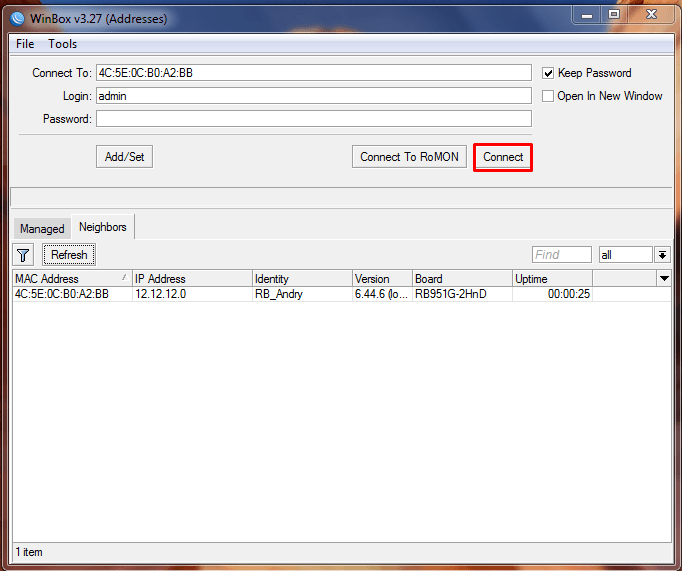
3. Login default yaitu admin karena kita belum mengkonfigurasi apapun. Klik > Neighbors > Mac address (4C:5E:B0:A2:BB) >Connect ( Login connect to MAC ADDRESS Bukan IP address ya ! ) kemudian klik Connect
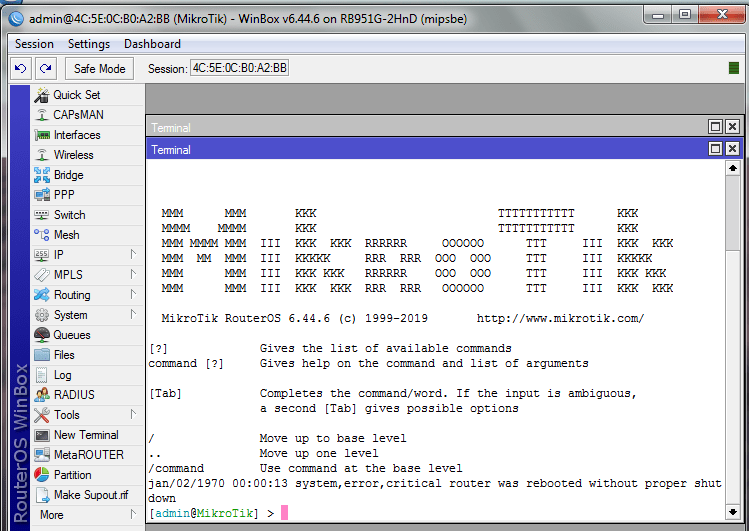
4. Tampilan Login pada winbox, buka New Terminal !
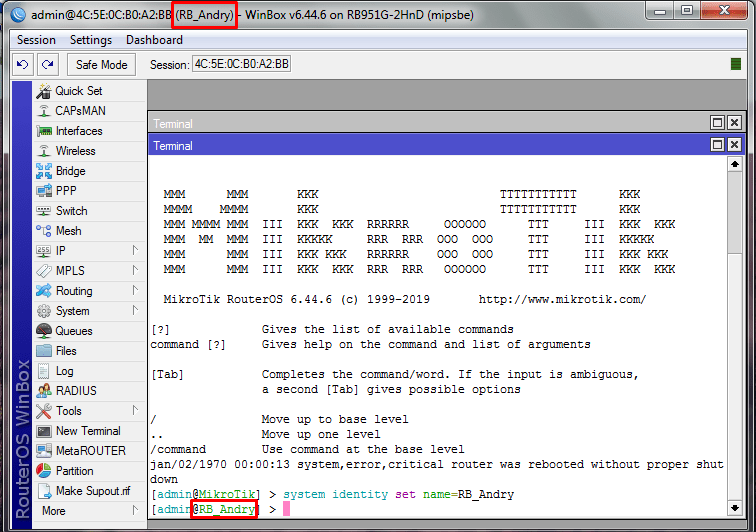
5. Sebelum melakukan konfigurasi, ada baiknya mengubah identitas atau namanya. Nama bebas !
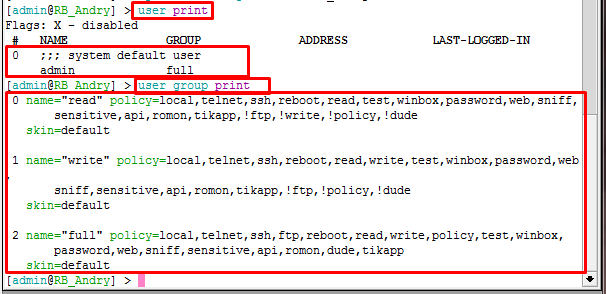
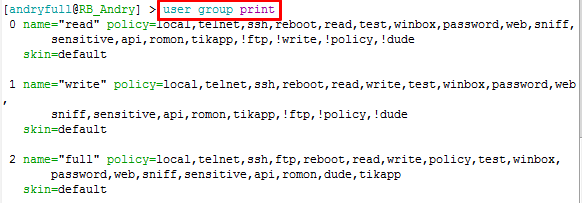
6. perintah “user print” berguna melihat user yang terdaftar dan “user group print” berfungsi untuk melihat berbagai hak akses yang tersedia secara default ! ada user yang hanya membaca (read), ada user yang dapat mengubah tapi tidak mendapat akses penuh ( write ) dan user full dengan akses penuh !
7. Tambahkan user baru misal, namanya “andryfull” dengan group nya “full” dan password “123”
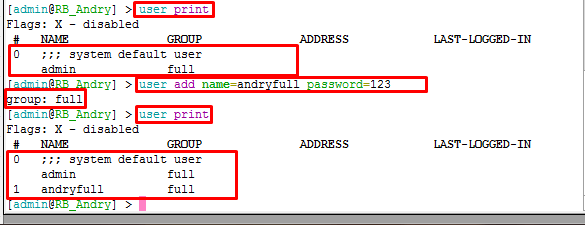
8. melihat user terdaftar dengan perintah”user print” gunakan perintah”user remove numbers=(nomor berapa)” kemudian ENTER.
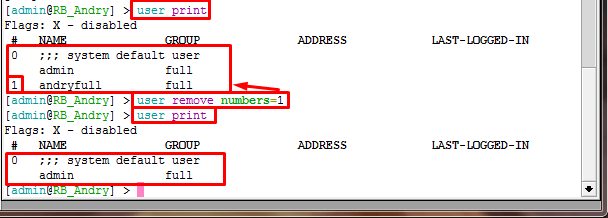
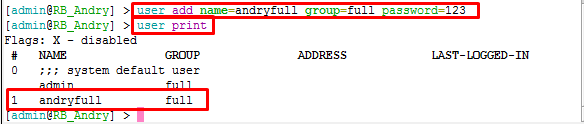
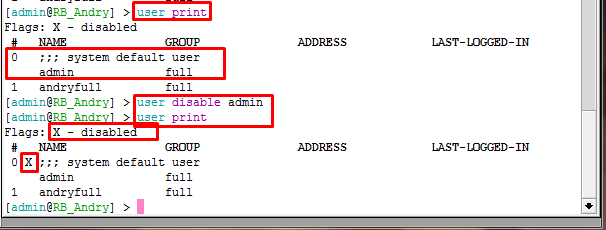
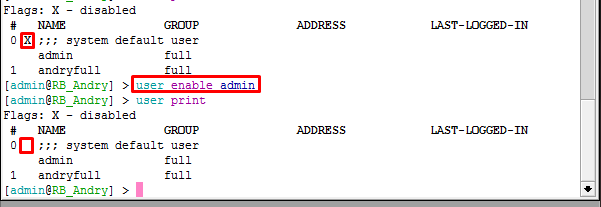
9. Buka winbox baru lagi !
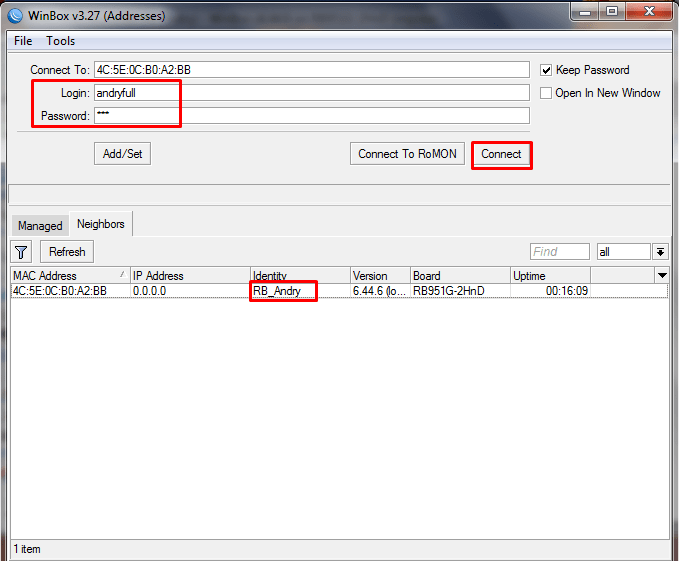
10. login dengan user yang sebelumnya telah dibuat. ohiya, system identity sebelum nya mikrotik telah berubah menjadi RB_Andry. karena, saya telah mengubah identitas routerboard.


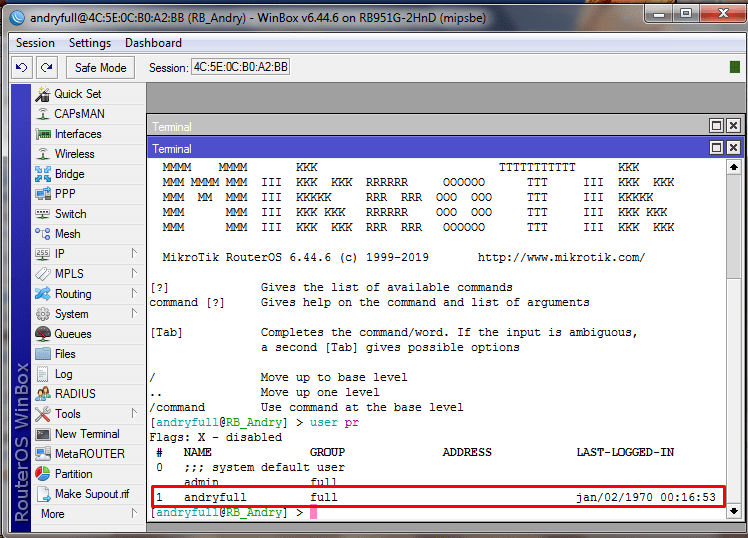
11. Buka new terminal kemudain pada terminal ketikkan perintah “user print” terlihat telah login dengan user andryfull ( bila tidak muncul last logged in, anda bisa close aplikasi winbox kemudian masuk lagi winbox dengan user andryfull kembali ! ).
12. pada user penuh atau full ini ! kita akan coba apakah user full dapat akses untuk menambahkan ip address. Dan terlihat, disini user full dapat menambahkan ip address. IP address bebas !

13. kemudian, close winboxnya
14. Bila tiba-tiba muncul tulisan failed to connect / ada tulisan reconnect cukup klik saja cancel. ini disebabkan, router perlu reboot karena kita telah menambahkan ip address pada router.

15. selanjutnya, connect lagi pada winbox. bila tidak muncul RBnya anda bisa mengeklik refresh. login sebagai admin dengan password ( kosong ) jangan lupa tetap menggunakan mac address dan terlihat kita berhasil menambahkan ip address yang sebelumya 0.0.0.0 menjadi 12.12.12.0
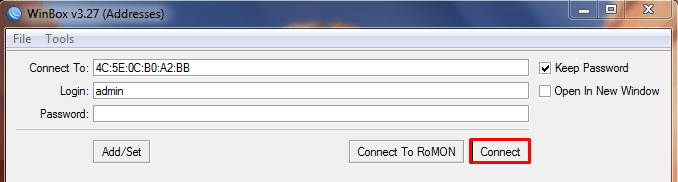
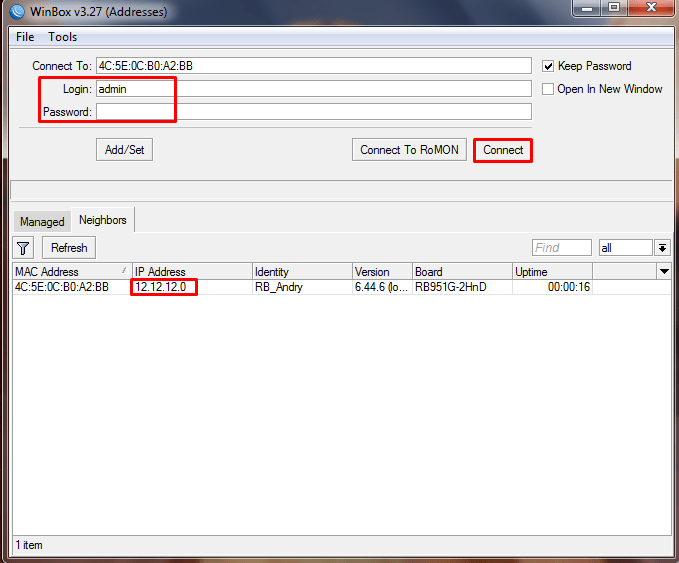
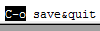
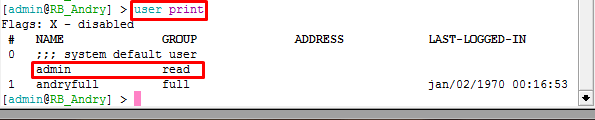
16. lihat detail user dengan perintah “user print” kemudian ENTER dan edit user admin full menjadi read.
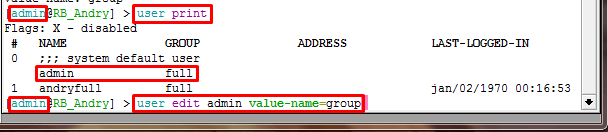


17. lihat status user admin sekarang !
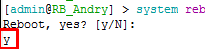
18. kemudian login dengan user admin dan sebelum itu, ada baiknya reboot terlebih dahulu RBnya.

19. Login sebagai admin dan tetap menggunakan MAC ADDRESS
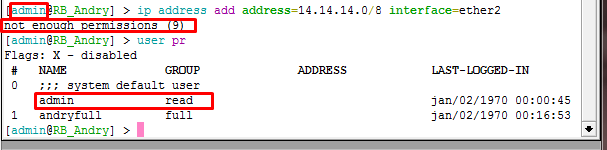
20. Buka New terminal, kemudian pada user admin lakukan percobaan penambahan ip address. Dan terlihat pada user admin tidak dapat menambahkan ip address ini disebabkan user admin berstatus sebagai user read saja yang artinya tidak dapat mengubah peralatan atau tool pada sistem !.
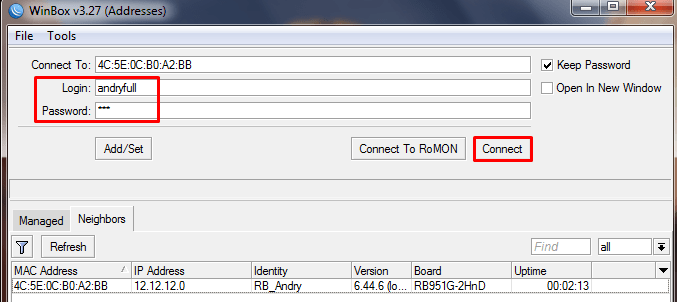
21. Lakukan hal yang sama, tetapi login menggunakan user full !
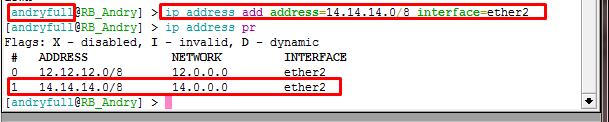
22. Terlihat disini, pada user full dapat menambahkan ip address ini disebabkan user full mendapat hak akses penuh pada sistem mikrotik tentunya !.
Note : perbedaan user write dengan full. user write tidak dapat mereset configuration
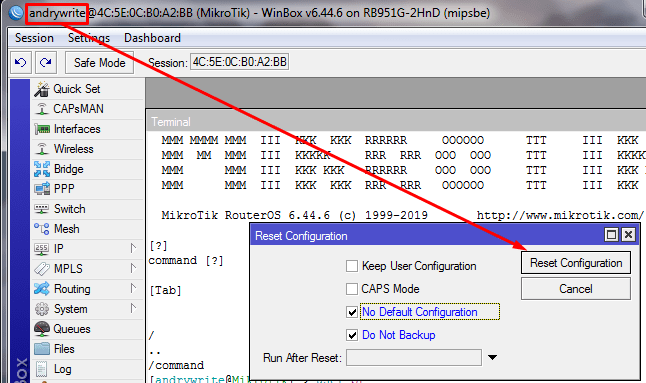
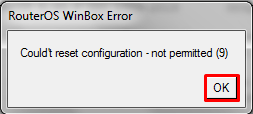
Tetapi tidak dengan user full yang dapat mereset configuration pada mikrotik.
23. Bukan sebatas user saja yang hanya dapat dimanajemen, tentunya, mikrotik masih dapat memanajemen grup atau kelompok-kelompok yang dapat mengakses router ini ! kali ini, kita akan coba custom group policy disini !
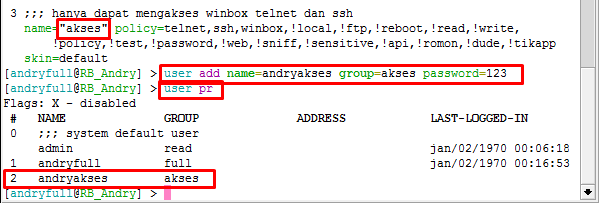
24. tambahkan custom group disini, misal, group dengan akses ssh,telnet,winbox ini menunjukkan RB Tersebut dapat diremote dengan ketiga fitur tersebut yakni ssh,telnet,maupun winbox tetapi tidak dapat diakses pada layanan lain. layanan lain mikrotik seperti web,Api,api-ssl,www-ssl dan lainnya.

24. kemudian lihat jenis group dengan perintah “user group print“

25. nah, kita telah menambahkan user pada grup yang telah kita buat sebelumnya, kemudain cek user terdaftar atau belum dengan perintah “user print“
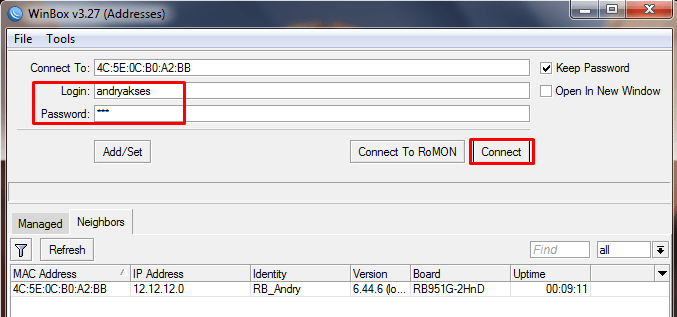
26. Login denagn user grup akses.
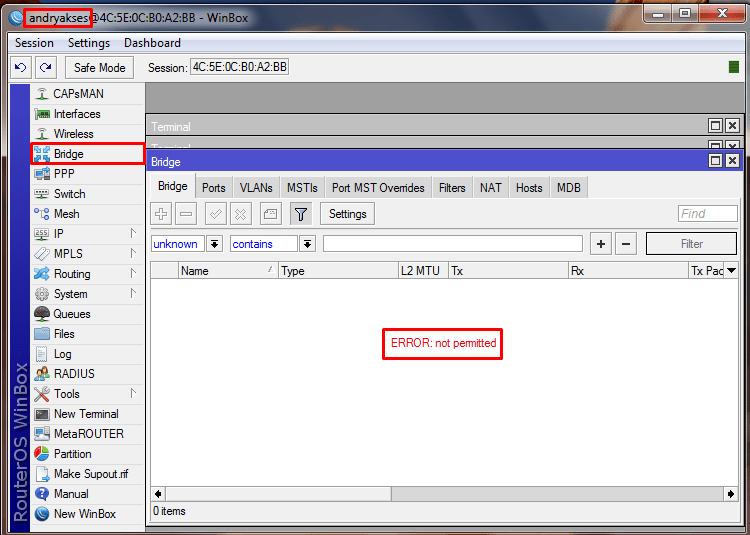
27. disini terlihat jelas,bahwa user policy akses tidak diizinkan untuk mengotak-atik system pada mikrotik
Keygen SSH ini nantinya adalah bentuk autentikasi dari putty saat meremote menggunakan layanan auth . Putty otomatis akan mencari & mengecek file kunci khusus (biasanya ekstensi .pub) agar dapat masuk untuk meremote. ini sangat penting dalam hal keamanan pada RB kita !
28. buka puttyGen bila belum mendownload putty bisa download pada tombol dibawah ini !

29. Klik pada bagian Generate key !
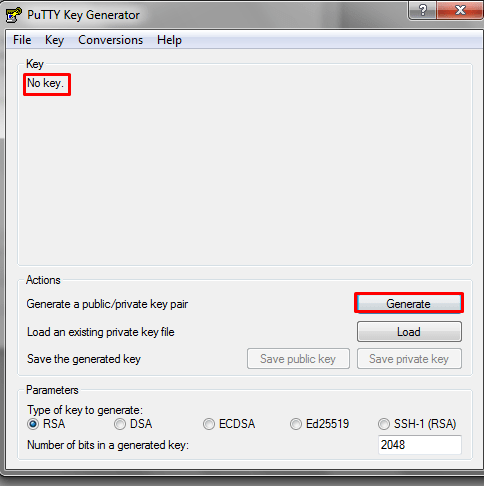
30. bila muncul pesan “moving over blank area” arahkan cursor atau touchpad anda ke segala arah dan sembarang ini mempercepat proses pemuatan kuncinya.

31. Tunggu beberapa saat…
32. kemudian muncul Public keynya
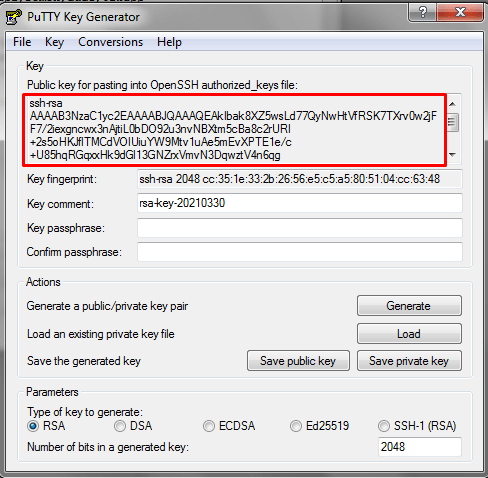
33. Copy dan paste kode ini pada notepad !
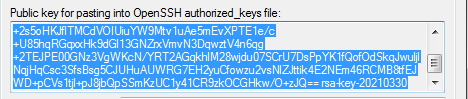

34. Paste di notepad
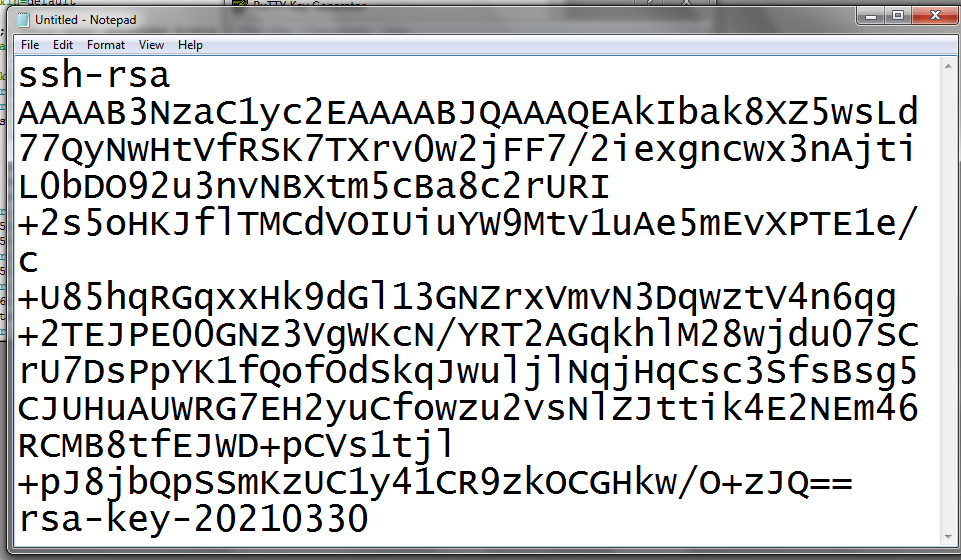
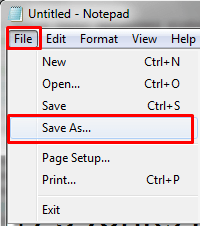
35. Simpan file sebagai ( save as )
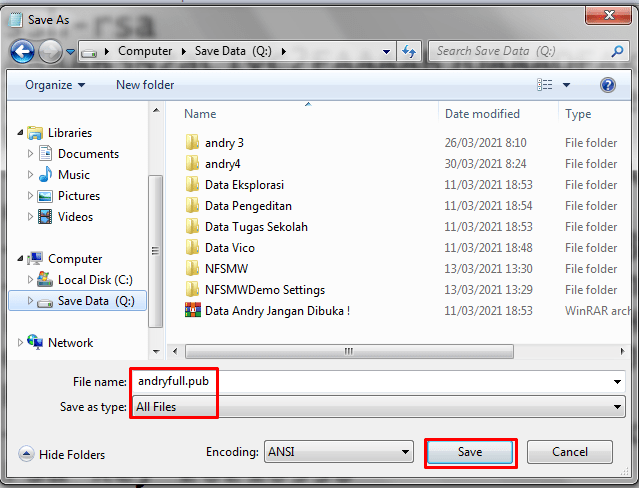
36. Beri nama file dan ekstensinya .pub
37. Buka file manager

38. temukan file berekstensi .pub dan copy file tersebut !
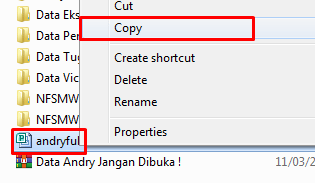
39. ketik “ftp://(ip address router)/“
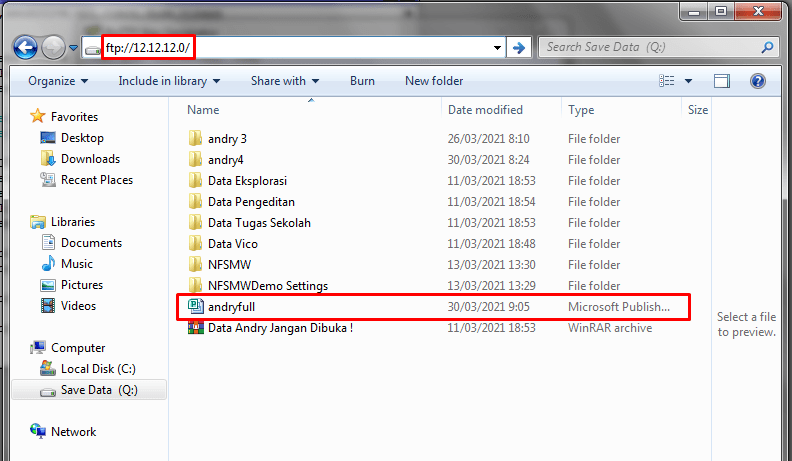
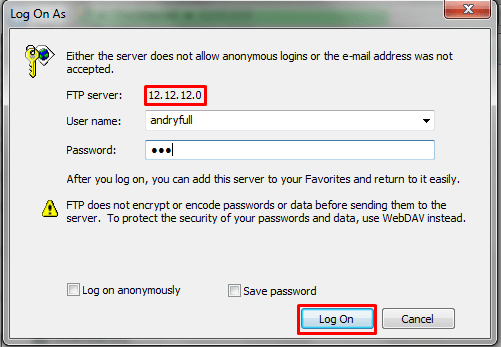
38. Masuk dengan user full beserta passwordnya !
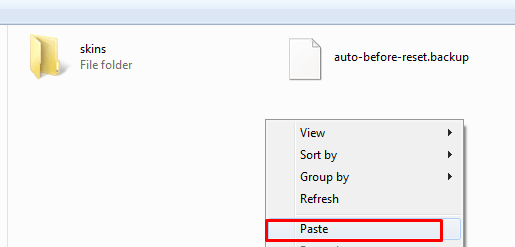
39. Paste file tersebut !
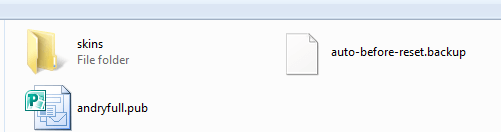
40. Beralih pada Winbox, ketikkan perintah “file print” maka muncul file yang kita telah paste sebelumnya !

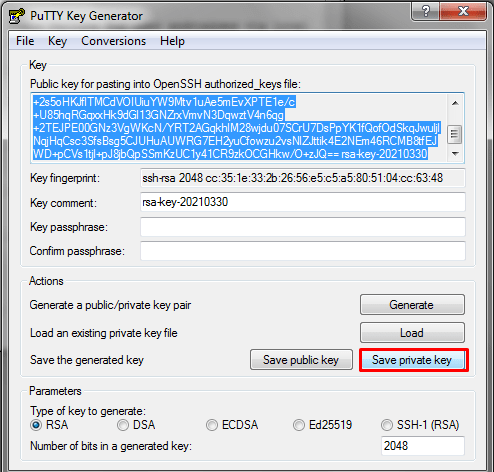
41. pindah ke PuttyGEN klik pada bagian save private key.
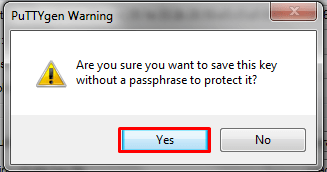
42. Kemudian klik Yes saja .
43. Beri nama file tersebut dan dengan ekstensi .ppk

44. Beralih lagi pada winbox, ketikkan perintah “user ssh-keys import public-key-file=(file ekstensi.pub) user=(user full )”

45. ketikkan perintah “user ssh-key print” RSA berstatus R ( RSA adalah protokol yang berfungsi mengamankan komunikasi data,suara,dan video. Ini merupakan protokol kriptografi pertama kali muncul sehingga kurang aman. untuk itu, anda dapat mengubahknya menjadi DSA. ( DSA adalah protokol kriptografi yang berbentuk tanda tangan sehingga lebih aman dari RSA ). Tanda tangan tidak dapat terbaca dan dideteksi oleh komputer sehingga terlihat pada bits yaitu 2048 artinya RSA versi 2.0
46. tambahkan juga ip route dan dns.

47. Buka atau klik kanan pada Network connection biasanya logo wifi atau data seluler.

48. klik pada bagian LAN. Local area connection
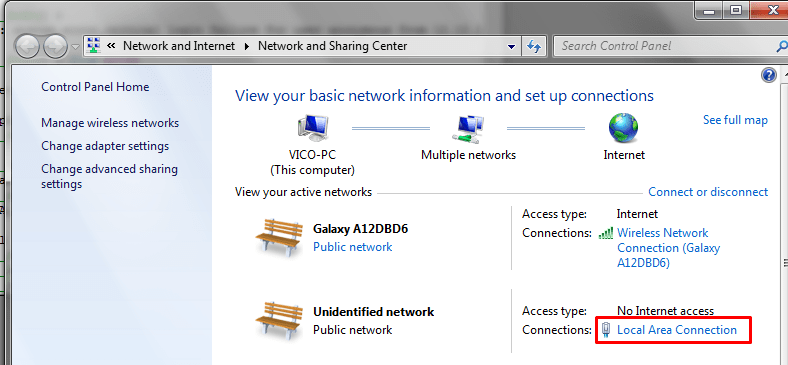
49. Buka Properties

50. 2x klik pada bagian TCP/IPv4

51. Samakan network pada router. misal, pada ruter 12.12.12.0 maka ip yang dapat digunakan antara 12.12.12.2-12.12.12.254 pakai rentang tersebut. 12.12.12.1 adalah ip milik dns & router jadi sudah terpakai.
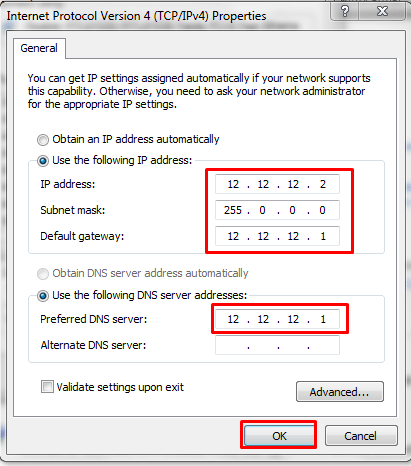
IP address pada router saya !
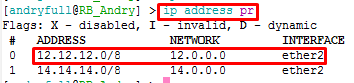
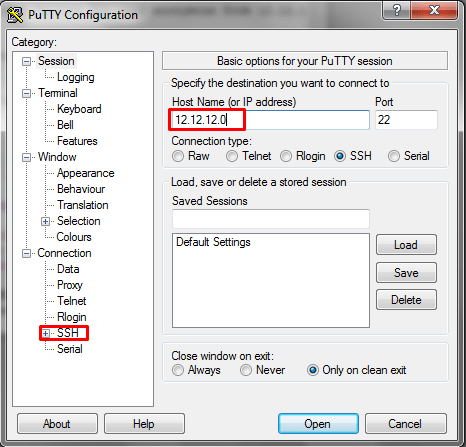
52.Buka Putty, masukkan ip address milik router, kemudian pilih bagian SSH.

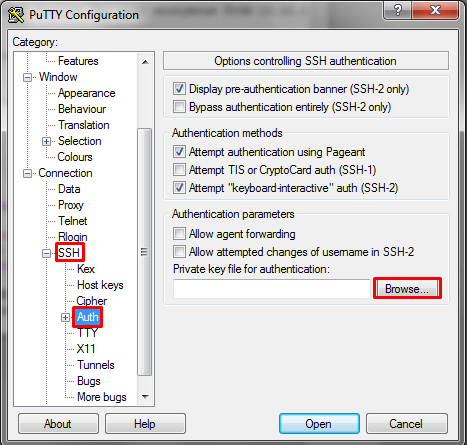
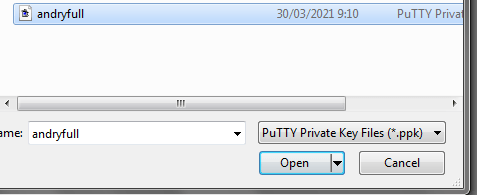
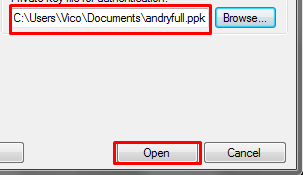
53. kemudian klik auth. kemudian browse temukan file berekstensi .ppk
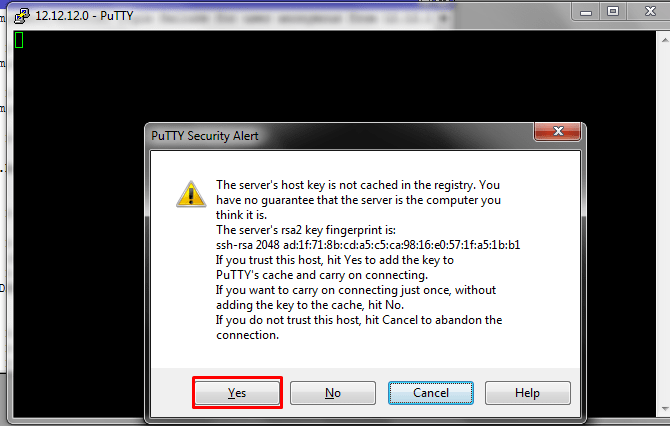
54. Bila muncul pesan dibawah ini, cukup klik YES saja !
55. Login dengan user full.
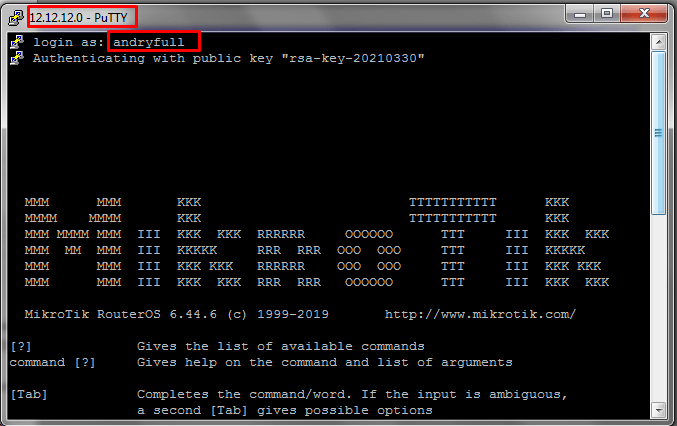
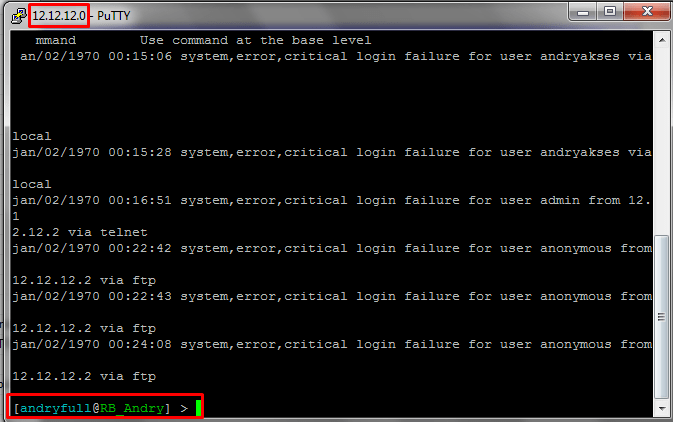
56. Masukkan ip address router kemudian klik open.

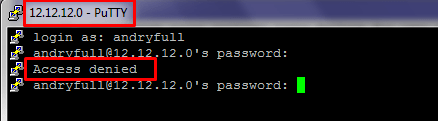
57. Tidak dapat, ini dikarenakan butuh autentikasi kunci khusus untuk meremote mikrotik/RB kita.
Sekian pada Lab 1.3 ini semoga bertambahnya ilmu dan bermanfaat ! Keep stay and Curious !.
–
 Andry Saputra