
Hello everyone, come back to the First Gen of Lab Mikrotiks. Today, we discuss about service in mikrotik. mikrotik have 7 service. want to know !, Let’s Read Now !
Assalamu’alaikum wr.wb, tanpa basa-basi
Oke sebelum itu lihatlah & ketahui terlebih dahulu 7 layanan pada mikrotik !
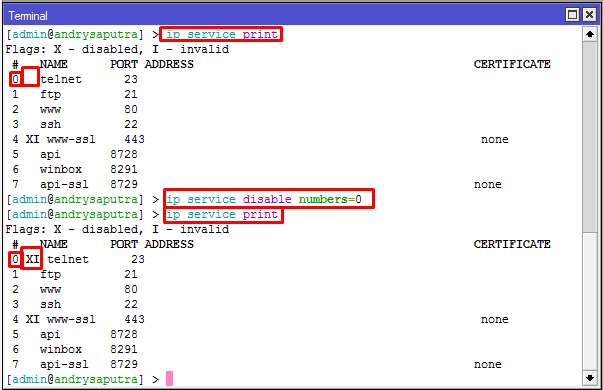
- Telnet = Telnet adalah protokol aplikasi yang digunakan di Internet atau jaringan area lokal untuk menyediakan fasilitas komunikasi berorientasi teks interaktif dua arah menggunakan koneksi terminal virtual
- FTP = Protokol pengiriman berkas adalah sebuah protokol Internet yang berjalan di dalam lapisan aplikasi yang merupakan standar untuk pengiriman berkas komputer antar mesin-mesin dalam sebuah Antarjaringan
- www = World Wide Web, atau Waring Wera Wanua biasa lebih terkenal disingkat sebagai WWW adalah suatu ruang informasi yang dipakai oleh pengenal global yang disebut Pengidentifikasi Sumber Seragam untuk mengenal pasti sumber daya berguna
- SSH = Secure Shell adalah sebuah protokol jaringan kriptografi untuk komunikasi data yang aman, login antarmuka baris perintah, perintah eksekusi jarak jauh, dan layanan jaringan lainnya antara dua jaringan komputer
- www-ssl = TLS adalah Transport Layer Security yang mengamankan privasi data, sedangkan SSL merupakan singkatan dari Secure Sockets Layer yang merujuk pada jenis keamanan digital yang memperbolehkan komunikasi dienkripsi di antara website dan web browser.
- api = Antarmuka pemrograman aplikasi ( API ) adalah penerjemah komunikasi antara klien dengan server untuk menyederhanakan implementasi dan perbaikan software
- winbox = Winbox adalah salah satu aplikasi untuk konfigurasi Mikrotik RouterOS menggunakan GUI. Aplikasi Winbox bisa berjalan pada windows berbentuk portable binary, tapi bisa juga berjalan pada Linux dan MACOS (OSX) menggunakan Wine. Semua fungsi pada aplikasi Winbox hampir sama persis dengan fungsi konsol (command line).
- api-ssl = API–SSL : Memiliki fungsi yang sama sama seperti API, hanya saja untuk API SSL lebih secure karena dilengkapi dengan ssl certificate. API SSL ini berjalan dengan menggunakan port 8729. … Service telnet MikroTik menggunakan port 23. Winbox : Service yang mengijinkan koneksi aplikasi winbox ke router.
Inilah layanan-layanan pada mikrotik yang dapat kita gunakan tentunya. Mari kita mulai konfigurasinya ! Let’s Goo !
- Buka winbox dan pastikan RB telah tersambung dengan laptop.

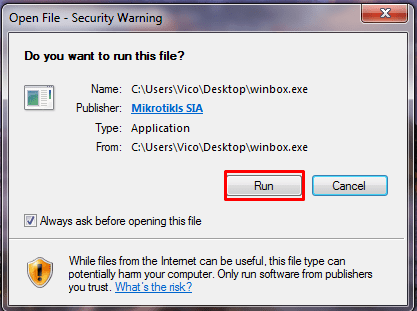
2. Klik run saja.
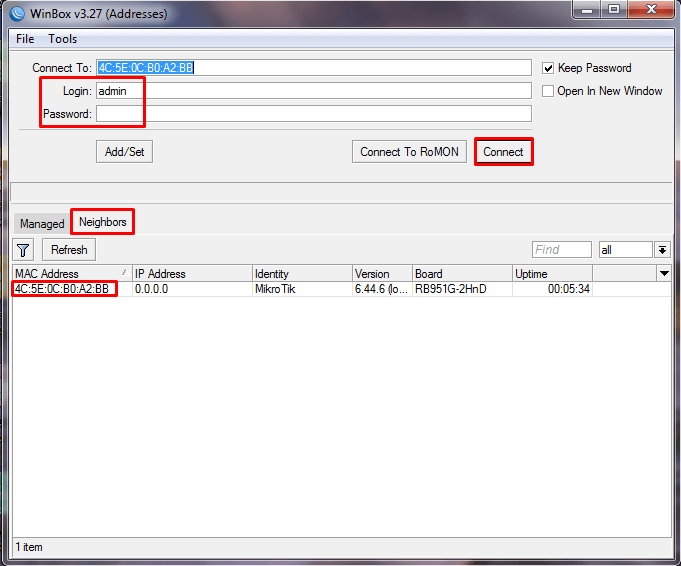
3. login dengan mac address ( 4C:5E:0C:A2:BB ) dengan name admin serta password kosong. ini adalah user default/pertama kali kita belum mengkonfigurasi apa-apa pada Router. ( Kondisi seperti baru beli ! ).
4. Tampilan Login, Buka New terminal
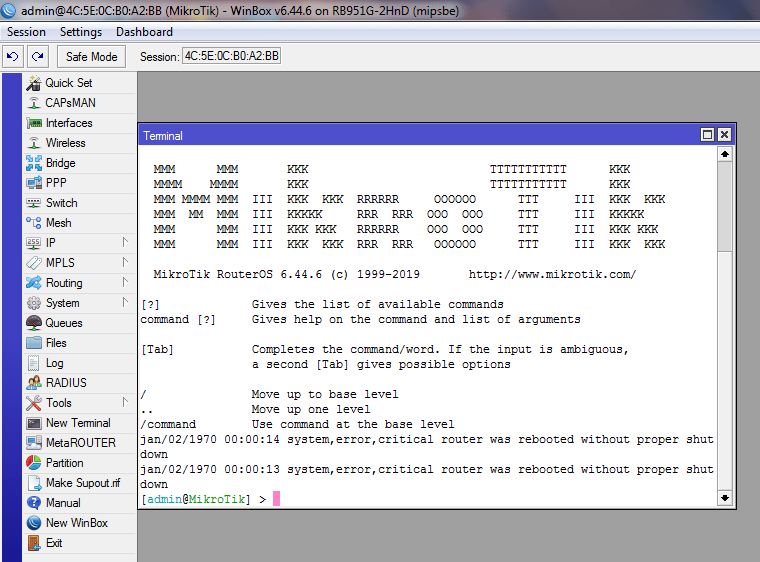
5. Mengubah identitas router yang nama sebelumnya adalah mikrotik menjadi nama saya.

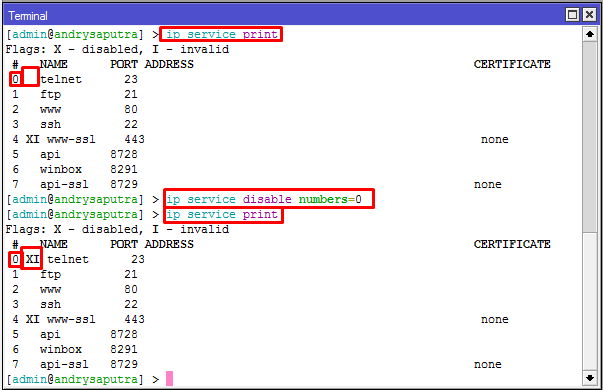
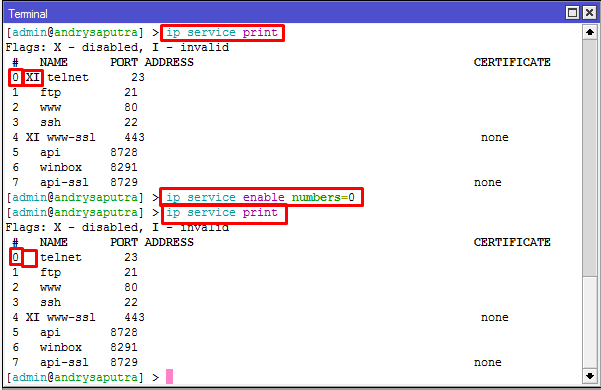
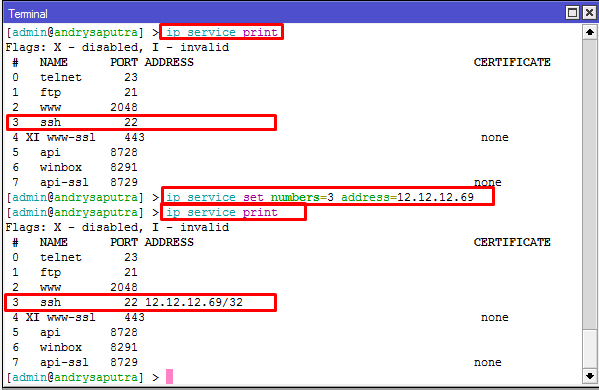
6. untuk melihat ketujuh layanan pada mikrotik ketikkan perintah”ip service print” diisini sebagai percobaan, saya akan menonaktifkan layanan telnet. dengan perintah, ip service disable numbers=0
7. sebelum melakukan telnet, tentunya membutuhkan alamat komputer atau IP. Kita tambahkan ip address terlebih dahulu.

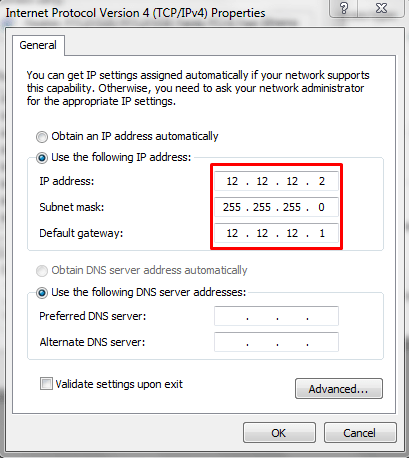
8. IP 12.12.12.1 yang digunakan router. Ini menunjukkan, ip yang 1 jaringan dengan ip tersebut adalah 12.12.12.0-12.12.12.254 karena ( IP 12.12.12.1 sudah dipakai ) maka kita bisa mengambil ip antara 12.12.12.2 hingga 12.12.12.254.
Note : klik kanan pada logo wifi laptop kalian atau globe atau data seluler. open network connections > Local area connections > Properties > TCP IPv4 > Properties.
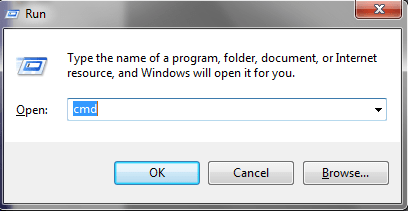
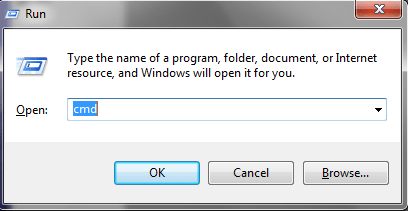
9. Buka cmd. klik logo windows ketik cmd atau shortcut LOGO WINDOWS PADA KEYBOAR LAPTOP + R ( Windows+ R ) kemudian ketikkan cmd.
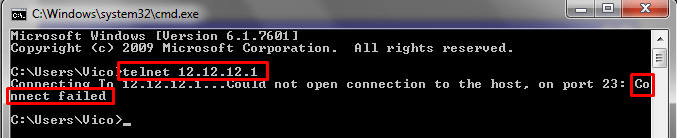
10. Terlihat disini, telnet tidak dapat terkoneksi pada alamat tersebut. ini terjadi, karena kita telah menonaktifkan layanan telnet sebelumnya. Oke, kita akan aktifkan/enable layanan telnet.
11. perintah “ip service enable numbers=0” untuk mengaktifkan suatu layanan dan number adalah layanan mikrotik nomor berapa yang akan dienable/diaktifkan.
12. Buka CMD.
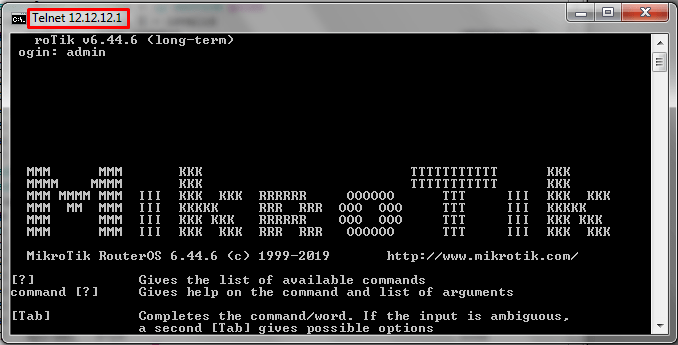
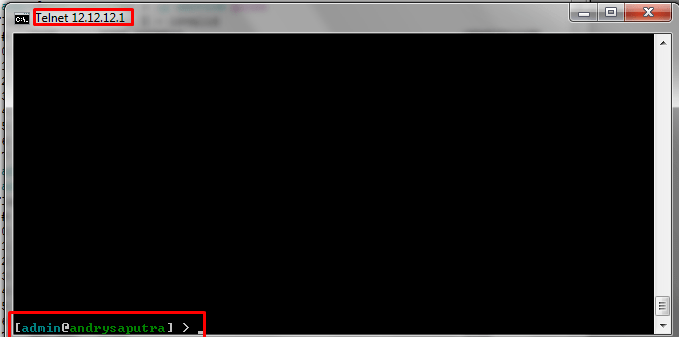
13. Dan ternyata, kita telah berhasil melakukan telnet pada alamat yang dituju.
Selain bisa menaktifkan dan menonaktifkan layanan pada mikrotik, kita juga bisa mengubah jenis port yang digunakan pada suatu layanan mikrotik. misal, layanan ssh secara default portnya adalah 23, kita bisa ubah dengan tanggal lahir kita, atau angka bebas lainnya loh !
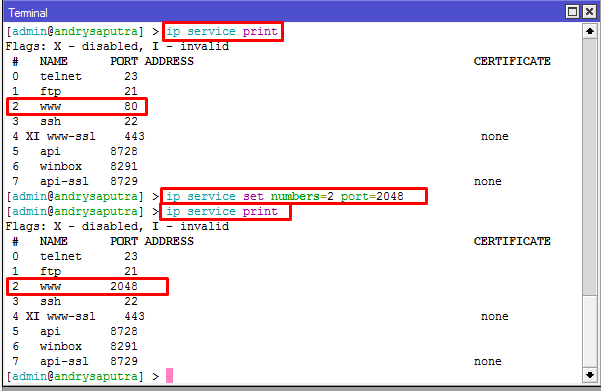
14. percobaan saya disini, saya akan mengubah port www/web browser yang umumnya portnya adalah 80 saya akan ubah menjadi 2048.
15. Buka salah satu web browser, pilih salah satu saja untuk melakukan percobaan !

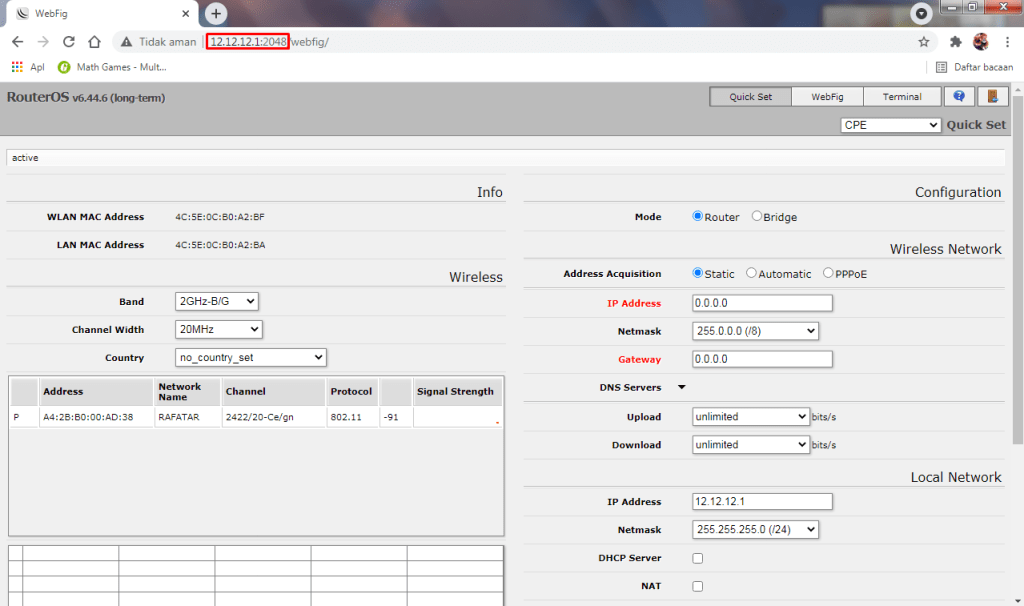
16. ketikkan ip address router kemudian titik dua ( : ) dan port yang digunakan contohnya, 12.12.12.1:2048 copy-paste di google kemudian ENTER. maka muncul laman seperti gambar dibawah. laman ini adalah webfig. laman yang memebritahu status router kita.
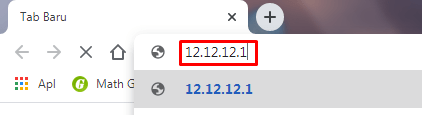
17. percobaan kedua, langsung mengetikkan ip address router tanpa port.
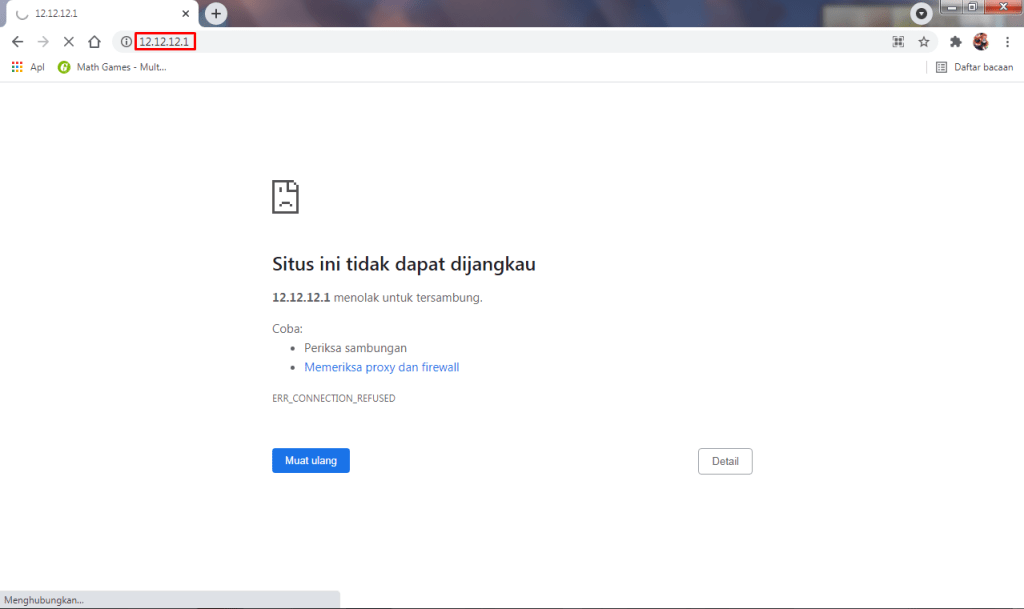
18. disini terlihat jelas, bahwa tidak dapat mengakses alamat tersebut. ini terjadi, dikarenakan kita tidak menambahkan keterangan port yang digunakan. sebab, web browser hanya mengenal port default yaitu 80. Kita harus tambahkan keterangan port yang digunakan dengan lebih spesifik lagi untuk bisa masuk.
oke, sabar yaa ! sedikit lagi selesai kok, selain port kita juga bisa mengubah hak akses yang mana maksudnya, kita dapat menambahkan suatu alamat yang nantinya, alamat tersebut dapat mengakses suatu layanan. sedangkan, alamat lainnya yang berusaha mengakses suatu layanan bahkan jika alamat tersebut satu jaringan dengan router pun tidak dapat dilakukan !. Agar lebih jelasnya langsung saja pada tahapan konfigurasinya !
19. ip address print untuk melihat ip address yang telah ditambahkan !

20. percobaan kali ini saya akan menggunakan ssh, dengan ip address 12.12.12.69 tidak perlu memakai slash karena sudah otomatis nantinya dapat, Misal disini /32. ip service set number=3 ( ini adalah nomor layanan ssh )
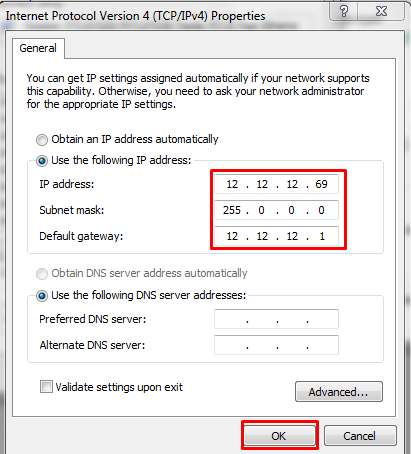
21. Buka Network connection dan properties, kemudian samakan ip address dengan komputer host/client yaitu 12.12.12.69
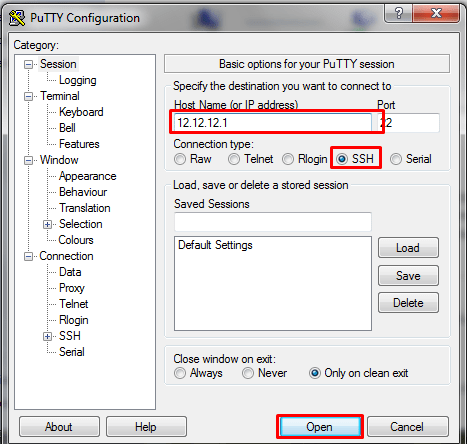
22. Buka putty. download bila anda belum punya putty !

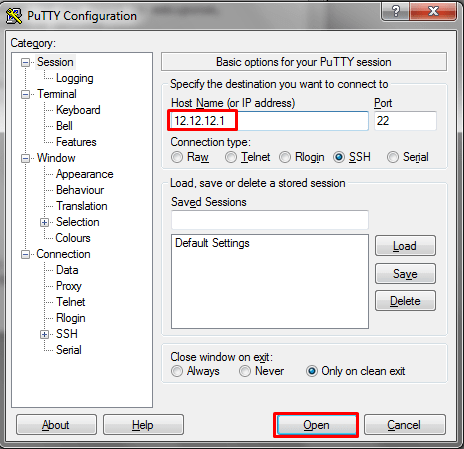
23. masukkan ip address router yaitu 12.12.12.1 login dengan ssh. kemudian klik OPEN.
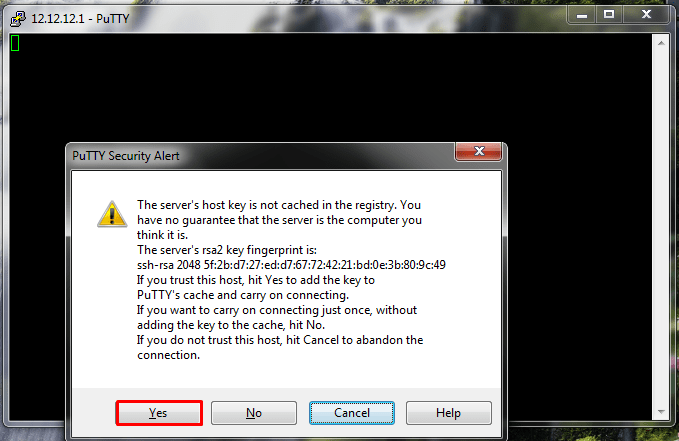
24. Bila muncul pesan dibawah, cukup klik yes saja.
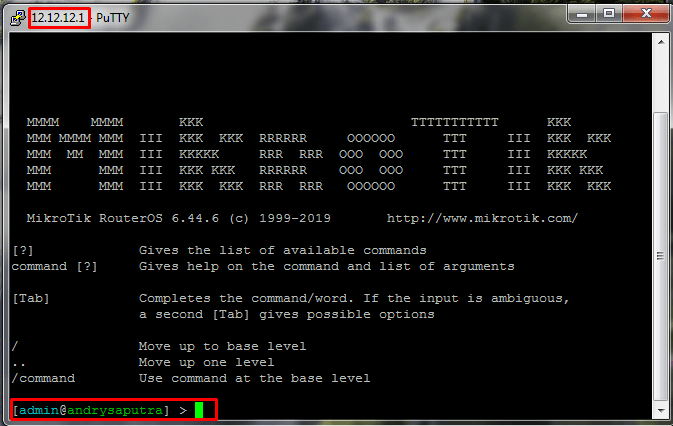
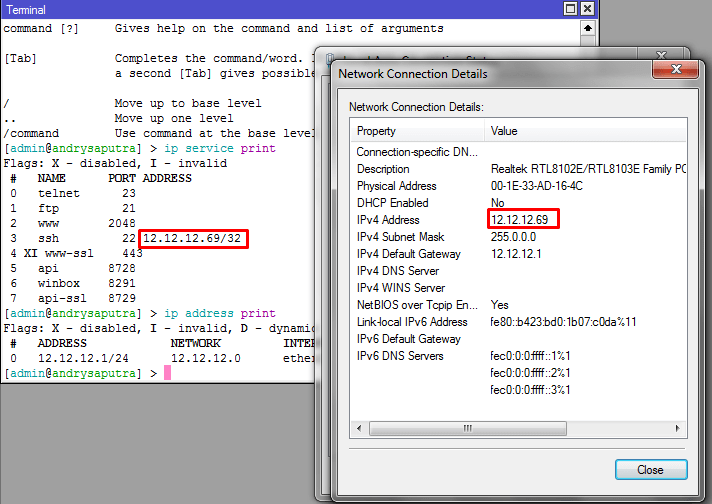
25. percobaan kali ini, saya akan membedakan ip address nya jadi 12.12.12.69 tidak disamakan dengan komputer host. Ip address lain.
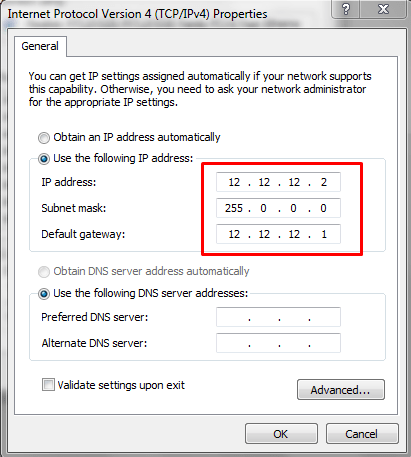

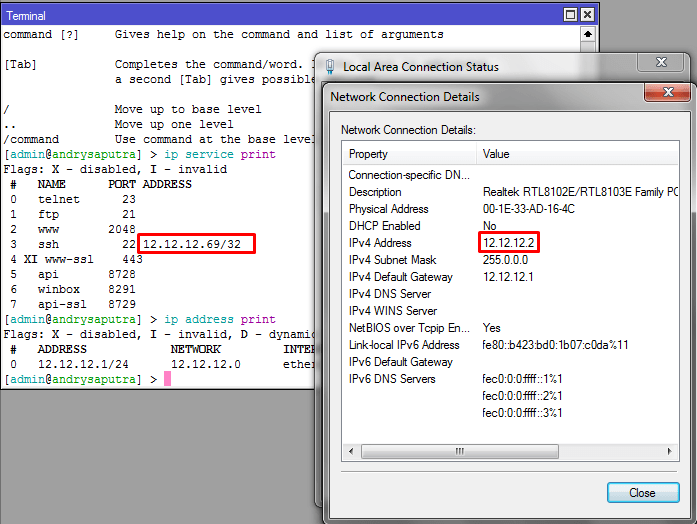
26. Masukkan ip address router kemdian tipenya adalah ssh setelah itu, klik OPEN.
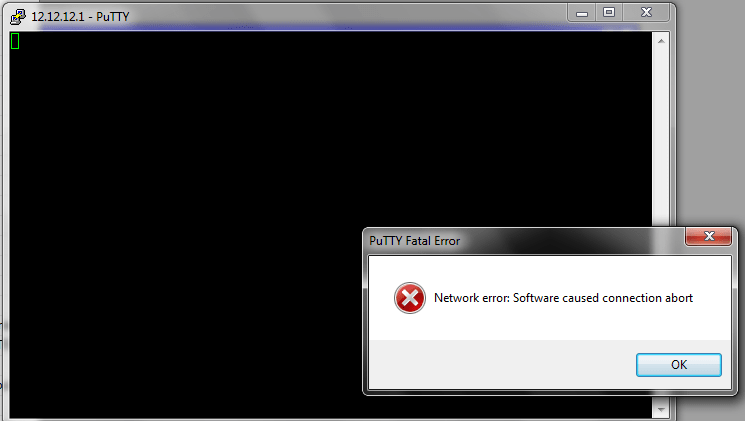
27. yup ! dipastikan error, ini terjadi disebabkan ip address yang boleh mengakses ssh hanya 12.12.12.69, ip address lain tidak dapat mengakses layanan ssh, bahkan jika ip address pada komputer client pun 1 jaringan dengan router.
Sekian pertemuan kali ini ! semoga bertambahnya ilmu dan wawasan dan semoga bermanfaat ! Keep stay tuned in next episode of First Gen Of Lab Mikrotiks. Bye-Bye
 Andry Saputra