
Assalamu’alaikum wr.wb yapp ! kembali lagi, pada pertemuan kali ini, saya akan membahas cara melakukan backup data konfigurasi dan meyetel ulang/restore data konfigurasi pada mikrotik. Tanpa basa-basi ayo kita mulai saja !
Pertama, Konfigurasi backup and restore dalam mikrotik ada 2 cara diantaranya adalah :
- Binary File (.backup)
– Backup dengan cara ini akan melakukan konfigurasi router
– Dan saat melakukan restore semua konfigurasi akan kembali
2. Script (.rsc)
– Ini Berupa script yang bisa dibaca dan diedit menggunakan text editor
– Dapat membackup semua ataupun sebagian konfigurasi
– Tidak dapat membackup username dan password
- Yupp ! selalu admin mengingatkan dan tak bosa-bosannya, pastikan laptop kalian terhubung dengan RB Mikrotik, setelah itu baru boleh buka winbox. Belum punya winbox ? Ni ada link dibawah ya ! segera download

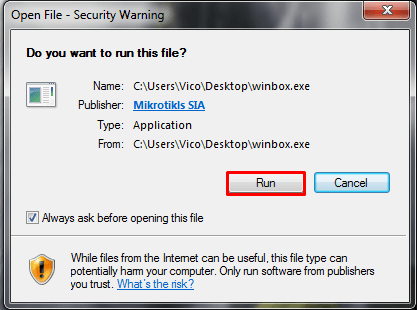
2. Bila muncul seperti ini, cukup klik run saja
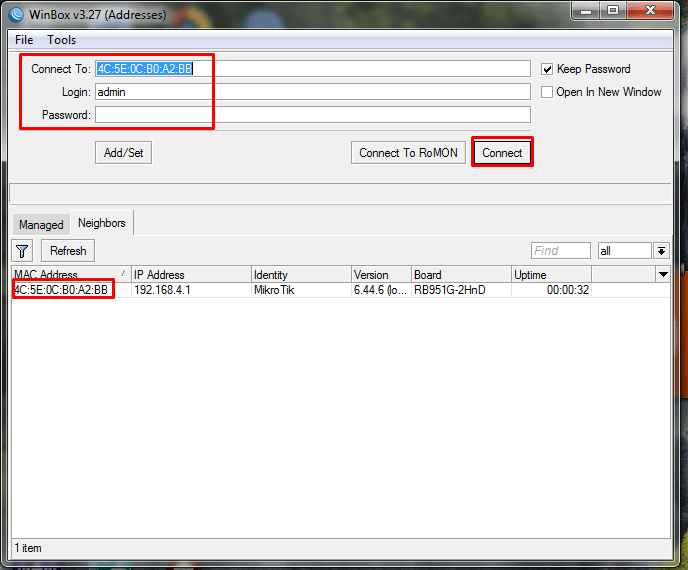
3. Login & Connect sebagai admin dan tetap menggunakan mac address.
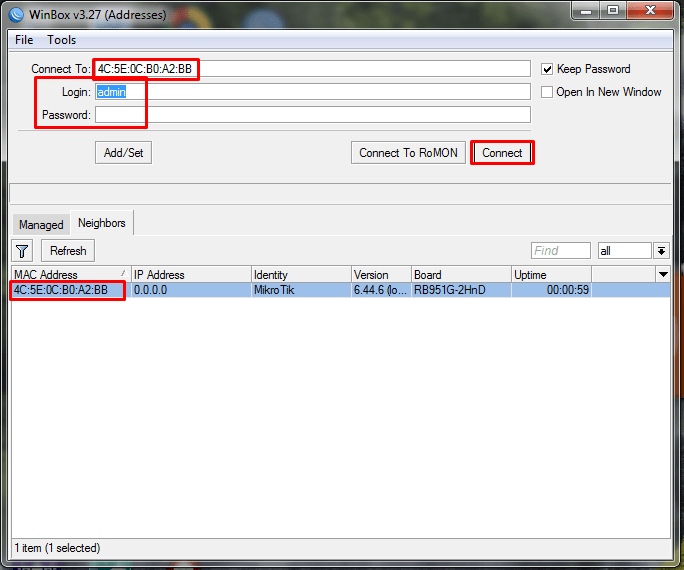
4. Tampilan Login Pada Winbox
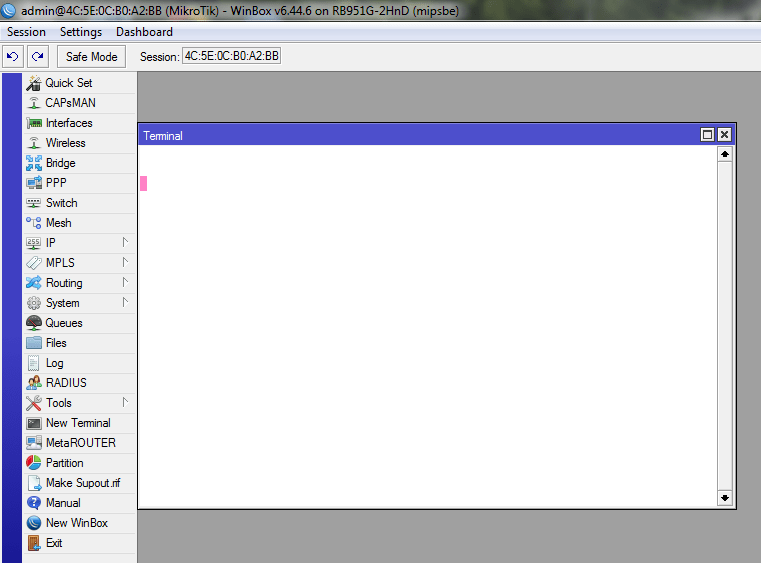
5. Selanjutnya, ketik perintah pada terminal “ip address add address=(ip address bebas) interface=(yang terhubung antara laptop dengan RB ), untuk menambah Ip Address.

6. Percobaan kali ini, kita hanya melakukan konfigurasi penambahan ip address saja kemudian kita backup dan restore.
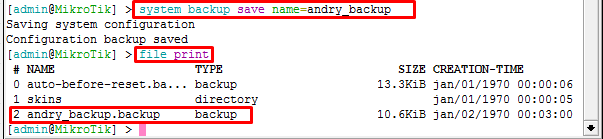
7. IP address sebelumnya yaitu, 12.12.4.1 maka ip address yang dapat dipakai oleh komputer host/client antara 12.12.12.4.2 hingga 12.12.4.254 ( buka Open network Connection > Local area connections > Properties > TCP IPv4 > Properties.
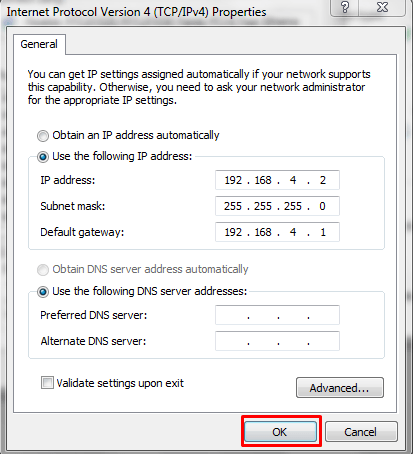
- Maka Setelah mengeklik OK, akan muncul status Network yang sebelumnya adalah unidentified network !


8. Buka File Explorer.

9. Lakukan FTP melewati File explorer. Belum tau FTP ? Bisa lihat juga pada blog saya dibawah ini !
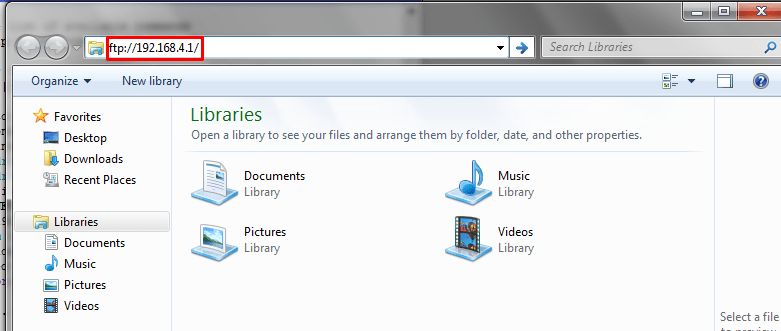
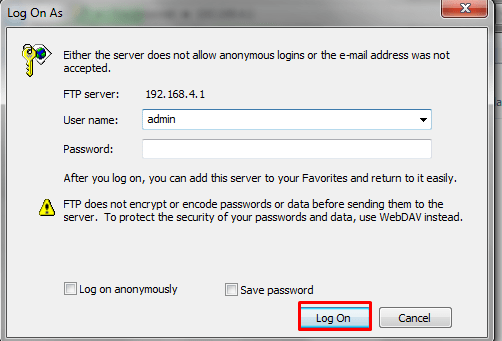
10. Bila muncul pesan LOG ON AS, masukkan user admin dengan password kosong.
11. kita copy file backup tersebut.
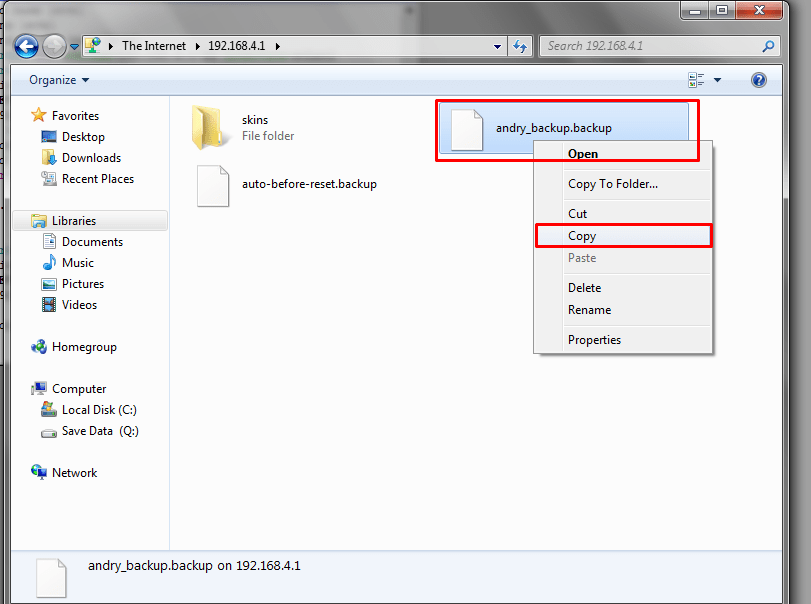
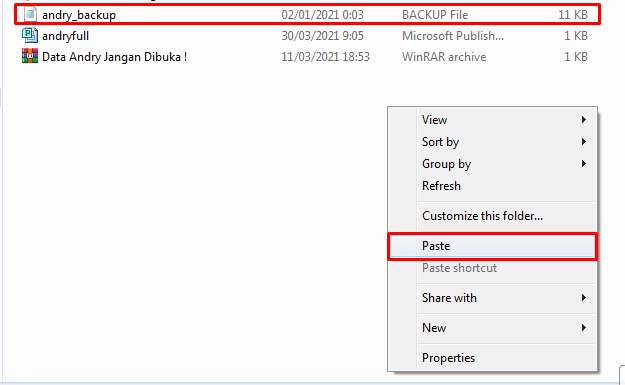
12. Kemudian, kita klik kanan & paste file backup tersebut pada hard drive / penyimpanan di laptop kita, misal saya paste di path C:Document/Tempat lain boleh ( asal penyimpanan pada PC/Laptop kalian ya bukan cloud ).
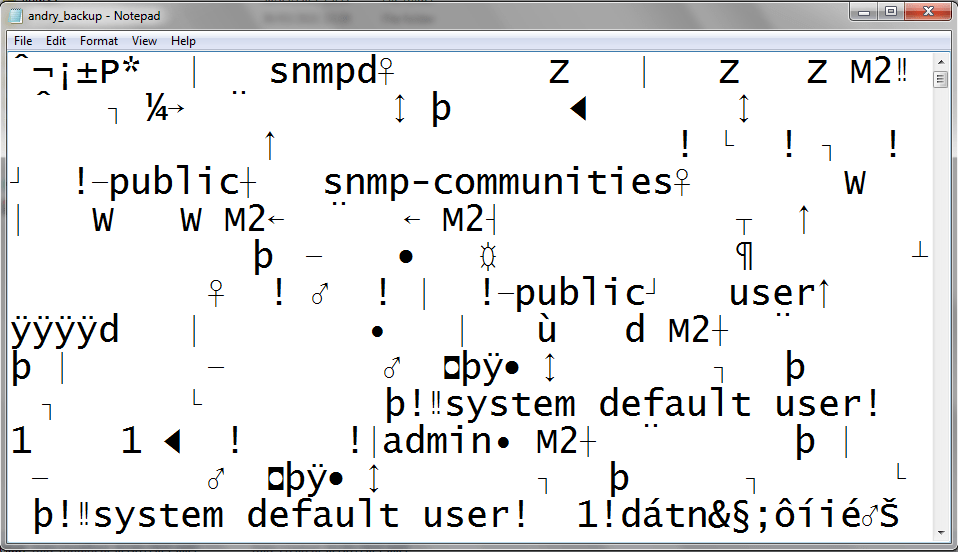
13. setelah itu, kita open sebagai Notepad/buka file backup maka, terlihat file backup tersebut kita tidak dapat memahaminya. Ini disebabkan file backup hanya mengenal kode khusus yang dapat dimengerti oleh mesin pada RB. manusia biasa tidak dapat mengerti maksud file konfigurasi ini.
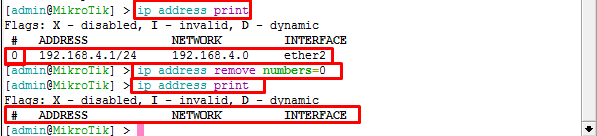
14. kembali pad winbox nya. kita coba membuang/remove ip address yang sebelumnya kita telah buat.
15. Oke, sekarang saya coba untuk membackup/meminta file simpanan dengan nama file backup yang sebelumnya dibuat. muncul reboot cukup setuju saya / klik y. otomatis akan disconnect nanti.

16. router disconnect, kita klik cancel saja
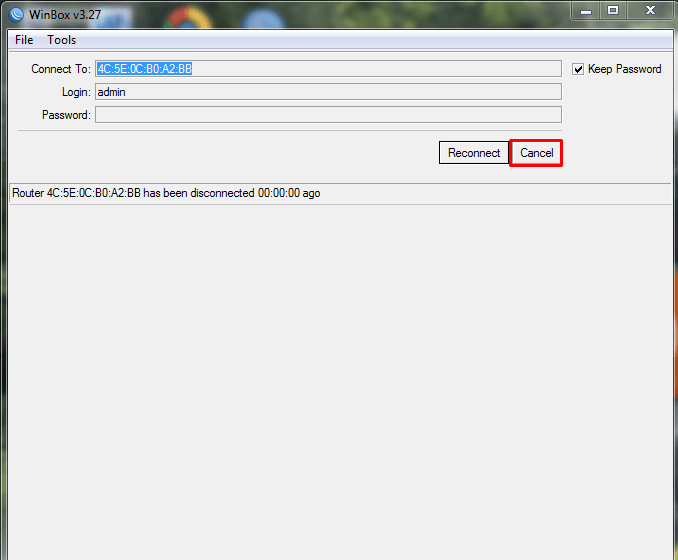
17. selepas itu, mucnul lagi seperti halaman awal pada winbox, terlihat disitu sudah ada IP Address, kita klik connect dan tetap masih menggunakan MAC ADDRESS.
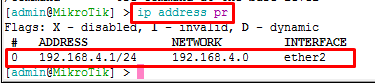
18. Kita lakukan pengujian jika masih belum percaya ip address yang telah dibuang sebelumnya, apakah telah kembali pada pangkuan routerboard kita ?, dan ternyata kembali pada router kita.
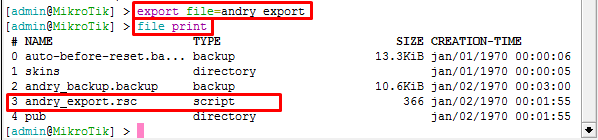
- kita buat file rsc terlebih dahulu “export file=(nama file bebas).”
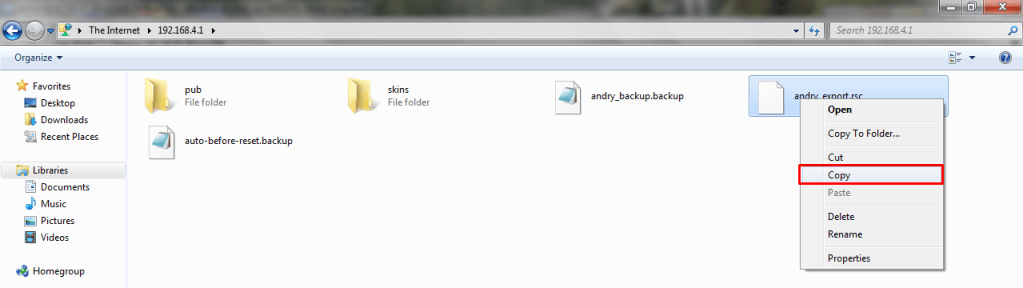
2. Buka FTP lagi dengan cara yang sama seperti sebelumnya, kemudian copy file berekstensi .rsc
3. paste pada suatu path pada drive komputer kita, Misal, saya taruh file di path C:Document.
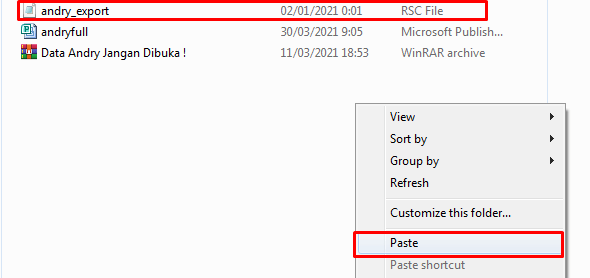
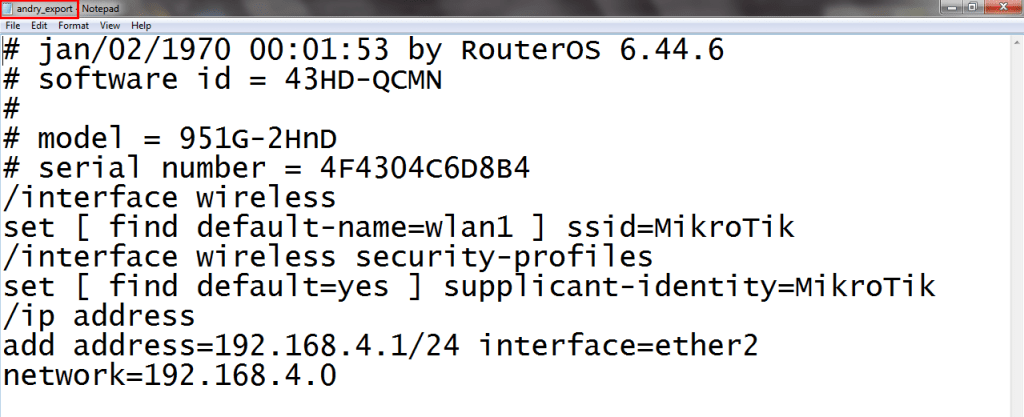
4. Buka sebagai Notepad. Telihat jelas, bahwa dengan RSC kita paham dengan isi konfigurasi yang ada file berekstensi .rsc tersebut. tetapi, kelemahan metode ini, tidak dapat membackup username serta password. selain itu, metode ini juga menurut saya, kurang aman. apabila ada hacker yang mencoba meremote RB kita dengan Ip Address tersebut, apalagi menyalakan semua service pada mikrotik & menggunakan user admin/default (dari bawaan). Agak bahaya ya !
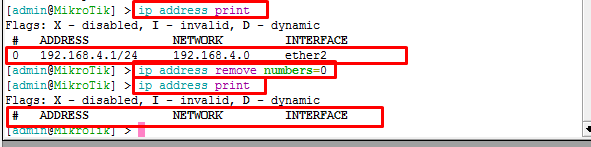
5. oke, kita coba buang/remove ip address yang telah dibuat pada winbox.
6. kemudian, kita coba impor/minta suatu file simpanan dengan nama file yang telah kita buat & berekstensi .rsc

7. kita coba lihat “ip address print” dan terlihat jelas, bahwa ip address telah kembali / restore pada RB kita.

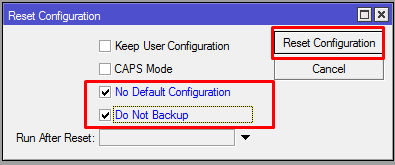
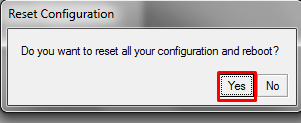
- klik pada bagian System > Reset Configuration.
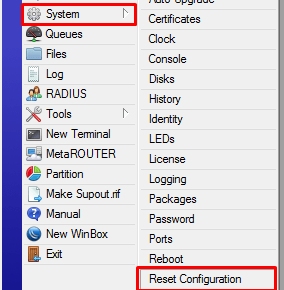
2. sebelum mereset ada beberapa opsi reset.
- Jika anda centang Keep User Configuration, maka user yang sudah ada tidak akan dihapus.
- Jika anda centang No Default, maka tidak ada diberikan konfigurasi mikrotik secara default, mikrotik akan benar-benar kosong tanpa konfigurasi bawaan.
- Jika anda centang Do Not Backup, maka konfigurasi sekarang tidak akan dibackup terlebih dahulu.
3. Menggunakan terminal (bisa dilakukan dengan koneksi pada umumnya seperti ssh, telnet )

Sekian pertemuan kali ini, semga bermanfaat dan bertambahnya ilmu kalian yang membaca/mencobanya wabiltaufik walhidayah wassalamu’alaikum wr.wb ( Keep Stay Tuned and Curious ! ). Dan Terima kasih !
 Andry Saputra