
Assalammualaikum WR.WB

Pada pertemuan kali ini, saya akan membahas tentang DHCP CLIENT
♦ Pengertian DHCP CLIENT Dynamic Host Configuration Protocol (DHCP) merupakan service yang memungkinkan perangkat dapat mendistribusikan/assign IP Address secara otomatis pada host dalam sebuah jaringan. Cara kerjanya, DHCP Server akan memberikan response terhadap request yang dikirimkan oleh DHCP Client.
♦ Fungsi DHCP Sebuah layanan yang bertugas merequest (meminta) IP Address kepada DHCP Server,layanan yang diterima oleh dhcp client tidak hanyaIP Address saja namun lengkap dengan Netmask, Domain, Gateway dll.
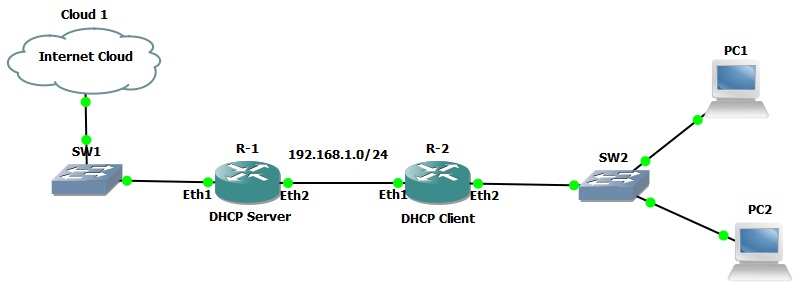
source : Hilmi
- Pertama-tama, pastikan mempunyai aplikasi winbox kemudian buka aplikasi tersebut, pastikan pula laptop/pc kalian telah terkoneksi oleh RB menggunakan setidaknya satu kabel LAN.
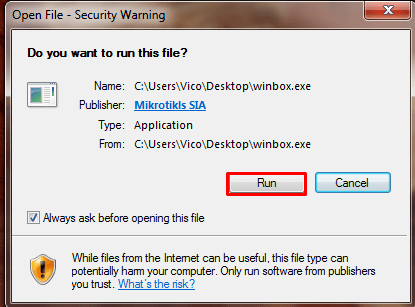
2. bila muncul pop up message do you want to run kita klik yes saja.
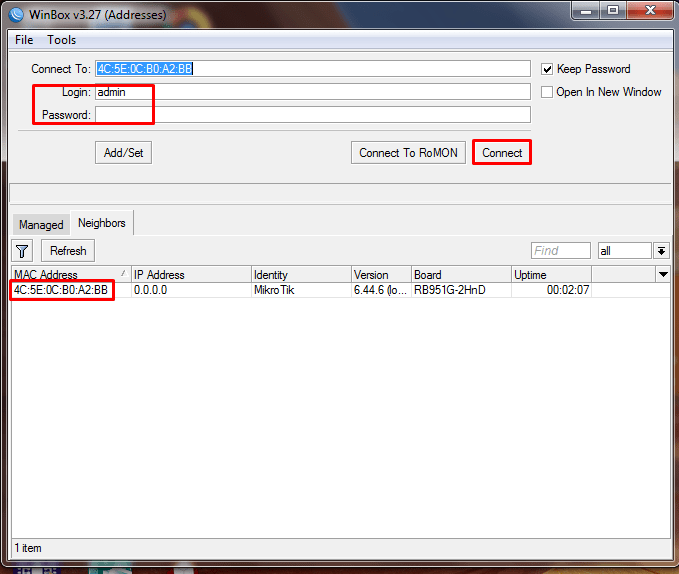
3. login dengan admin dan password ( blank/kosong ) login dengan MAC ADDRESS.
4. lihat interface wireless dengan perintah “interface wireless print“
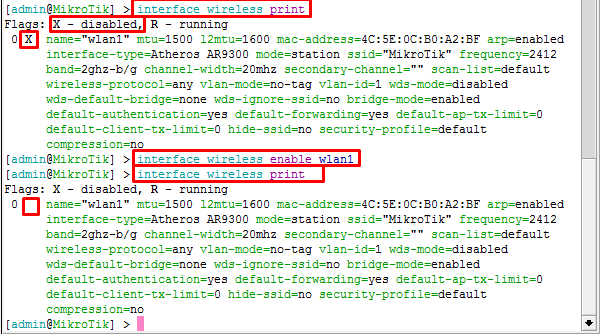
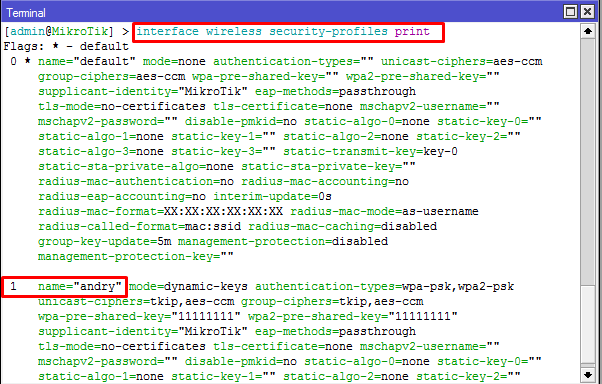
5. kemudian tambahkan security profile, dengan password / wpa-pre-shared-keynya adalah password Hotspot/Access Point yang digunakan nantinya.

6. lihat security profile yang telah ditambahkan dengan perintah “interface wireless security-profiles print“.
7. kemudian, lakukan pemindaian/scan AP/Hotspot pada HandPhone/ISP ( pastiin udah nyala ya ! ). kemudian klik q untuk keluar.

8. kemudian set/atur AP tersebut dengan security profile yang telah kita buat sebelumnya.

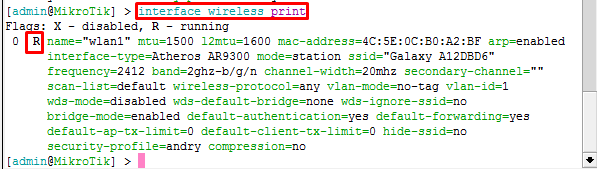
9. cek interface wireless sudah running atau belum, bila belum muncul status R maka teman-teman bisa mencoba ulang perintah “interface wireless print“.
10. kemudian tambahkan ip dhcp client untuk interface wireless yang telah running, kemudian lihat ip dhcp client yang telah dibuat.

11. bila sudah, maka status XI (invalid and disabled) kita enable terlebih dahulu, dengan perintah “ip dhcp-client enable numbers=0“
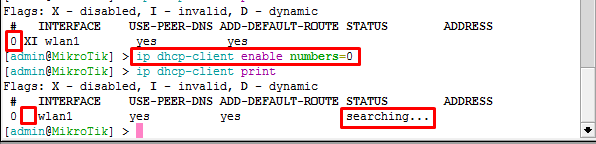
12. lihat lagi pada bagian ip dhcp client print, bila sudah maka akan muncul status bound dan mendapat ip address otomatis dari ISP. Bila belum ada dan statusnya masih searching, anda bisa ulang lagi perintah “ip dhcp-client print” hingga muncul ip addressnya.

13. lihat ip address yang telah terdaftar dengan perintah “ip address print“

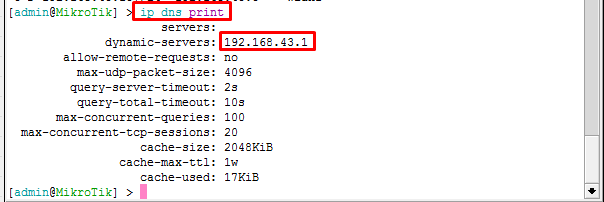
14. kemudian tak lupa, untuk mengecek ip dns denagn perintah “ip dns print“.
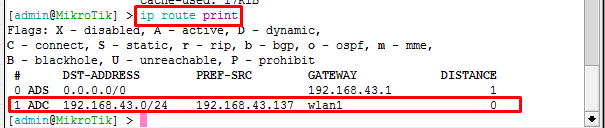
15. cek juga pada ip route dengan perintah “ip route print“
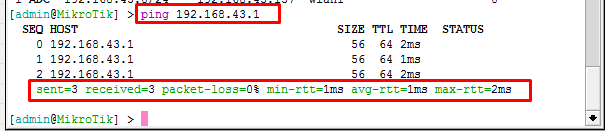
16. kemudian mencoba ping ip gateway tersebut !.
Sekian dari saya untuk perjumpaan kali ini. Semoga Bermanfaat wabiltaufik walhidayah wassalamu’alaikum wr.wb
SEE YOU NEXT TIME ON CONFIGURATION IN MIKROTIKS LAB CHAPTERS 2 !!
 Andry Saputra