
Pengertian
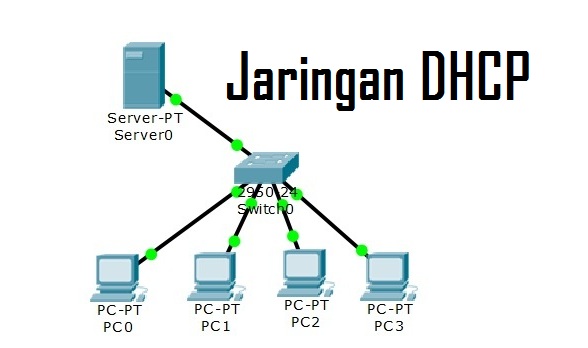
DHCP merupakan akronim dari Dynamic Host Configuration Protocol. Fungsi DHCP server adalah perangkat yang memudahkan penyebaran IP Address ke sebuah jaringan secara merata tanpa perlu dilakukan dengan manual atau menyebar IP Address satu persatu ke perangkat.
Jika DHCP dipasang di jaringan lokal, maka semua komputer yang tersambung di jaringan akan mendapatkan alamat IP secara otomatis dari server DHCP. Selain alamat IP, banyak parameter jaringan yang dapat diberikan oleh DHCP, seperti default gateway dan DNS server.
DHCP server inilah yang nantinya akan memberikan pinjaman IP address kepada komputer host yang terhubung.DHCP server merupakan komputer yang berfungsi memberi pinjaman IP address ke host yang ada. Sedangkan host yang mendapat pinjaman IP address dari DHCP serasver tersebut biasa disebut DHCP Client. Jadi, dimana ada server pasti ada client juga.
source : yan-77.blogspot.com, and Qwords.com
Mikrotik sebagai DHCP Server
DHCP Server akan sangat tepat diterapkan jika pada jaringan memiliki user yang sifatnya dinamis.
Dengan jumlah user yang tidak tetap dan selalu berubah
1. Pertama, buka aplikasi winbox
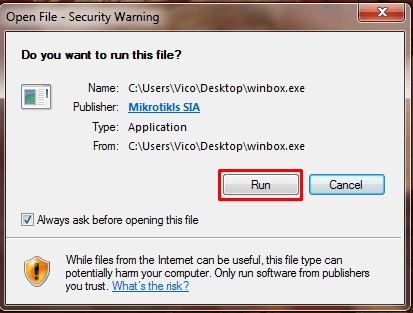
2. Klik Run
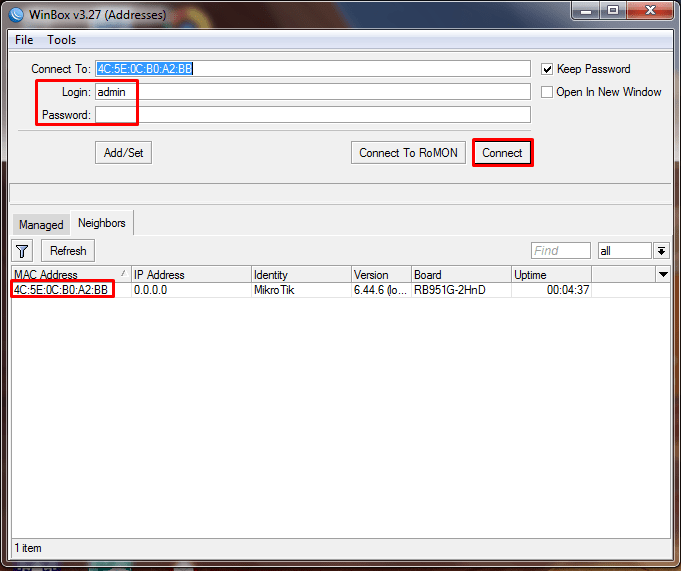
3. Login sebagai MAC ADDRESS, dengan user admin ( Default ) & password kosong ( blank ). Kemudian, klik connect
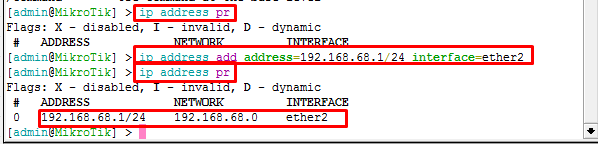
4. buat ip address untuk interface ethery ang statusnya sedang R = Running.
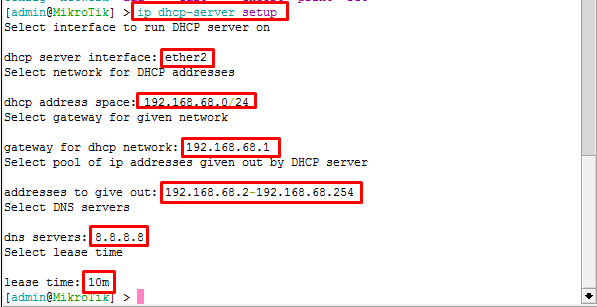
5. ketik pada terminal “ip dhcp-server setup” dengan interface yang telah kita buatkan ip address pada sebelumnya, kemudian akan mendapatip dhcp address otomatis, ENTER saja. Gateway otomatis, dan rentang/range ip address x.x.x.x-x.x.x.x kita ENTER saja. DNS yang digunakan bisa secara default / dns milik google yaitu 8.8.8.8 yang bersifat OpenSource.
6. cek dhcp server yang telah dibuat, ketikan “ip dhcp-server print” pada terminal.

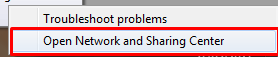
7. Kemudian, coba klik kanan tanda celuler/wifi pada PC/Laptop/Komputer lainnya, kemudian open network sharing center.

8. Klik Pada bagian Local Area Connections.
9. Klik properties.

10. Klik 2x pada bagian TCP/IPv4.

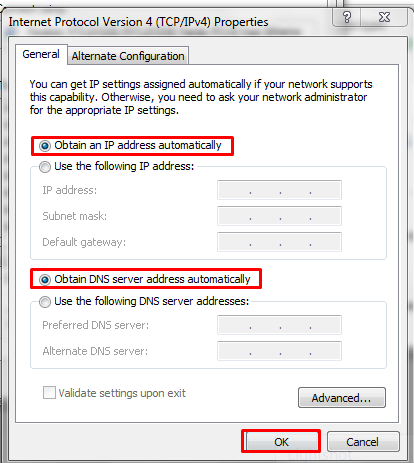
16. pastikan ke use following ip address dahulu/ disable-enable adapter Local area Connections, kemudian OK, masuk lagi TCP/IPv4 kemudian Obtain an ip address automatically.
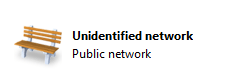
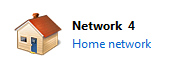
17. status yang awalnya unidentified network akan berubah menjadi network.
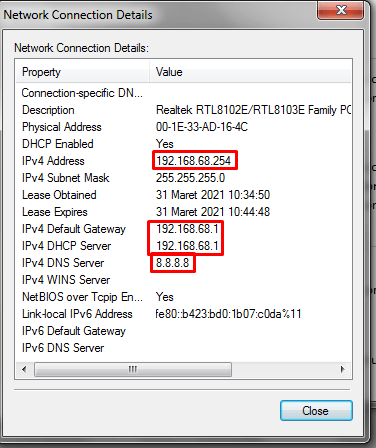
19. Lihat pada bagian local area connections, kemudian cek pada bagian details.
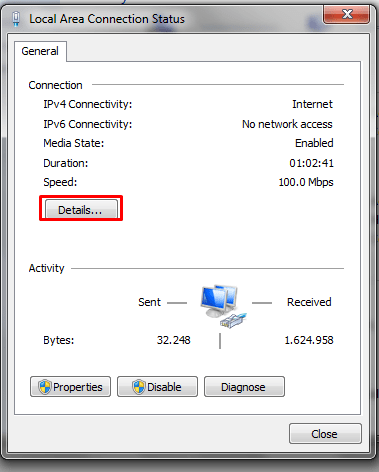
20. DHCP enabled = yes artinya berhasil dan komputer kita sudah mendapat IP address secara otomatis dan satu jaringan dengan interface ether2 dan DNS milik google.
21. kita juga bisa mengecek status dhcp server kita supaya kita tahu komputer mana saja yang terkoneksi layanan dhcp server kita !, perintahnya “ip dhcp server lease print“

Oke, LAB MIKROTIK 2 MENGENAI KONFIGURASI DHCP SERVER TELAH SELESAI, SEKIAN DARI SAYA KURANG LEBIHNYA MOHON MAAF. KEEP STAY TUNED AND CURIOUS !.
 Andry Saputra