
Pengertian
ARP (Address Resulution Protocol) adalah sebuah protokol dalam TCP/IP Protocol Suite yang bertanggungj awab dalam melakukan resolusi alamat IP ke dalam alamat Media Access Control (MAC Address).
Konfigurasi ini ditujukan untuk mengamankan router jika ada client sembarang/nakal ingin mengotak-atik konfigurasi yang ada di router dengan menggunakan suatu aplikasi. Dimana aplikasi tersebut berjalan jika melakukan konfigurasi ip address local menggunakan static
Cara kerja ARP ini adalah mencocokan IP Address dan MAC Address pada setiap client yang terhubung ke jaringan, jika salah satu nya tidak sesuai maka client tersebut di anggap ilegal dan sudah pasti tidak dapat menggunakan jaringan tersebut.
Topologi
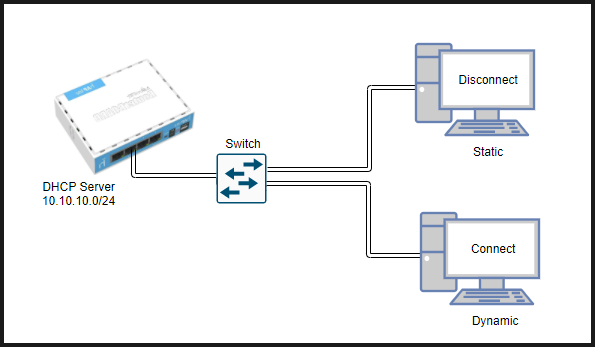
Source : yan-77.blogspot.com
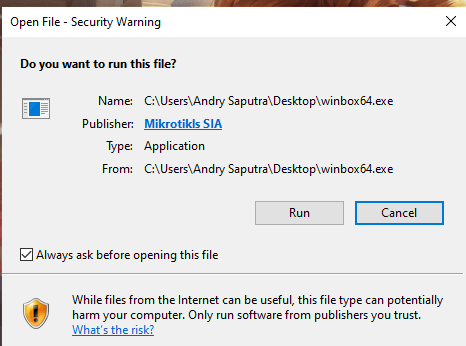
- Buka aplikasi winbox.

2. klik run
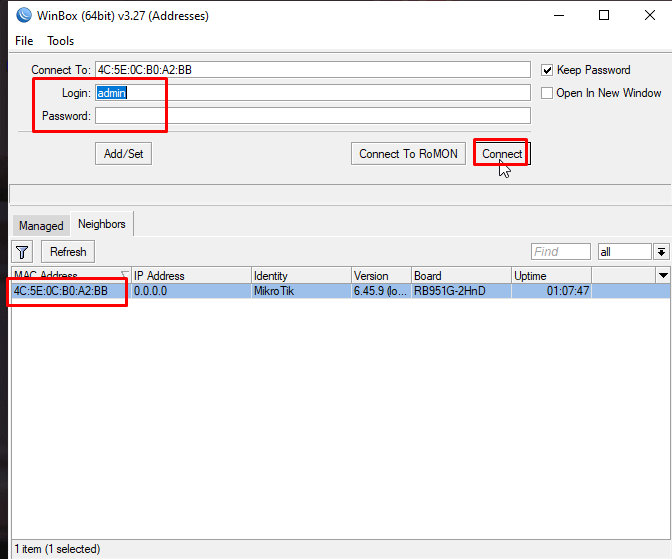
3. login secara default di mikrotik ( user = admin , dan password = blank/kosong ).
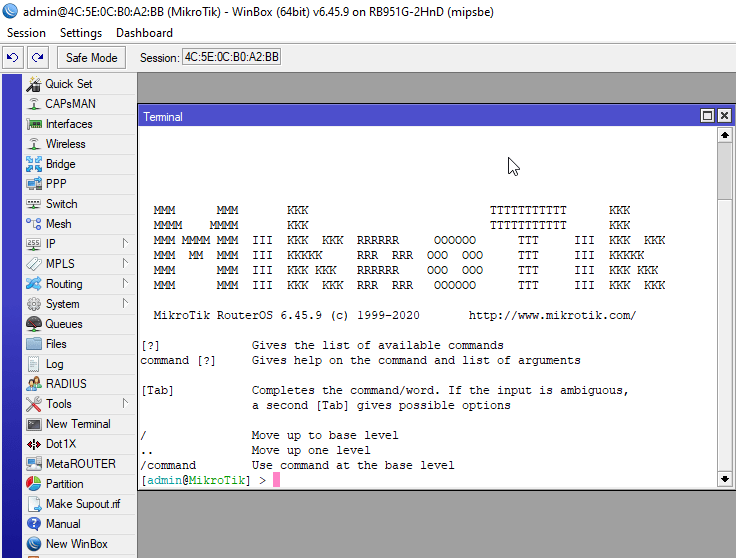
4. Tampilan awal mikrotik
5. cek interface yang sedang running, kemudian discoba untuk menambahkan ip address pada interface ether tersebut.
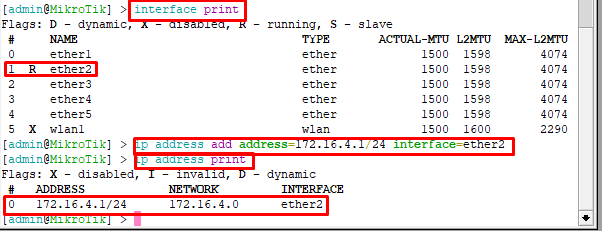
6. kemudian bangun jaringan dhcp-server setup pada ether tersebut, dns yang digunakan adalah DNS milik google yaitu 8.8.8.8 milik google yang bersifat OpenSource
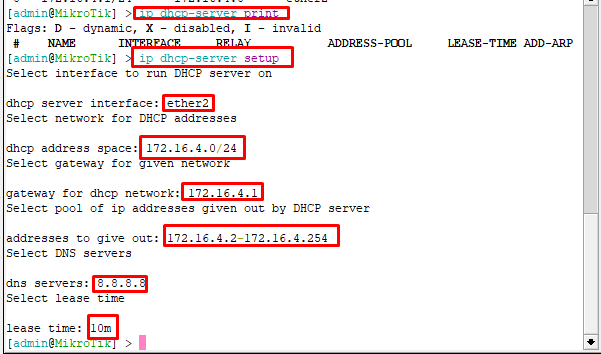
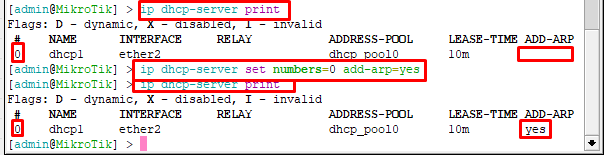
7. kemudian cek dhcp-server.

8. karena sesuai judul konfigurasi, kali ini, atur ip address pada jaringan dhcp-server kemudian nyalakan fitur ARP
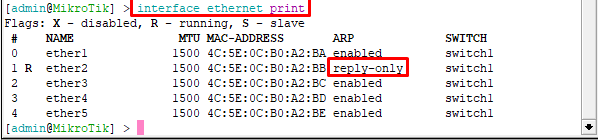
9. perintah “interface ethernet print” kemudian atur/set ether tersebut dengan ARP=reply-only, yang telah dibangun Jaringan dhcp-server setup. nantinya, Setting diatas akan membuat router hanya mengijinkan interkoneksi client yang mendapatkan ip address dari proses DHCP. User yang melakukan setting ip address manual justru tidak bisa interkoneksi ke router.
Selain itu pada interface router dimana DHCP Server berada kita ubah parameter ‘ARP’ dengan opsi ‘reply-only‘. Hal ini ditujukan supaya router tidak akan melakukan update secara otomatis pada tabel ARP List ketika ada client yang terkoneksi menggunakan IP Address Static.

10. cek lagi pada interface ethernet print.
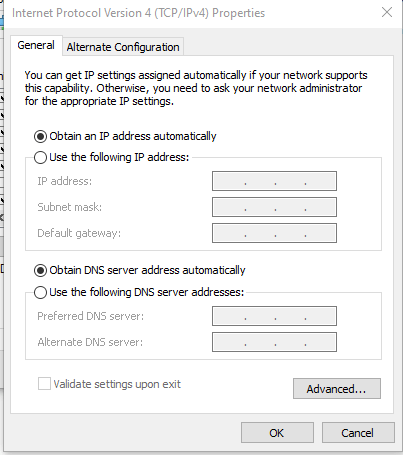
11. klik kanan pada logo globe/wifi/data celuler pada komputer lokal/client, kemduian Open Network connections > Change adapter Settings > kemudian Status > Properties > dan TCP/IPv4 klik 2x.

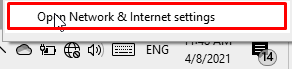

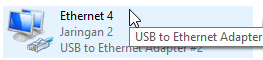
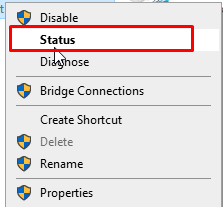
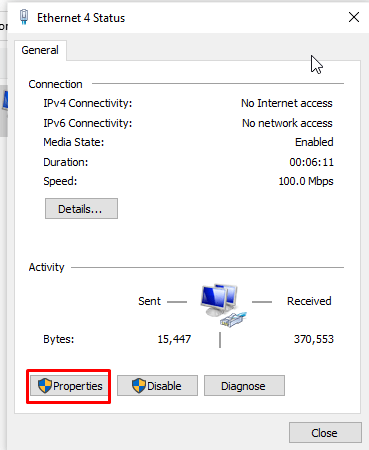

12. set ke obtain an ip address auto, ada baiknya dari use following an ip address ke obtain ip address auto terlebih dahulu kemduian klik OK.
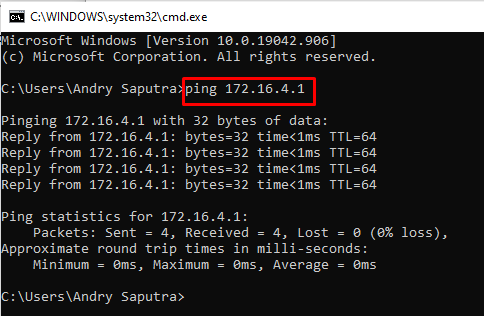
13. mencoba tes koneksi/ping ke ip router
14. lihat pada winbox, client mana saja yang tehubung ke layanan dhcp-server setup dengan perintah “lease”

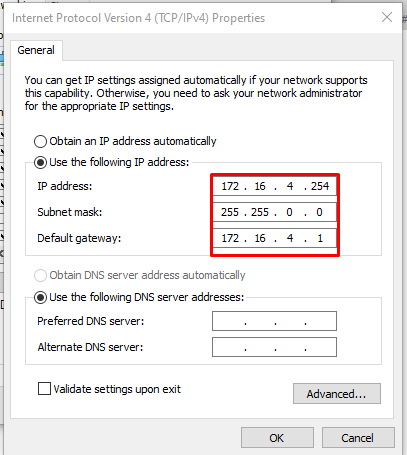
15. Selanjutnya, kita coba menggunakan fitur “Use following IP Address” dengan ip yang sama, perbedaan hanyalah pada manual atau otomatis, kemudian Klik OK bila sudah.
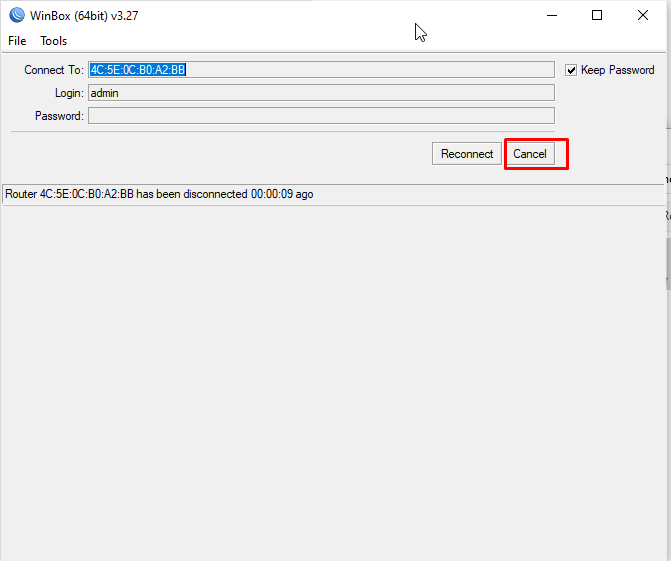
16. terkadang, saat sudah mengeklik OK, router akan disconnect.
17. mencoba tes koneksi/ping ke router.
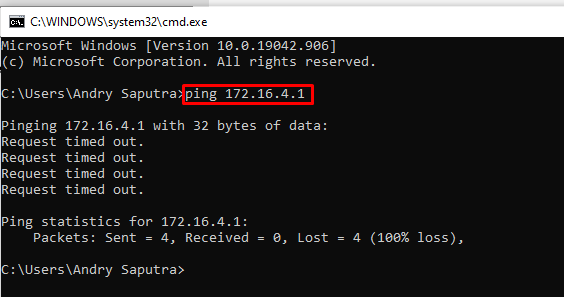
18. Cek pada winbox apakah client yang menggunakan fitur “use following address” akan terdaftar pada layanan dhcp setup yang telah dibuat sebelumnya.

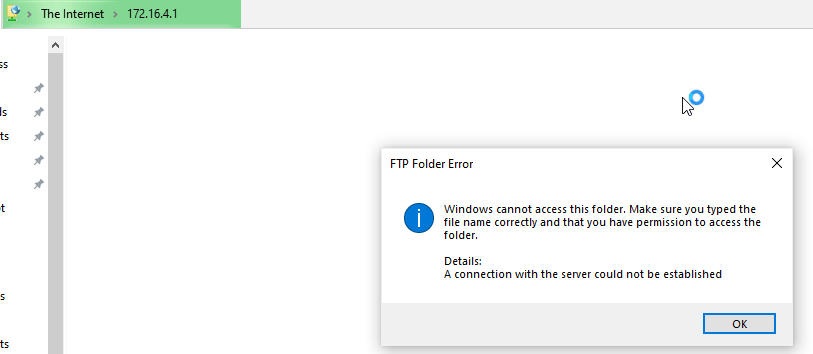
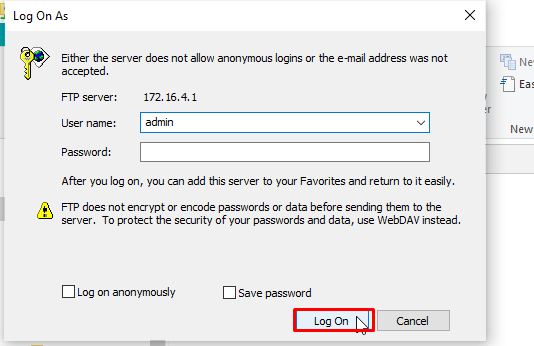
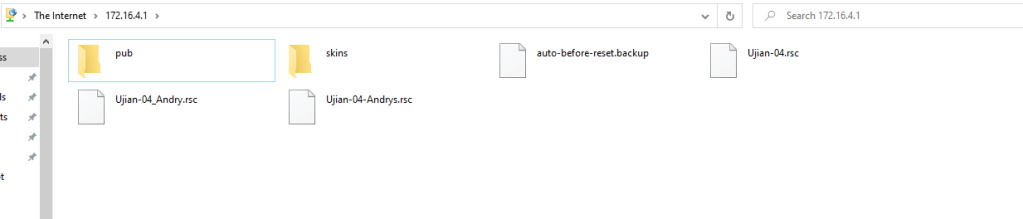
19. FTP, coba remote access pada file explorer dan “ftp://ip router”, client dengan ip address manual tidak dapat terhubung ke router disebabkan tidak mendapat layanan yang tekoneksi dengan router. Pada winbox saja, client dengan ip manual tidak terdaftar/list pada perintah ip dhcp-server lease print kecuali, client yang menggunakan ip address auto.
20. Pindahkan dari “use following ip address ke obtain” kemudian Klik OK
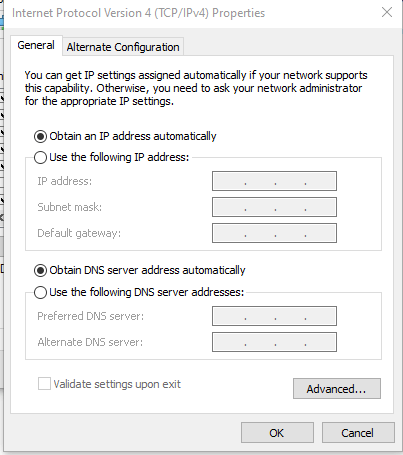
21. Terlihat, pada client yang menggunakan fitur “automatically” akan dapat terhubung ke layanan router yang menyebabkan kedua-dua perangkat dapat saling reply/balas-membalas paket antara router dan komputer lokal/client.
SEKIAN PADA PERTEMUAN KALI INI, SEMOGA BERMANFAAT KEEP STAY TUNED AND CURIOUS !!.
 Andry Saputra