
Pengertian
IP Pool Mikrotik adalah salah satu fitur pada Mikrotik yang berfungsi untuk menentukan range (rentang) IP Address yang dapat digunakan pada DHCP Server maupun koneksi point-to-point (ppp). IP Pool mengelompokkan IP Address untuk keperluan lanjutan, seperti pemberian IP Address kepada client.
Topologi
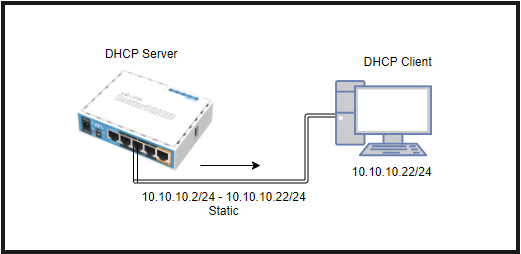
Source : yan-77.blogspot.com
Contoh kasus pada kali ini jika kita ingin mengganti range ip dhcp pool pada ether2 dengan range 192.168.43.2-192.168.43.254 diganti dengan range 192.168.43.2-192.168.43.8


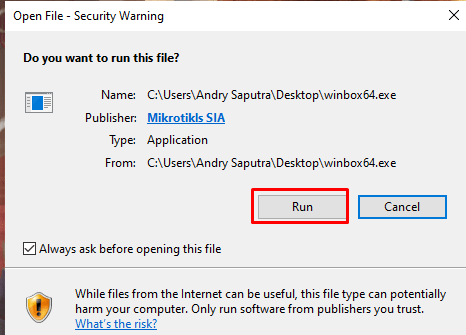
- Buka aplikasi Winbox

2. klik run saja
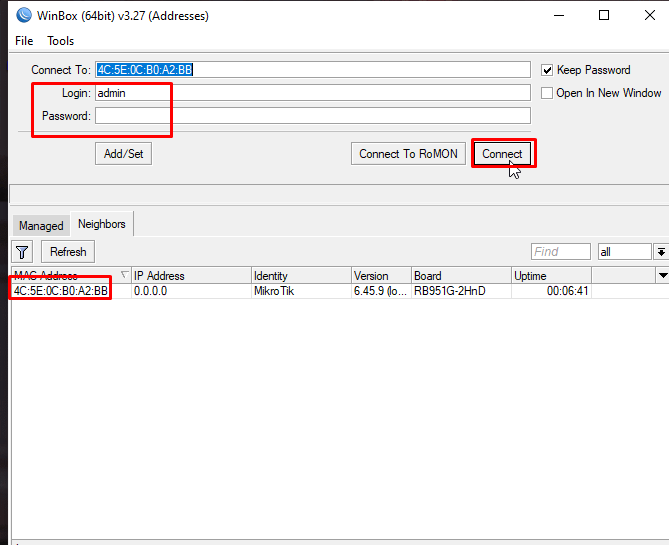
3. Login seperti biasa
Note : user = admin dan password = blank/kosong ( ini adalah login default dari mikrotik sendiri )
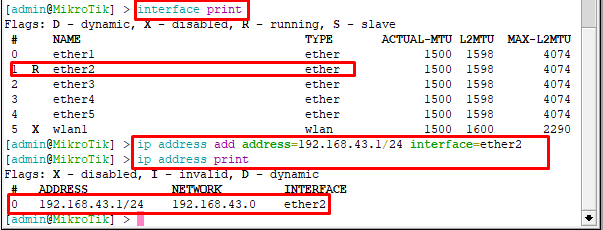
4. Cek interface yang sedang running kemudian buat ip address untuk interface ether yang sedang running tersebut.
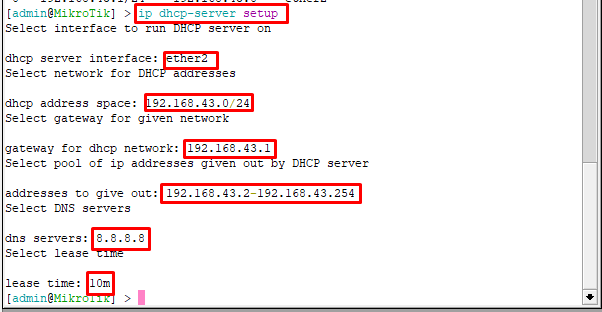
5. kemudian bangun jaringan dhcp-server setup pada interface ether yang tadi telah dibat ip address sebelumnya.
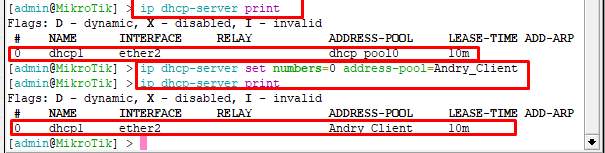
6. kemudian cek “ip dhcp-server print”.

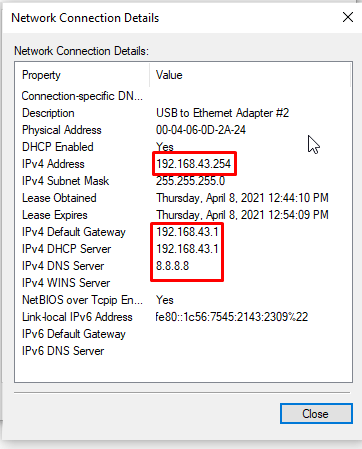
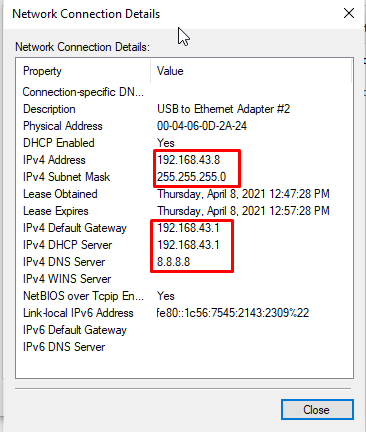
7. lihat pada client di logo globe/wifi/data celuler > Open Network connections > Change adapter settings > Local Area Connections > Details.
8. setelah itu, sesuai judul konfigurasi pada kali ini kita akan set ip pool / ip rentang, yaitu ip dari mana ke mana maksudnya, ip untuk client dapat kita batasi dari 1 hingga 254 user, disini saya menggunakan rentang ip dari .2 – 8 artinya terdapat 8 user yang dapat gabung ke layanan dhcp server setup tersebut.
9. beri nama sesukanya pada ip pool yang ingin dibuat !.

10. cek pada “ip pool client”
11. ubah dhcp-server yang sebelumnya dibuat menggunakan dhcp pool yang telah kita custom/buat sbeelumnya.
Note : fungsinya, ip dhcp server yang sebelumnya (192.168.43.254 ) akan menjadi ( 192.168.43.8 ) karena kita telah atur rentang/pool, pada ip tersebut. Sangat mengefisiensikan ketika hanya membutuhkan setidaknya sedikit user saja tidak perlu hingga 254 user.
Baca Juga : Mengapa mendapat IP dari belakang ?
12. cek pada ethernet / local area connections pada komputer lokal.
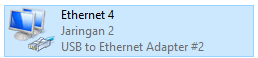
13. Ada baiknya, disable-enable terlebih dahulu agar tidak terjadi bottleneck/trouble pada ip address yang didapat client/komputer lokal


14. coba untuk lihat status & Details, dan pastikan client menggunakan fitur “Obtain An IP Address automatically”
Baca Juga : Cara set ke Obtain An IP Address automatically !


15. Terlihat, ip address yang digunakan dari ip address yang paling belakang dan sesuai dengan rentang/pool yang kita telah atur.
Oke, Sekian perjumpaan / pertemuan kali ini semoga bermanfaat dan menambahnya wawasan mengenai Mikrotik dan tetap semangat bagi yang ingin dapat sertifikat MTCNA, terus berjuang, dan berdoa pada tuhan, terutama jaga kesehatan. Keep stay tuned and curious on NEXT LAB Configuration In MIKROTIKs BYE-BYE.
 Andry Saputra