
Mengenal Bridge
Bridge Jembatan jaringan adalah sebuah komponen jaringan yang digunakan untuk memperluas jaringan atau membuat sebuah segmen jaringan. Jembatan jaringan beroperasi di dalam lapisan data-link pada model OSI
Bridging adalah teknik untuk menggabungkan beberapa port ethernet yang terdapat pada router Mikrotik menjadi satu segmen, dengan dilakukannya bridging maka antar client yang berbeda network pun dapat saling terkoneksi apabia satu segmen.
Bridge connection merupakan perangkat yang dapat menghubungkan jaringan komputer LAN (Local Area Connection) dengan jaringan lokal yang lain. Bridge mempunyai kelebihan yaitu dapat mengbungkan tipe jaringan komputer yang berbeda seperti Ethernet dengan Fast Ethernet.
source : Unida.ac.id / zay-22.blogspot.com / Wikipedia
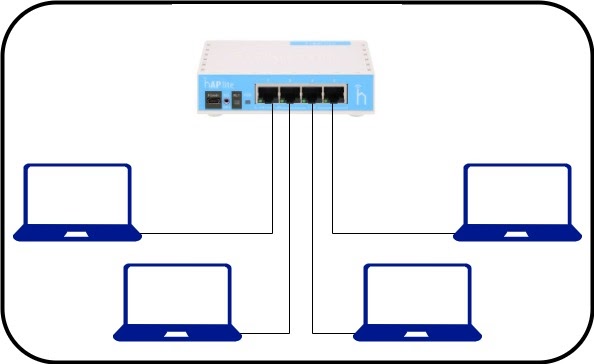
source : zay-22.blogspot.com
Download winbox sebelu konfigurasi !
- Buka aplikasi winbox

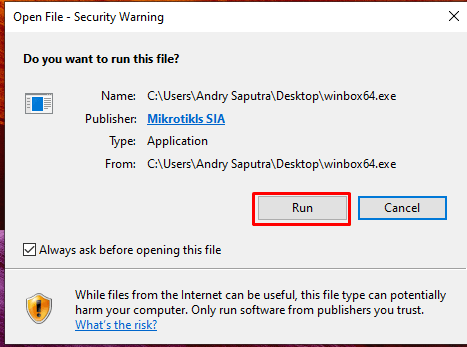
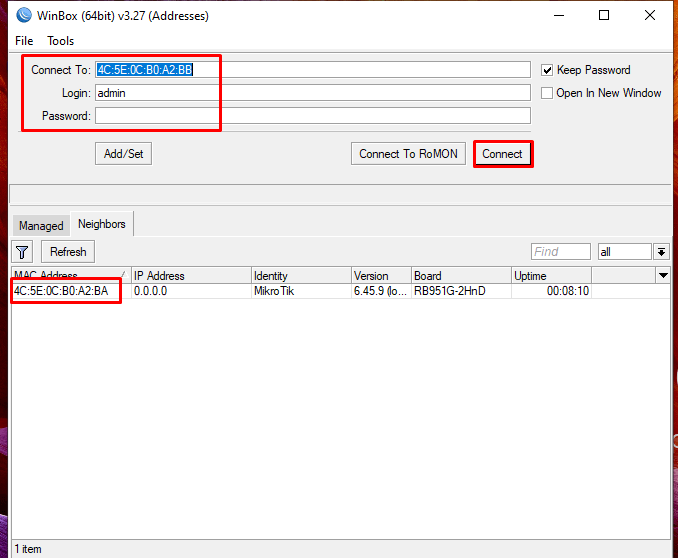
Login secara default.
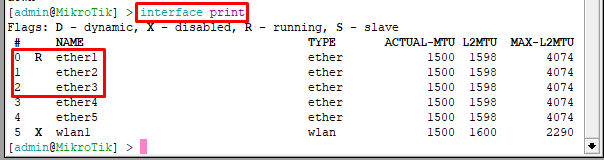
- Melakukan pengecekan interface, dapat dilihat router ini ada 5 port ethernet, nantinya akan dilakukan konfigurasi bridge pada ether1 hingga ether3.
- Setelah itu, melakukan konfigurasi bridge, menambahkan interface bridge dengan perintah interface bridge add name=Bridge-04 ( nama bebas ) kemudian lakukanlah pengecekan interface bridge, dapat dilihat status bridgenya telah running (R).
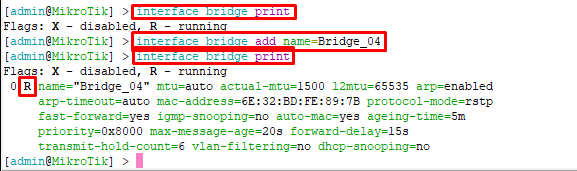
- Selanjutnya, melakukan penambahan port bridge. Perlu diingat ketika kalian remote dengan interface ether1 atau interface lainnya, maka secara otomatis winbox kalian akan reconnect dengan sendirinya ketika kalian menambah port bridge. Lakukan perintah :
Interface bridge port add interfaces=ether1 bridge=Bridge-04
Interface bridge port add interfaces=ether2 bridge=Bridge-04
Interface bridge port add interfaces=ether3 bridge=Bridge-04


cek secara detail juga, pada interface bridge port

- Selanjutnya melakukan pengecekan interface, dapat dilihat bahwa status setiap port yaitu S (slave) yang berarti portnya telah saling terhubung kedalam bridge, dan R (running) yang berarti ada LAN Cable yang terkoneksi ke port router tersebut.
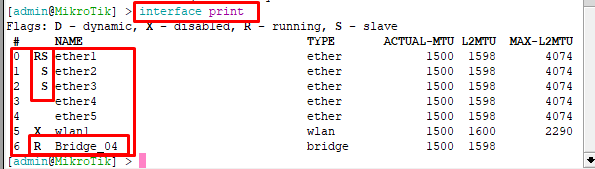
- Melakukan konfigurasi IP Address, nantinya IP Address ini akan didaftarkan pada interface bridge, dengan perintah ip address add address=14.14.14.1/24 ( Ip bebas ) interface=Bridge-04 kemudian cek kembali, dan dapat dilihat bahwa telah berhasil melakukan konfigurasi IP Address.

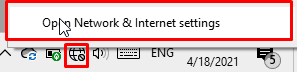
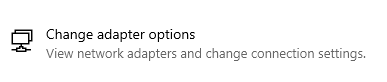
- Jika sudah selesai konfigurasinya, melakukan pengujian dengan mengubah IP Address pada IPv4 ethernet adapter menjadi IP Static seperti gambar dibawah ini : ( Wajib satu rentang dengan ip address yang telah dibuat ! ).
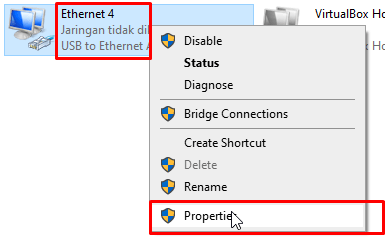

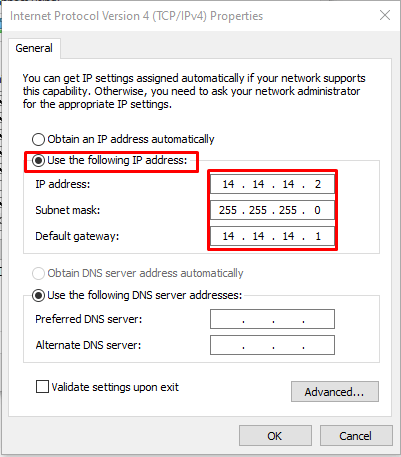
- Setelah itu melakukan pengujian pertama, nah disini client/laptop saya terhubung ke interface ether1 (RS), kemudian melakukan ping ( Lewat cmd ) ke IP Gateway router (ping 14.14.14.1) dan dapat dilihat bahwa hasilnya reply.

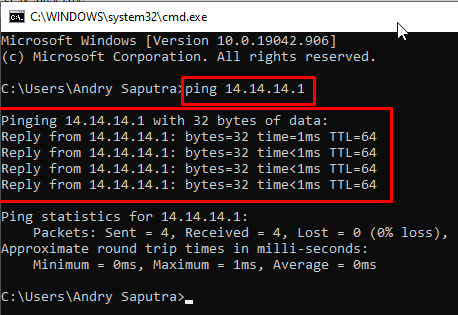
- Melakukan pengujian kedua, nah pindahkan kabel lan dari eth1 ke eth2, disini client/laptop saya terhubung ke interface ether2 (RS), kemudian melakukan ping ke IP Gateway router (ping 14.14.14.1) dan dapat dilihat bahwa hasilnya reply.
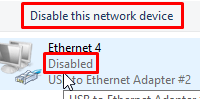
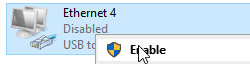
buka winbox, ketik “interface print” lihat ethernet yang sedang berstatus RunningSlave (RS)

klik Logo windows + R ketik cmd dan lakukan ping di cmd.
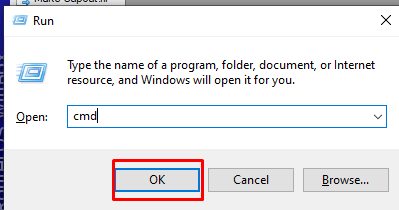
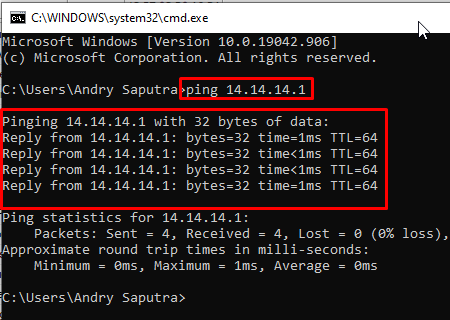
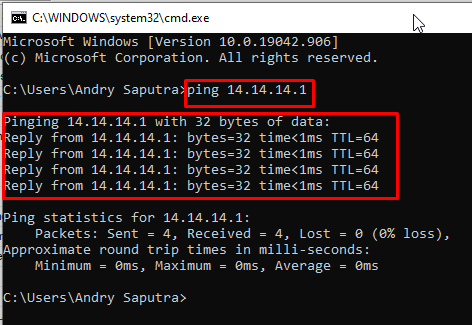
- Melakukan pengujian ketiga, nah disini laptop saya terhubung ke interface ether3 (RS), kemudian melakukan ping ke IP Gateway router (ping 14.14.14.1) dan dapat dilihat bahwa hasilnya reply.
buka winbox, ketik “interface print” lihat ethernet yang sedang berstatus RunningSlave (RS)

klik Logo windows + R ketik cmd dan lakukan ping di cmd.
Sekian pertemuan kali ini, semoga bermanfaat keep stay tuned and curious !! Try It !!
 Andry Saputra