
Lab 4.2 Routing 3 Router
Hello everyone ! thank you for join us today !! Now in this 4th chapter, we i’ll try routing with 3 routerboard. Keep reading !!

Routing statis (Static Routing) adalah proses setting router jaringan menggunakan tabel routing yang dilakukan secara manual saat melakukan konfigurasi. Jika ada perubahan, maka administrator jaringan harus melakukan setting ulang pada jaringan. Routing static merupakan pengaturan yang paling simple dalam jaringan komputer, untuk menggunakannya hanya tinggal mengisi dalam tabel entri forwarding pada setiap router yang terhubung pada jaringan tersebut.
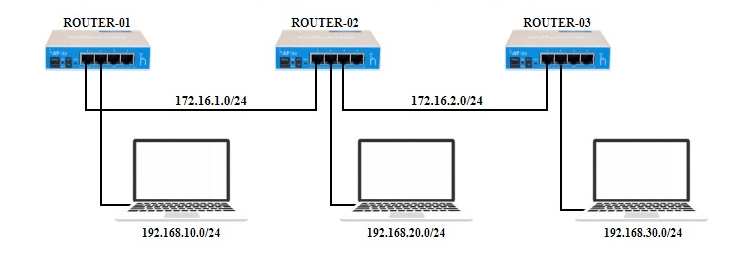
- 3 buah PC/Laptop
- Aplikasi Winbox, klik Disini
- 3 buah Routerboard ( Disarankan menggunakan RB-900 series ).
- 5 buah Kabel LAN/Ether ( Kabel Ethernet )
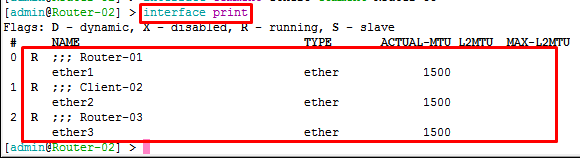
- Pertama-tama, lihat terlebih dahulu pada masing masing Interface yang terdapat di Semua Router dengan menggunakan perintah interface print.


2. Lakukan Konfigurasi IP Address pada Router-01, Router-02 dan Router-03 pada setiap Interface. Dengan menggunakan perintah ip address add address=x.x.x.x/24 interface=ether(Y)
Note : Y = Nomor ether, dan X = Alamat Jaringan ( Network ) ( Tips = Ingat selalu bahwa NETWORK selalu berakhiran .0 )
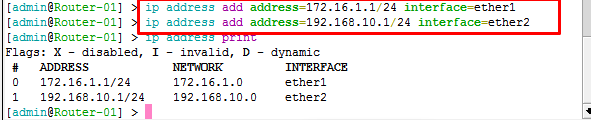
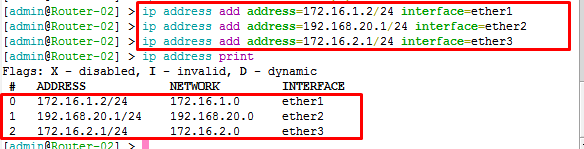

Router-01 ke Client Router-02
3. And Then, Lakukan Konfigurasi Routing dengan menambahkan destinasi / tujuan ( ip dst-address ) ke arah IP Network yang dituju, selanjutnya adalah Gateway, yaitu ke IP Gateway yang dilewati paket untuk menuju ke tujuan dengan menggunakan perintah ip route add dst-address=x.x.x.x/24 gateway=x.x.x.x
Kemudian, cek dengan perintah ip route print untuk memastikan apakah statusnya sudah aktif atau belum. Jika sudah maka flagnya/ ada tulisan A S menjadi (Active Static), jika belum aktif maka flagnya hanya S (Static).
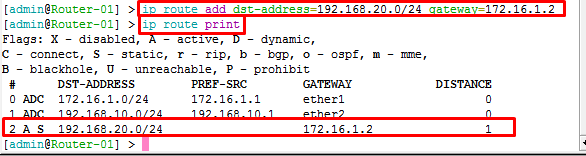
4. Dilanjutkan dengan uji Ping pada Winbox dengan IP Address yang akan dituju yaitu Client Router-02 dengan perintah ping 192.168.2.1, jika berhasil maka dia akan reply.
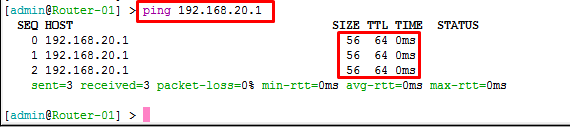
Note : kalian juga bisa ping 172.16.1.2 ( ini adalah ip router 02 ) terlebih dahulu sebelum ping ke ip client di router 02.
Router-01 ke Client Router-03
5. Lakukan juga test Ping ke Client Router-03 terlebih dahulu, dengan menggunakan perintah ping 192.168.3.1. Maka statusnya akan no route to host, karena belum melakukan Konfigurasi Routing di Router 01 menuju Router 03 terlebih dahulu.
Note : karena Router 01 ingin ping ke Client Router 03 maka perlu konfigurasi Routing ke Router 03. Maka, kabel router 01 terhubung melewati Router 02. Nantinya, gateway yang digunakan adalah ip dari Router 02 bukan Router 03. ( Lihat langkah no 6 ).

6. Masih dengan Konfigurasi Routing sama dengan tadi. Dengan menambahkan dst-address ke arah IP Network yang dituju, kemudian Gateway yang diarahkan ke IP Gateway yang dilewati paket untuk menuju ke tujuan dengan menggunakan perintah ip route add dst-address=x.x.x.x/24 gateway=x.x.x.x Setelah itu, cek dengan perintah ip route print untuk memastikan statusnya sudah aktif. Jika sudah maka flagnya menjadi AS(Active Static), jika belum aktif maka flagnya hanya S (Static).
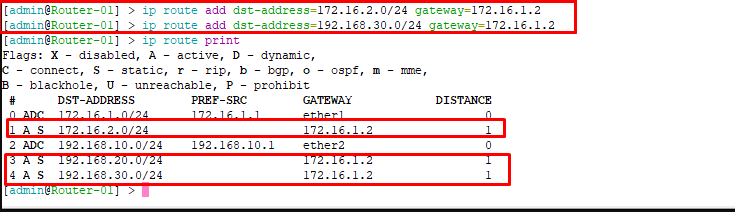
7. Lakukan uji Ping ke Router-03, dengan menggunakan perintah ping 192.168.30.1. Maka statusnya akan reply.

Note : kalian juga bisa ping 172.16.2.2 ( ini adalah ip router 03 ) terlebih dahulu sebelum ping ke ip client di router 03.
Router-02 ke Client Router-01 & ke Client Router-03
- Lakukan Konfigurasi Routing dengan perintah ip dst-address ke arah IP Network yang dituju, kemudian Gateway yang diarahkan ke IP Gateway yang dilewati paket untuk menuju ke tujuan dengan menggunakan perintah ip route add dst-address=x.x.x.0/24 gateway=x.x.x.x ( sama halnya dengan langkah no 3 pada Konfigurasi Routing di Router 01 ).
Kemudian, cek dengan perintah ip route print untuk memastikan apakah statusnya sudah aktif atau belum. Jika sudah maka flagnya/ ada tulisan A S menjadi (Active Static), jika belum aktif maka flagnya hanya S (Static).
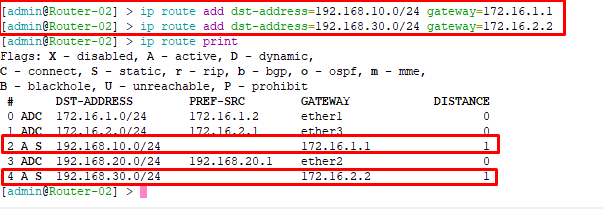
2. Lakukan uji Ping pada Winbox dengan IP Network yang akan dituju yaitu Client Router-01 dengan perintah ping 192.168.10.1, bisa dilihat statusnya Reply tanda berhasil terhubung ke Client.

Note : kalian juga bisa ping 172.16.1.1 ( ini adalah ip router 01 ) terlebih dahulu sebelum ping ke ip client di router 01.
3. Lakukan uji Ping pada Winbox dengan IP Network yang akan dituju yaitu Client Router-03 dengan perintah ping 192.168.30.1, bisa dilihat statusnya Reply tanda berhasil terhubung ke Client

Note : kalian juga bisa ping 172.16.2.2 ( ini adalah ip router 03 ) terlebih dahulu sebelum ping ke ip client di router 03
Router-03 ke Client Router-02 & ke Client Router-01
1. Kita lakukan Konfigurasi Routing dengan perintah ip dst-address ke arah IP Network yang dituju, kemudian Gateway yang diarahkan ke IP Gateway yang dilewati paket untuk menuju ke tujuan dengan menggunakan perintah ip route add dst-address=x.x.x.0/24 gateway=x.x.x.x
( sama halnya dengan langkah no 3 pada Konfigurasi Routing di Router 01 ).
Kemudian, ip route print untuk memastikan apakah statusnya sudah aktif atau belum. Jika sudah maka flagnya menjadi AS(Active Static), jika belum aktif maka flagnya hanya S (Static).
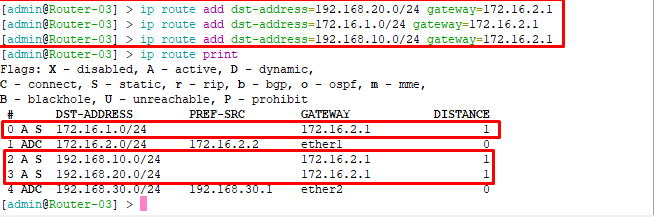
2.. Lakukan uji Ping pada Winbox dengan IP Network yang akan dituju yaitu Client Router-02 dengan perintah ping 192.168.20.1, bisa dilihat statusnya Reply tanda berhasil terhubung ke Client.
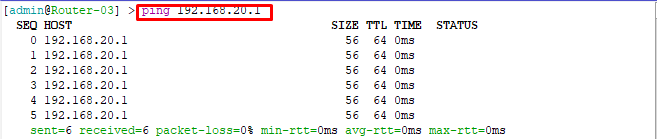
Note : kalian juga bisa ping 172.16.1.2 ( ini adalah ip router 02 ) terlebih dahulu sebelum ping ke ip client di router 02.
3. Lakukan Uji Ping pada Winbox dengan IP Network yang akan dituju yaitu Client Router-01 dengan perintah ping 192.168.10.1, bisa dilihat statusnya Reply tanda berhasil terhubung ke Client.

Note : kalian juga bisa ping 172.16.1.1 ( ini adalah ip router 01 ) terlebih dahulu sebelum ping ke ip client di router 02.
Okay, sekian perjuampaan kita kali ini, semoga bermanfaat sampai jumpa di LAB Mikrotik Berikutnya. Jaa matane … Semangat ya !!
 Andry Saputra