
Halo semuanya, kembali lagi pada pertemuan lab keempat. Pada kesempatan kali ini, kita akan belajar mengenai konsep routing ! Simak Penjelasan hingga habis yaa !
Pengertian Routing
Routing Adalah sebuah proses menghubungkan 2 segmen jaringan yang berbeda.
Misal : 192.168.10.0/24 ke 192.168.20.0/24 ( maka, dibutuhkan routing agar keduanya dapat saling terhubung/komunikasi ).
Tujuannya untuk meneruskan paket-paket jaringan dari satu jaringan ke jaringan lainnya melalui sebuah antar-jaringan. Perutean juga dapat merujuk kepada sebuah metode penggabungan beberapa jaringan sehingga paket-paket data dapat dialirhantarkan dari satu jaringan ke jaringan selanjutnya.
Macam-Macam Routing
- Routing Statis
- Routing Dinamis
Routing Statis
Routing statis (Static Routing) adalah proses setting router jaringan menggunakan tabel routing yang dilakukan secara manual saat melakukan konfigurasi. Jika ada perubahan, maka administrator jaringan harus melakukan setting ulang pada jaringan.
Routing static merupakan pengaturan yang paling simple dalam jaringan komputer, untuk menggunakannya administrator tinggal mengisi dalam tabel entri forwarding pada setiap router yang terhubung pada jaringan tersebut.

Penggunaan routing statis cocok untuk jaringan internet berskala kecil, untuk jaringan yang skalanya besar tidak disarankan menggunakan routing statis. Nah setiap routing pasti memiliki kelebihan dan kekurangannya, berikut kelebihan dan kekurangan routing statis:
Kelebihan Routing Statis
- Meringankan kinerja dari prosesor router karena pemrosesan sudah tersebar pada setiap router.
- Menghemat bandwidth karena tidak ada bandwidth yang terbuang saat terjadi pertukaran paket.
- Memperoleh informasi dari isi tabel routing pada saat terjadi proses tukar menukar paket.
- Routing statis lebih aman
- Administrator bebas menentukan jalur jaringan
Kekurangan Routing Statis
- Network admin harus mengetahui segala informasi tentang router yang tersambung.
- Hanya bisa untuk jaringan berskala kecil
- Konfigurasi lebih rumit apalagi kalau banyak komputer yang terhubung
- Membutuhkan waktu konfigurasi yang lebih lama
- Jika ada jalur yang rusak jaringan akan terhenti
Routing Dinamis
Routing dinamis (Dynamic Routing) adalah router yang memiliki kemampuan untuk membuat tabel routing secara otomatis berdasarkan lalu lintas jaringan dan router yang terhubung. Jika diartikan, dinamis adalah bisa berubah-ubah, jadi IP Addressnya selalu berubah sewaktu-waktu.
Routing dinamis ini kebalikan dari routing statis yang semuanya harus dilakukan secara manual. Protokol routing akan mengatur router secara otomatis sehingga bisa berkomunikasi satu dengan lainnya dengan saling memberikan informasi antar router.
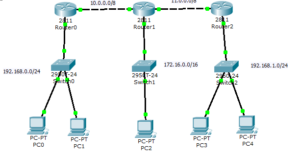
Routing dinamis mempelajari sendiri arah dari rute yang terbaik untuk meneruskan paket dari satu network menuju network lainnya. Administrator tidak bisa menentukan rute mana yang harus dilewati, melainkan semuanya sudah secara otomatis berjalan.
Pengisian dan pemeliharaan pada routing table dilakukan secara otomatis sehingga antar router satu dengan lainnya saling bertukar informasi untuk mengetahui alamat tujuan dan menerima tabel routing. Ada beberapa macam routing dinamis yang perlu Anda ketahui:
- RIP (Routing Information Protocol)
- IGRP (Internal Gateway Routing Protocol)
- OSPF (Open Shortest Path First)
- BGP (Border Gateway Protocol)
Kelebihan Routing Dinamis
- Proses konfigurasi jaringan lebih cepat
- Bisa digunakan untuk jaringan berskala besar
- Jika ada jalur yang rusak tetap aman
- Jalur ditentukan secara otomatis oleh sistem
Kekurangan Routing Dinamis
- Bandwidth yang dibutuhkan lebih besar
- Jalur yang bisa menentukan adalah sistem bukan dari administrator
- Membutuhkan RAM yang lebih besar untuk menentukan jalur terbaik saat terjadi down
source ; qwords.com
Note :
Tetapi, untuk saat ini kita akan mempelajari routing statis terlebih dahulu !!
- Mengetahui cara mengontorl jarak jauh / remote akses ! Lihat disini
1. 2 Laptop/ Komputer ( pastikan memiliki port ethernet )
2. Download winbox ! Disini
3. 2 Routerboard / CHR ( Cloud Hosted Router )
4. Kabel LAN 4 buah
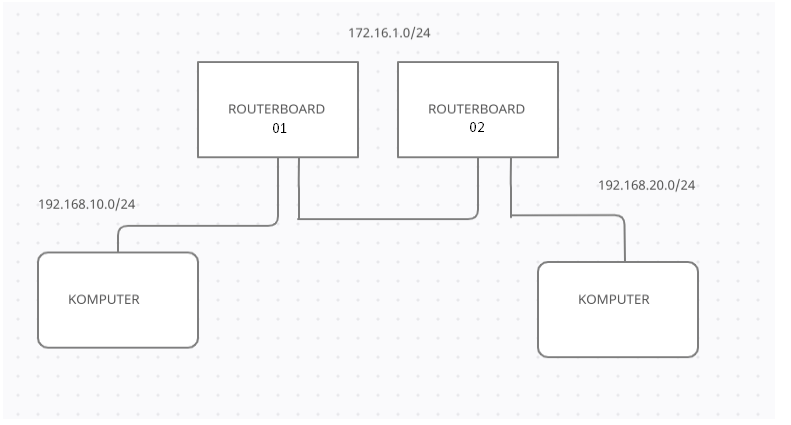
- Pertama,tama, lihat status interface dengan perintah interface print pada router-01. Dan interface saya mendeteksi bahwa ( ether 1 terhubung ke laptop dan ether 2 terhubung ke router-02 ).

2. Tambahkan ip address untuk ether 1 dan ether2 pada Router-01 sesuai Topologi.

3. lakukan hal yang sama untuk ether1 dan ether2 pada router-02 sesuai Topologi. Perlu diketahui, di topologi tertulis 172.16.1.0 maka itu adalah NETWORKnya bukan IPnya IP dimulai dari yang berakhiran .1 – .254 ( berhubung 172.16.1.1 sudah dipakai !, maka gunakan saja misalnya 172.16.1.2 atau boleh juga 172.16.1.3 hingga maks. 172.16.1.254 ).

4. Cek Ip route print, maka akan terlihat 2 destination address / dst-address, pref source serta gateway dengan statusnya adalah ADC ( Active Dynamic Connect ) dan perlu diketahui kita menambahkannya secara statis.

5. lalu mulai perintah ( ip route add dst-address=x.x.x.x/24 gateway=x.x.x.x ) pada router 01 tambahkan Alamat destinasi suatu komputer agar dapat saling terhubung ( dst-address ) dan gateway ( jembatan / penghubung ) dan bila sudah cek kembali dengan perintah ip route print dan pastikan ada status A S ( Active Static ). Artinya router 01 dapat terhubung ke komputer yang ada di router 02. dan router 02 sebagai jembatan / penghubung sebab itu dapat terhubung .
Note :
- untuk dst-address gunakan alamat NETWORK ( biasanya selalu berakhiran .0 ) selain itu berarti salah.
- untuk gateway gunakan alamat yang menjadi jembatan / penghubung antar keduanya. disini router 01 mencoba menambahkan gateway=172.16.1.2 maka ini adalah alamat router 02. yang akan menjadi jembatan / penghubung adalah router 02.
- Bila disimpulkan, router 01 akan mencoba mengirimkan paket ke suatu alamat destinasi ( dst-address ) maka untuk bisa sampai kesana memerlukan jembatan/penghubung agar dapat tercapai.

6. Nah, sekarang giliran router 02 yang harus menambahkan dst-address dan gateway. apabila yang tadi router 01 mencoba terhubung ke komputer yang ada di router 02, maka sekarang router 02 akan mencoba terhubung ke komputer yang ada di router 01. dan cek kembali dengan perintah ip route print dan pastikan ada status A S ( Active Static ) artinya kalian telah berhasil melakukan konfigurasi routing static sederhana ini ! 🙂

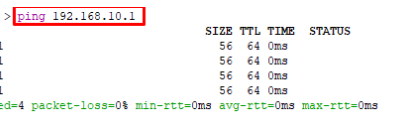
selanjutnya masih pada router 02 di winbox, sekarang uji dengan perintah ping 192.168.10.1 dan pastikan statusnya adalah reply ya dan ada time TLL nya.
Sekarang, beralih pada komputer ( atau sering disebut client ) ini kita ubah menjadi static dan untuk ip karena 10.0 adalah network maka 10.1 gunakan untuk ip gateway sedangkan ip address gunakan 10.2 sama halnya dengan ip 20.0 pada gambar dibawah ini adalah kondisi komputer yang mencoba menganti internet protocol dengan mode “use the following IP Address” / static.


sekarang uji dengan tes koneksi dari alamat komputer yang ada di router 02 ke alamat komputer yang ada di router 01. Jika statusnya adalah reply maka artinya berhasil !! Jika RTO / Request Timed Out maka ada kesalahan ! ayo coba lagi :).

begitupun uji sebaliknya, dengan tes koneksi dari alamat komputer yang ada di router 01 ke alamat komputer yang ada di router 02

Sekian dari pertemuan kali ini, semoga bermanfaat !! Keep stay tuned and curious !! bye-bye on the next LAB Of Mikrotiks. See You 🙂
 Andry Saputra