
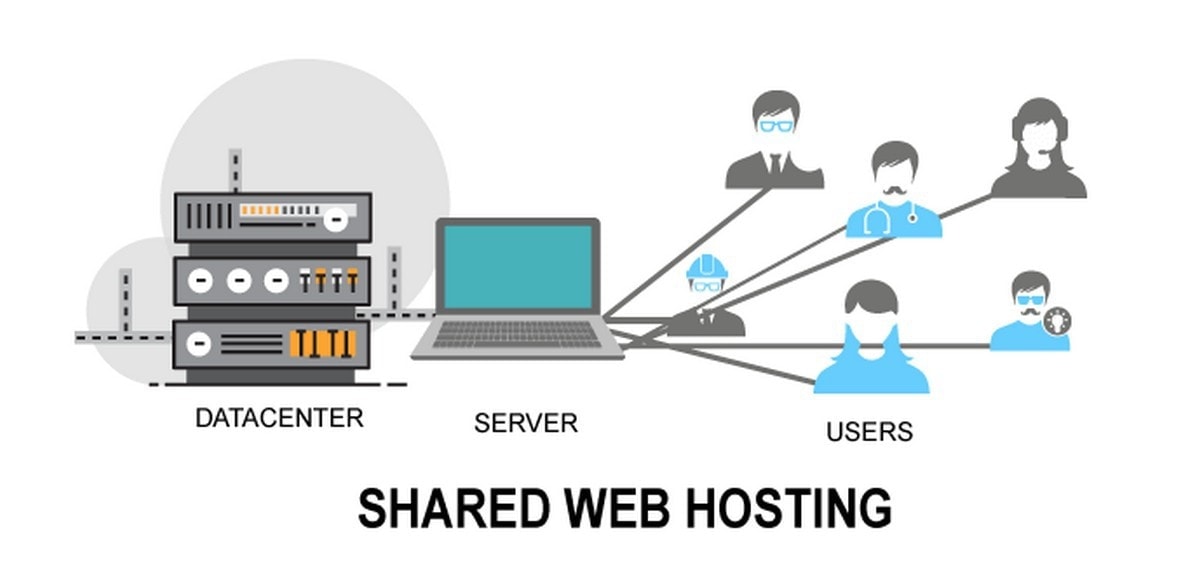
Share hosting / Layanan hosting web bersama adalah layanan hosting web di mana banyak situs berada di satu server web yang terhubung ke Internet. Ini umumnya merupakan opsi hosting yang paling ekonomis, karena keseluruhan biaya pemeliharaan server tersebar di banyak pelanggan. (* Oleh wikipedia )
1. pertama-tama yaitu lakukan konfigurasi IP Address. disini saya menggunakan 2 interface yaitu enp0s3 dan enp0s8. masukan perintah cat /etc/network/interfaces untuk melihat hasil penambahan IP Address

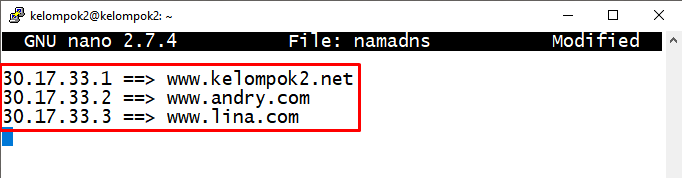
Konfigurasi pada DNS :1. Tentukan nama dns yang akan didaftarkan. Buka file nama dns menggunakan perintah nano namadns untuk mengedit isi file tersebut

2. Disini saya akan menggunakan 3 nama domain untuk melakukan konfigurasi DNS, yaitu kelompok2.net, andry.com, lina.com Dan tambahkan IP Address yang akan digunakan untuk konfigurasi dns server
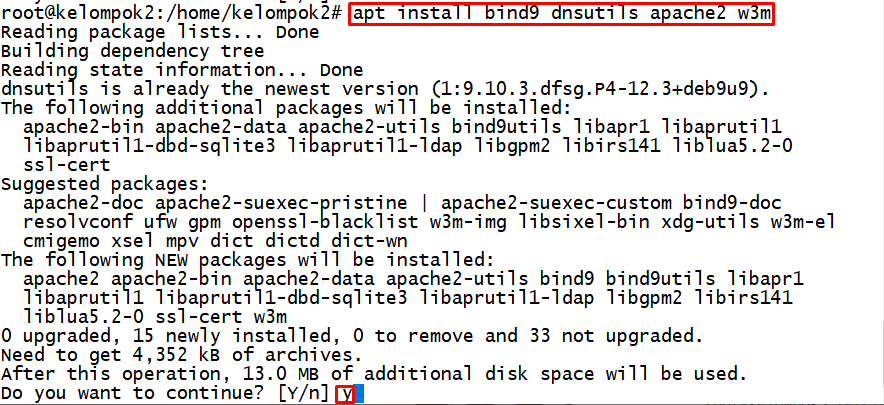
3. Kemudian install paket yang dibutuhkan yaitu bind9 untuk dns,w3m untuk verifikasi web browser diterminal Apache untuk web dengan menggunakan perintah apt install bind9 dnsutils apache2 w3m. kemudian apabila akan muncul pertanyaan “do you want to continue?” maka pilih y untuk melanjutkan installasi
4. Pindah ke directory bind dengan masukan perintah cd /etc/bind9

5. Masukan perintah nano named.conf.local untuk mengedit isi file didalamnya

6. Tambahkan script seperti digambar, kemudian ubah nama domain dan lokasi penyimpanan file sesuai dengan yang diinginkan, dan disini saya menambahkan 3 domain yaitu kelompok2.net, andry.com, lina.com

7. Kemudian copy file db.local menjadi kelompok2.net, andry.com, lina.comdan file db.127 menjadi ip. penamaan nya disesuaikan dengan nama yang dibuat sebelumnya

8. Masukan perintah nano ip untuk mengedit file

9. Isi sesuai dengan nama domain dan ip yang digunakan, pada bagian pojok kiri ubah menjadi IP Server. IP Server adalah angka terakhir dari IP Address yang digunkan

10. Edit isi file pada domain learn.comdengan masukan perintah nano kelompok2

11. Ubah localhost menjadi nama domain yaitu kelompok2 dan tambahkan www dan ip address yaitu 30.17.33.1

12. Edit isi file pada domain lina.comdengan masukan perintah nano andry

13. Ubah localhost menjadi nama domain yaitu andry.com dan tambahkan www dan ip address yaitu 30.17.33.2

14. Edit isi file pada domain belajar.comdengan masukan perintah nano belajar

15. Ubah localhost menjadi nama domain yaitu lina.com dan tambahkan www dan ip address yaitu 30.17.33.3

16. Buka isi file named.conf.options dengan masukan perintah nano named.conf.options

17. Lakukan perubahan isi file option dengan menghapus tanda // pada forwarders, ubah ip address menjadi 8.8.8.8 dan tambahkan dnssec-validation menjadi no

18. Lakukan restart dengan menggunakan perintah /etc/init.d/bind9/restart

19. Masuk ke file nano /etc/resolv.conf untuk menambahkan ip address yang telah dibuat sebelumnya agar dapat melakukan ping

20. Tambahkan name server yaitu ip address dari masing-masing domain yang digunakan

21. Lakukan pengujian ping nama domain yaitu ping kelompok2.net, andry.com, lina.com. dan pastikan ip dari domain sesuai yang dikonfigurasi.

22. Pastikan kembali dengan melakukan pengujian nslookup pada setiap nama domian, untuk memastikan bahwa IP address dan nama domain yang didapatkan sesuai

23. Kemudian lakukan pengujian dengan menggunakan perintah dig pada masing-masing domain, yang pertama yaitu dig kelompok2. dan dapat dilihat bahwa IP Server yang didapatkan sesuai dengan yang sudah dikonfigurasi yaitu 30.17.33.1
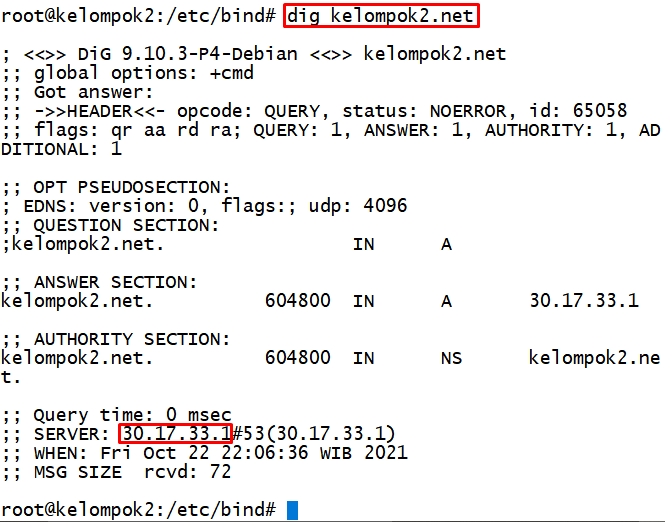
24. Yang kedua yaitu dig andry.com. dan dapat dilihat bahwa IP Server yang didapatkan sesuai dengan yang sudah dikonfigurasi yaitu 30.17.33.2

25. Yang kedua yaitu lina.com. dan dapat dilihat bahwa IP Server yang didapatkan sesuai dengan yang sudah dikonfigurasi yaitu 30.17.33.3

Konfigurasi pada Web Server1. Lakukan konfigurasi apache terlebih dahulu, kemudian buka file nano /etc/apache2/apache2.conf lalu edit nama file nya

2. Ubah direktori /var/www menjadi /home

3. Masuk ke direktori apache2 sites-available dengan menggunakan perintah cd /etc/apache2/sites-available lalu copy default yaitu 000-default.conf menjadi nama file sesuai dengan yang diinginkan

4. Masuk ke file learn.com dengan masukan perintah nano learn.conf

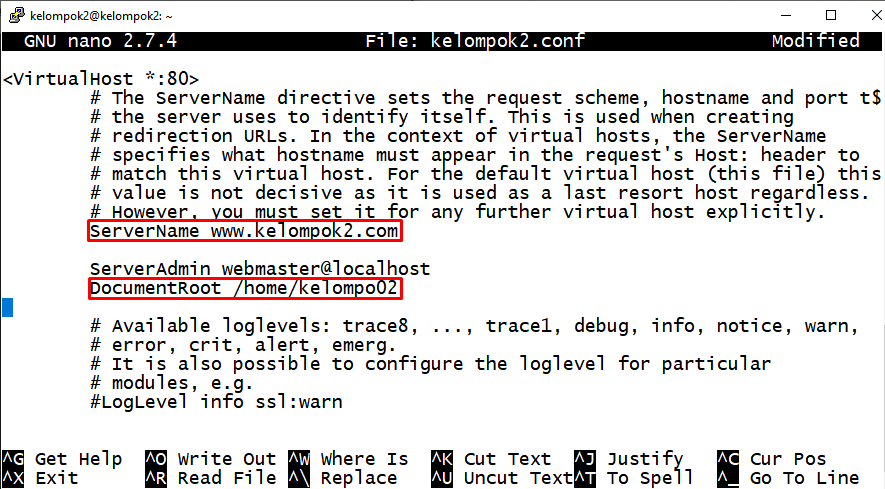
5. Ubah server name menjadi nama domain yang akan digunakan yaitu http://www.kelompok2.net ubah lokasi penyimpanan nya dengan menambahkan /home/kelompok02 pada dokumen root untuk mengarahkan folder html yang dituju. kemudian simpan hasil perubahan nya dengan menekan tombol Ctrl+X > y kemudian enter
6. Masuk ke file lina.comdengan masukan perintah nano andry.conf

7. Ubah server name menjadi nama domain yang akan digunakan yaitu http://www.andry.com ubah lokasi penyimpanan nya dengan menambahkan /home/andry pada dokumen root. kemudian simpan hasil perubahan nya dengan menekan tombol Ctrl+X > y kemudian enter

8. Masuk ke file belajar.comdengan masukan perintah nano lina.conf

9. Ubah server name menjadi nama domain yang akan digunakan yaitu http://www.lina.com ubah lokasi penyimpanan nya dengan menambahkan /home/lina pada dokumen root. kemudian simpan hasil perubahan nya dengan menekan tombol Ctrl+X > y kemudian enter

10. Nonaktifkan default site 000-default.conf, apabila sudah muncul tulisan disabled berati sudah tidak aktif

11. Aktikan masing-masing site yang sudah didaftarkan dengan menggunkan perintah a2ensite kelompok2.conf, a2ensite andry.conf, a2ensite lina.conf

12. Tambahkan user sesuai dengan nama domain untuk mengcreate file di home. domain yang pertama menggunakan user kelompok02 dengan menggunakan perintah adduser kelompok02

13. Domain selanjutnya menggunakan user andry dengan menggunakan perintah adduser andry

14. Domain ketiga menggunakan user lina dengan menggunakan perintah adduser lina

15. Pindah direktori /var/www/html. kemudian copy index.html ke masing-masing folder domain

16. Buka isi file index dengan menggunakan perintah nano /home/kelompok02/index.html

17. Ubah isi file index.html masing-masing domain, disini saya menggunakan title Kelompok 2

18. Ubah tampilan nginx dengan menambahkan teks sesuai keinginan

19. Buka isi file index dengan menggunakan perintah nano /home/andry/index.html

20. Ubah isi file index.html masing-masing kedua, disini saya menggunakan title andry

21. Ubah tampilan nginx dengan menambahkan teks sesuai keinginan

22. Buka isi file index dengan menggunakan perintah nano /home/lina/index.html

23. Ubah isi file index.html masing-masing domain, disini saya menggunakan title lina

24. Ubah tampilan nginx dengan menambahkan teks sesuai keinginan

25. Ketika sudah selesai konfigurasi pada apache2, kita restart apache2 dengan menggunakan perintah /etc/init.d/apache2 restart

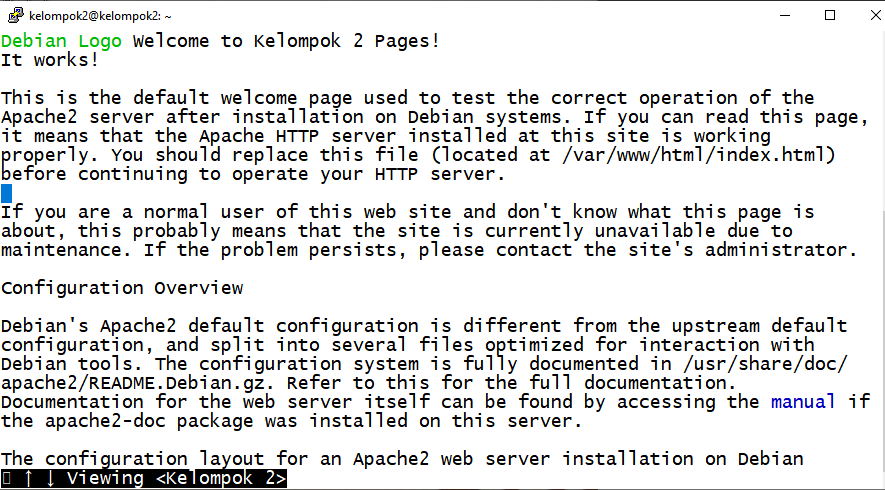
26. Pengujian pada server domain pertama dengan menggunakan perintah w3m http://www.kelompok.net

27. Tampilannya akan seperti digambar
28. Pengujian pada server domain kedua dengan menggunakan perintah w3m http://www.andry.com

29. Tampilannya akan seperti digambar

30. Pengujian pada server domain kedua dengan menggunakan perintah w3m http://www.lina.com

31. Tampilannnya akan seperti digambar

Konfigurasi NAT1. Ubah isi file /etc/sysctl.conf dengan menggunakan perintah nano /etc/sysctl.conf

2. Hilangkan tanda pagar pada sysctl agar ip address bisa di forward

3. Kemudian lakukan pengecekan data dengan menggunakan perintah sysctl -p

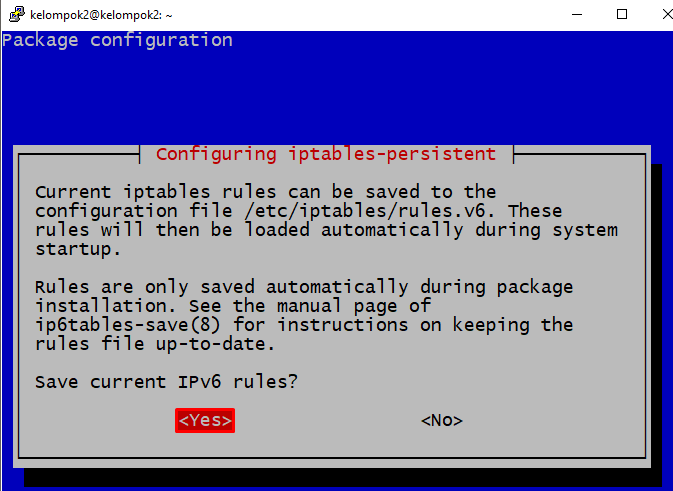
4. Install paket iptables dengan menggunakan perintah apt install iptables-persistent lalu apabila muncul tulisan do you want to continue? maka pilih y untuk melanjutkan penginstallan Setelah itu akan muncul tampilan pop-up seperti digambar, kemudian pilih yes

5. Setelah itu akan muncul tampilan pop-up seperti digambar, kemudian pilih yes

6. Kemudian pilih yes lagi
7. Buat rules iptables dengan menyesuaikan nama interface yang digunakan pada ip address enp0s3 dengan menggunakan perintah iptables -t nat -A POSTROUTING -o enp0s3 -j MASQUERADE

8. Simpan hasil konfigurasi iptables dengan menggunakan perintah iptables-save >/etc/iptables/rules.v4

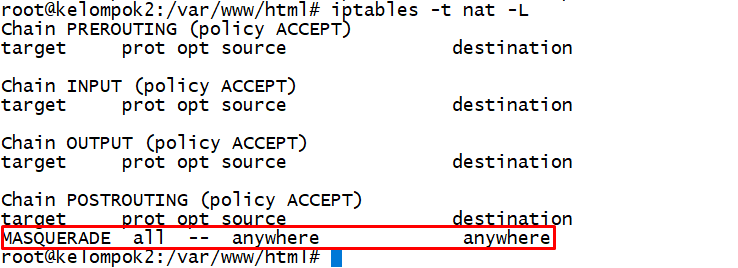
9. Kemudian cek ip tables dengan perintah iptables -t nat -L
Verifikasi pada Windows 101. Setting ip static pada windows client dengan mengarahkan ke ip server yang telah dibuat

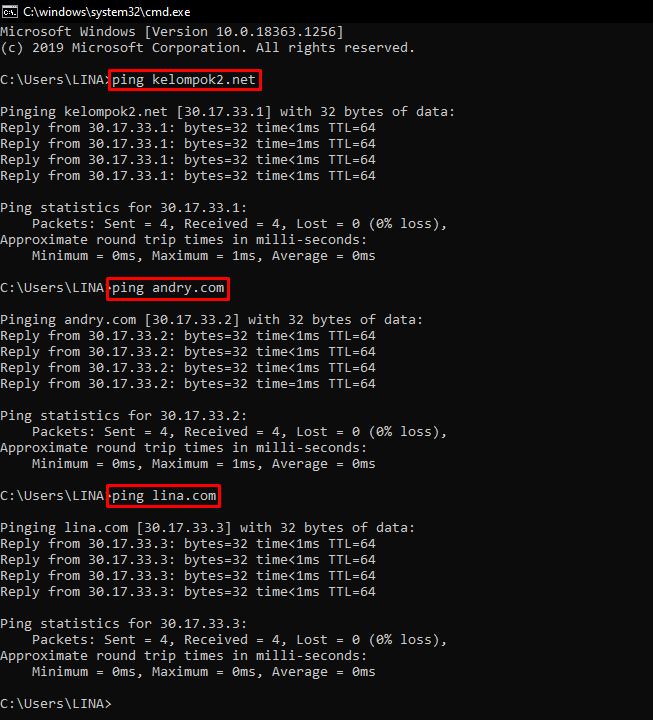
2. Lakukan pengujian ping pada cmd, uji coba ping pada masing-masing domain website yang telah dibuat. Dan dapat dilihat disini client sudah terhubung dengan server karena sudah reply dan ip address sudah sesuai dengan yang dikonfigurasi sebelumnya
3. Setelah itu, lakukan uji coba domain kelompok2.net dengan mengakses web server. ketikan http://www.kelompok2.net apabila berhasil tampilannya akan muncul seperti digambar

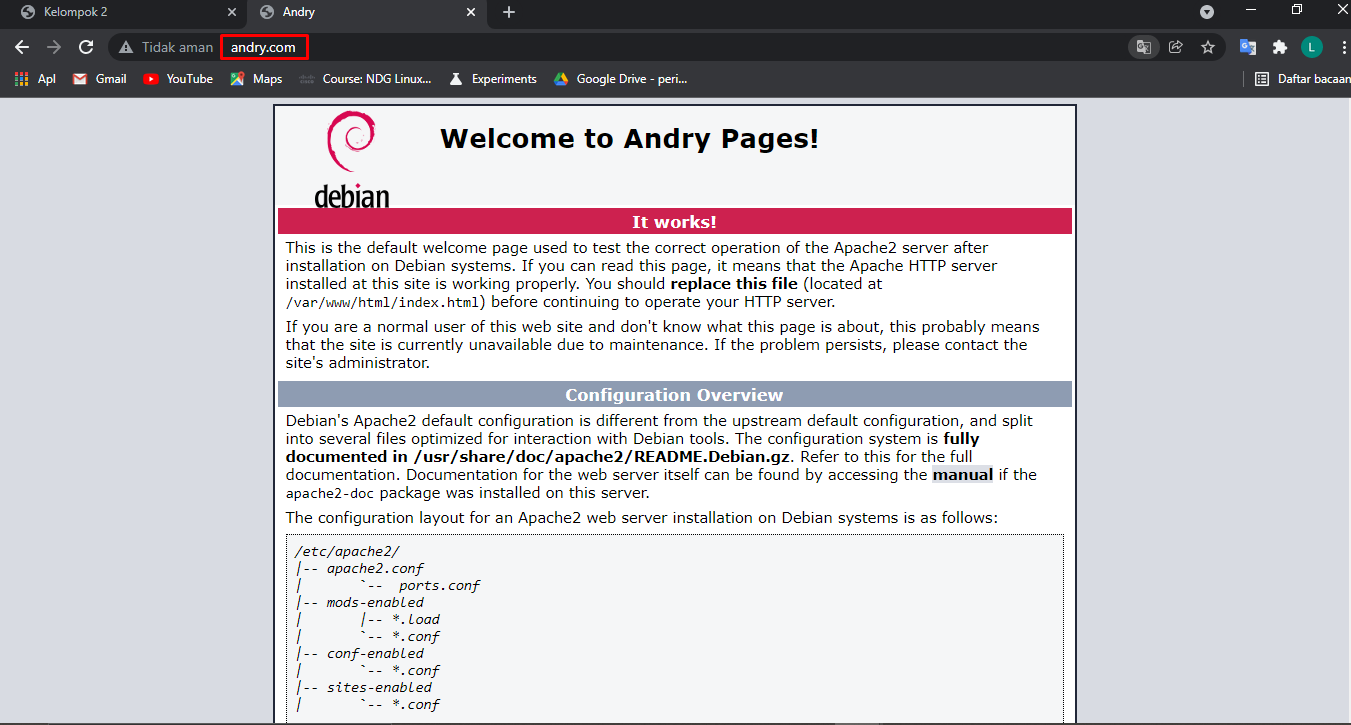
4. lakukan uji coba domain andry.comdengan mengakses web server. ketikan http://www.andry.com apabila berhasil tampilannya akan muncul seperti digambar
5. lakukan uji coba domain lina.comdengan mengakses web server. ketikan http://www.lina.com apabila berhasil tampilannya akan muncul seperti digambar

Tugas Buatlah tutorial share hosting dengan 3 domain yang anda inginkan kemudian ubah tampletnya dengan wordpress sesuai dengan thema yang ada
Installasi WordPress1. Langkah pertama yaitu install paket wordpress dan mariadb dengan menggunakan perintah apt install wordpress mariadb-server

2. Kemudian install database untuk wordpress dengan menggunakan perintah mysql_secure_installation

3. Bagian Change the root password? maka pilih y kemudian isikan password lalu masukan kembali password nya. Tekan enter dan pada pertanyaa selanjutnya pilih y

4. Kemudian tekan y lagi

5. Pilih direktori home dengan perintah cd /home lalu hapus file index.html yang sebelumnya dibuat pada apache. Hapus file nya dengan menggunakan perintah rm -r kelompok02/index.html, rm -r andry/index.html, rm -r lina/index.html

6. Kemudian copy isi file dari wordpress itu kedalam folder home yang digunakan, dengan menggunakan perintah cp-r /usr/share/wordpress/* /home/kelompok02cp-r /usr/share/wordpress/* /home/andrycp-r /usr/share/wordpress/* /home/lina

7. Setelah itu buat file baru, dengan menggunakan perintah nano /etc/wordpress/config-kelompok2.net.php

8. Kemudian masukan script dibawah ini<?php
define (‘DB_NAME’, ‘wordpress’);
define (‘DB_USER’, ‘wordpress’);
define (‘DB_PASSWORD’, ‘Password=123’);
define (‘DB_HOST’, ‘localhost’);
define (‘WP_CONTENT_DIR’, ‘/home/kelompok2/wp-content’);
?>

9. Kemudian untuk domain kedua, nano /etc/wordpress/config-andry.net.php

10. Masukan script dibawah ini
<?php
define (‘DB_NAME’, ‘wordpress2’);
define (‘DB_USER’, ‘wordpress2’);
define (‘DB_PASSWORD’, ‘Password=123’);
define (‘DB_HOST’, ‘localhost’);
define (‘WP_CONTENT_DIR’, ‘/home/andry/wp-content’);
?>

11. Kemudian untuk domain kedua, nano /etc/wordpress/config-lina.net.php

12. Masukan script dibawah ini
<?php
define (‘DB_NAME’, ‘wordpress3’);
define (‘DB_USER’, ‘wordpress3’);
define (‘DB_PASSWORD’, ‘Password=123’);
define (‘DB_HOST’, ‘localhost’);
define (‘WP_CONTENT_DIR’, ‘/home/lina/wp-content’);
?>

13. Edit file wp.sql untuk membuat database untuk ketiga domain tersebut

14. Masukan script dibawah ini
CREATE DATABASE wordpress;
GRANT SELECT, INSERT, UPDATE, DELETE, CREATE, DROP, ALTER
ON wordpress.*
TO wordpress@localhost
IDENTIFIED BY ‘Password=123’;
FLUSH PRIVILEGES;
CREATE DATABASE wordpress2;
GRANT SELECT, INSERT, UPDATE, DELETE, CREATE, DROP, ALTER
ON wordpress2.*
TO wordpress2@localhost
IDENTIFIED BY ‘Password=123’;
FLUSH PRIVILEGES;
CREATE DATABASE wordpress3;
GRANT SELECT, INSERT, UPDATE, DELETE, CREATE, DROP, ALTER
ON wordpress3.*
TO wordpress3@localhost
IDENTIFIED BY ‘Password=123’;
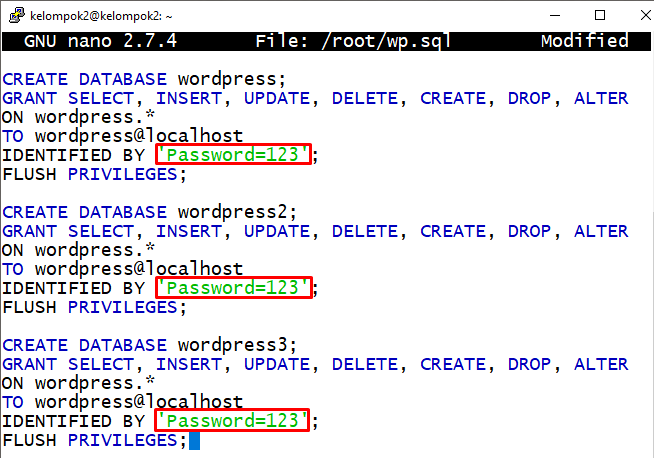
15. Kemudian apply database nya dengan menggunakan perintah cat ~/wp.sql | mysql –defaults-extra-file=/etc/mysql/debian.cnf

INSTALLASI WORDPRESS DI BROWSER
1. Selanjutnya kita ke Windows 10 lalu kunjungi http://www.kelompok2.net maka akan dipaparkan dengan halaman installasi untuk wordpress. Tentukan Nama Situs, Username dan Password untuk login admin. Kemudian isikan Email Address kalian, jika sudah semua klik Install WordPress

2. Jika tampilan nya seperti digambar berati sudah berhasil login wordpress. kemudian klik log in

3. Kemudian isikan username dan password yang sudah dibuat sebelumnya, lalu klik log in untuk masuk ke dashboard utama

4. Jika tampilannya seperti digambar, berati kita sudah berhasil login wordpress

5. Selanjutnya kita ke Windows 10 lalu kunjungi http://www.andry.com maka akan dipaparkan dengan halaman installasi untuk wordpress. Tentukan Nama Situs, Username dan Password untuk login admin. Kemudian isikan Email Address kalian, jika sudah semua klik Install WordPress

6. Jika tampilan nya seperti digambar berati sudah berhasil login wordpress. kemudian klik log in

7. Kemudian isikan username dan password yang sudah dibuat sebelumnya, lalu klik log in untuk masuk ke dashboard utama

8. Jika tampilannya seperti digambar, berati kita sudah berhasil login wordpress

9. Selanjutnya kita ke Windows 10 lalu kunjungi http://www.lina.com maka akan dipaparkan dengan halaman installasi untuk wordpress. Tentukan Nama Situs, Username dan Password untuk login admin. Kemudian isikan Email Address kalian, jika sudah semua klik Install WordPress

10. Jika tampilan nya seperti digambar berati sudah berhasil login wordpress. kemudian klik log in

11. Kemudian isikan username dan password yang sudah dibuat sebelumnya, lalu klik log in untuk masuk ke dashboard utama

12. Jika tampilannya seperti digambar, berati kita sudah berhasil login wordpress

VERIFIKASI Kunjungi http://www.kelompok2.net; www.andry.com; http://www.lina.com; dan lihat bahwa tampilan dari web kita sudah berubah berdasarkan tema dari wordpress kita.


 Andry Saputra