
- Pastikan Ada internet untuk mengkonfigurasi serta perangkat yang siap / sehat.
1. Download OS Proxmox terlebih dahulu. *Ukuran hingga 1004 MB
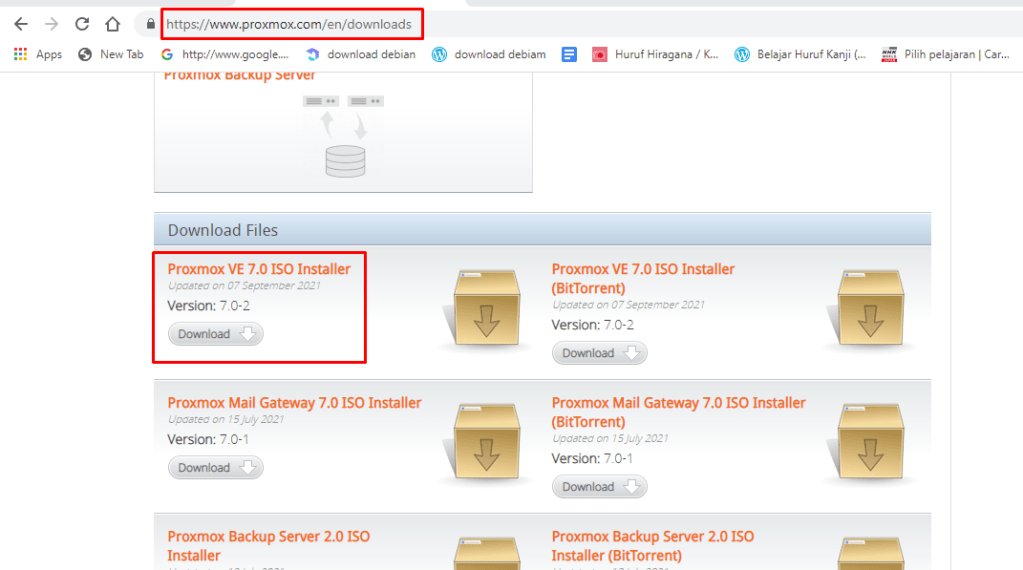
2. Informasi detail mengenai Sistem hingga adpater yang dipakai pada mesin virtual kali ini.
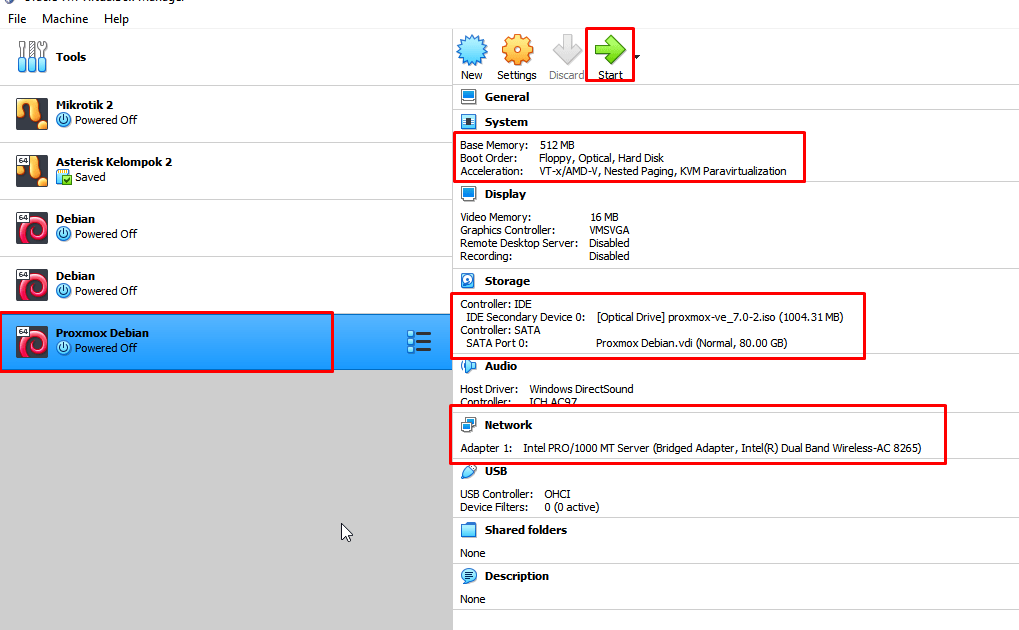
3. jalankan VM yang telah terisi ISO Proxmox yang telah didownload sebelumnya.
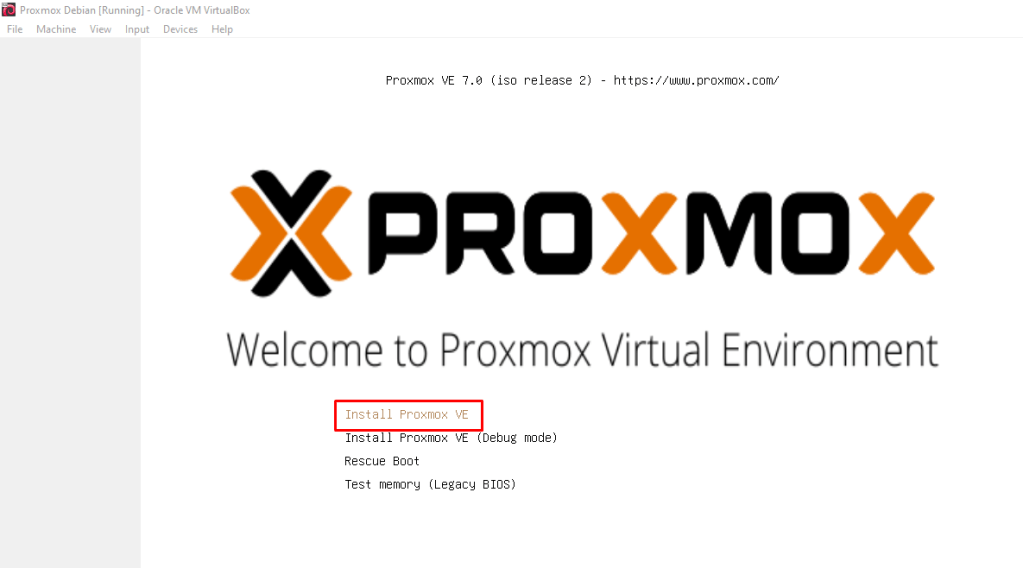
jika ada less memory abaikan saja dengan klik ok.
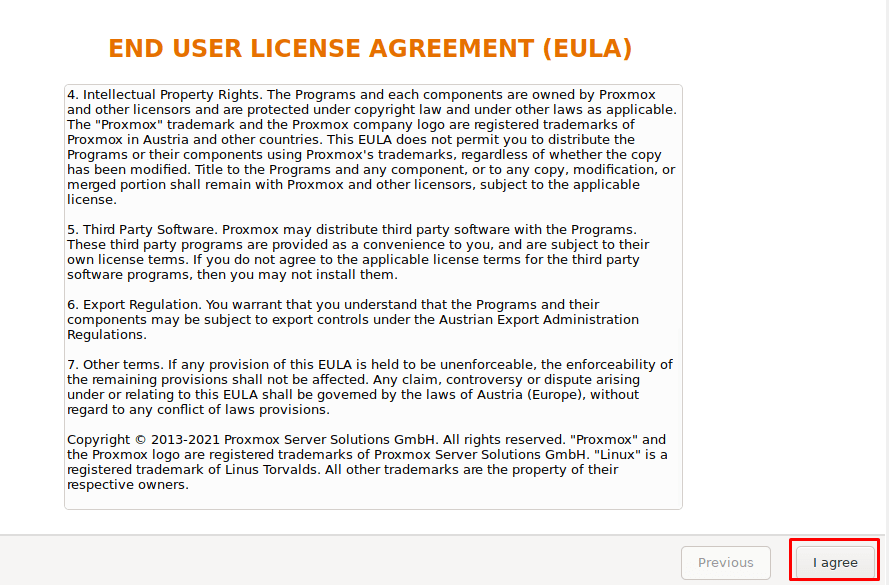
4. Klik “I agree” untuk menyetujui lisensi penggunaan software proxmox.
5. klik next saja, nantinya instalasi proxmox akan diinstal dengan target hardisk yang telah ditentukan.
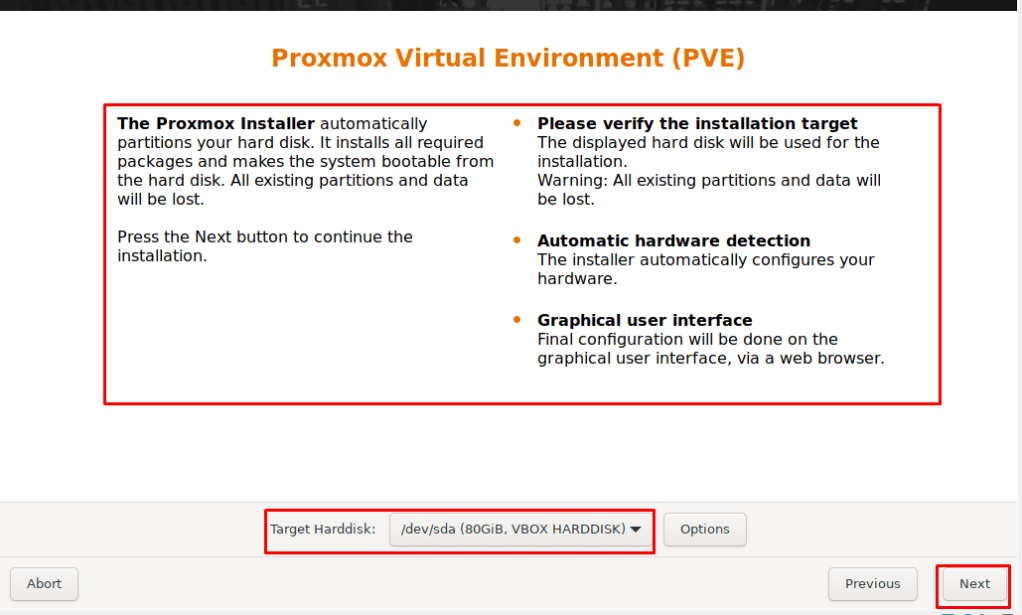
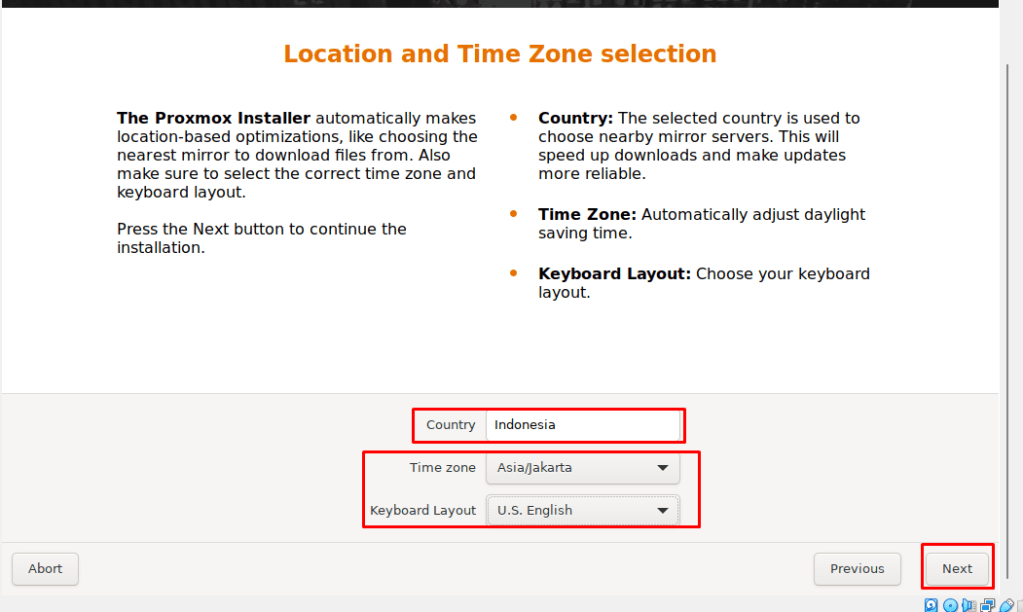
6. Tentukan Lokasi dan zona waktu, kemudian klik next.
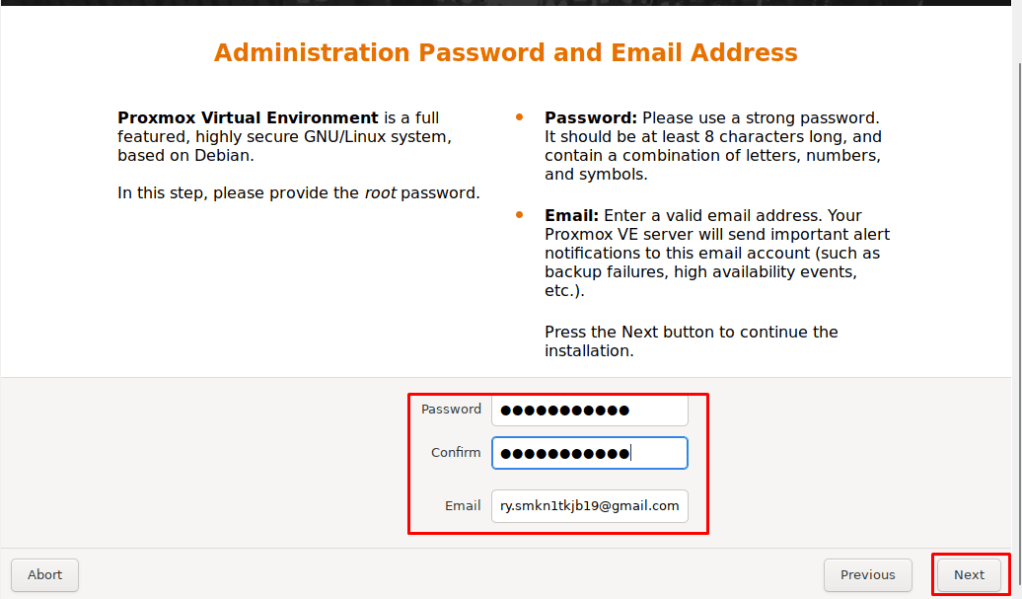
7. buat email dan password (* kalau admin menggunakan email asli dan password email yang real/asli ) kemudian klik next.
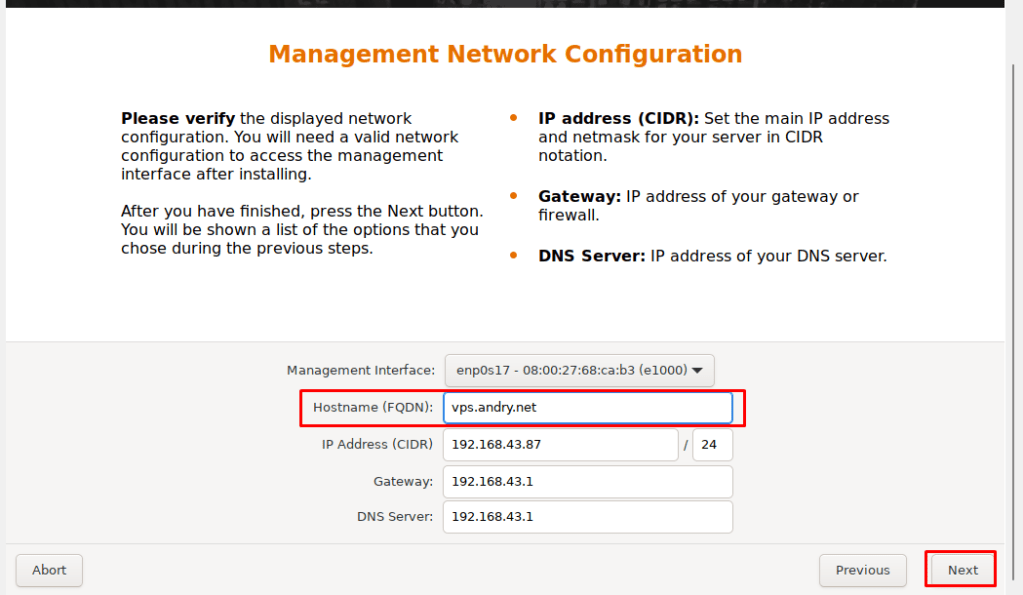
8. untuk sekarang kita konfigurasi jaringan dengan cara memberikan hostname untuk VPS kita nantinya. (* nama vpsnya bebas contoh : vps.andry.net / bisa juga ( vps.example.com ) serta untuk ip sudah terisi & terdeteksi otomatis. (* bila ada maka ada kesalahan, coba periksa adpter dan pastikan bridge adapter ). Dan cukup klik next.
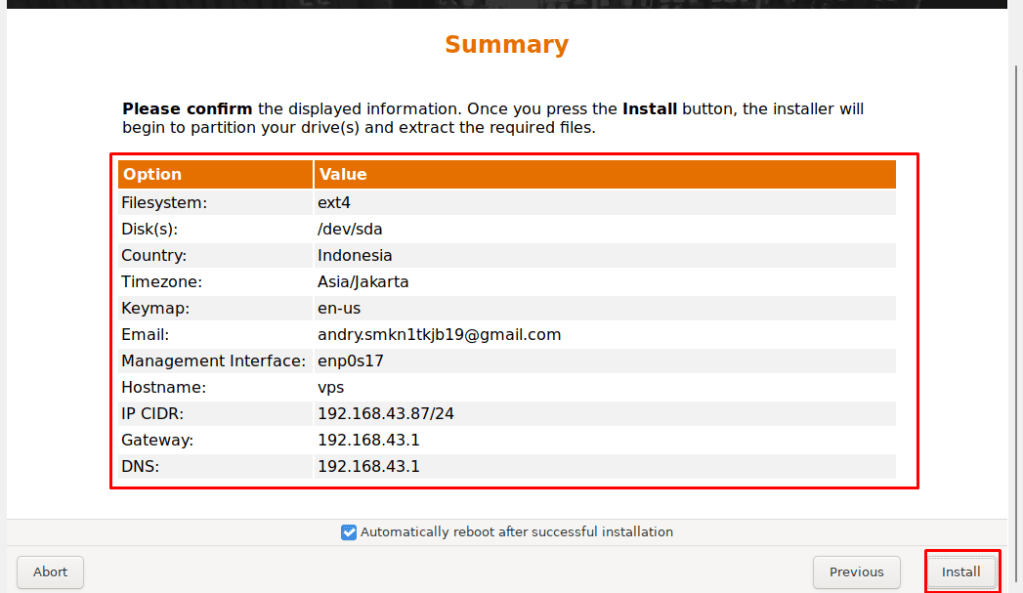
9. Ringkasan Informasi mengenai installer mesin yang akan dijalankan, Untuk ini cukup klik Install.
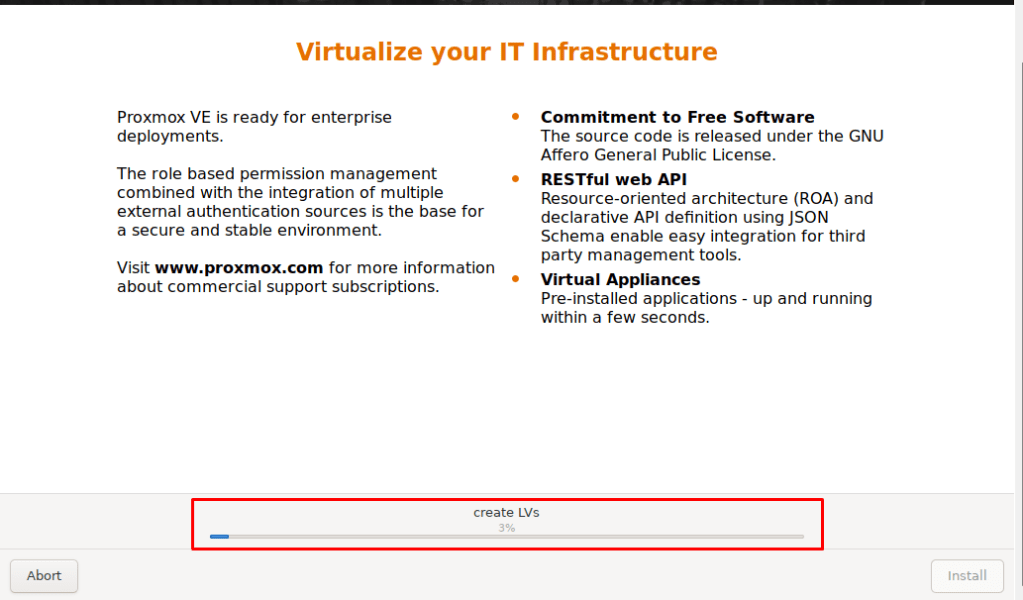
10. Menunggu beberapa saat untuk proses instalasi.
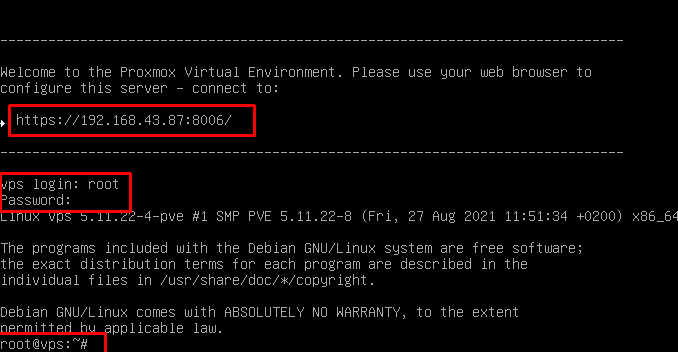
11. antarmuka perintah / CLI telah muncul maka bisa dikatakan proxmox sudah berjalan. sampai sini sudah berhasil !
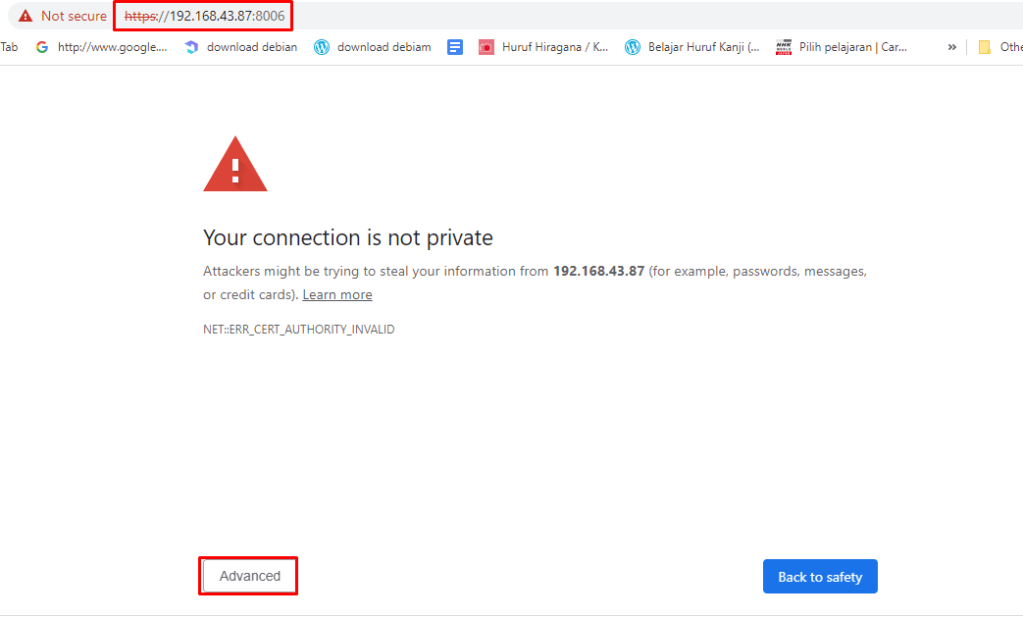
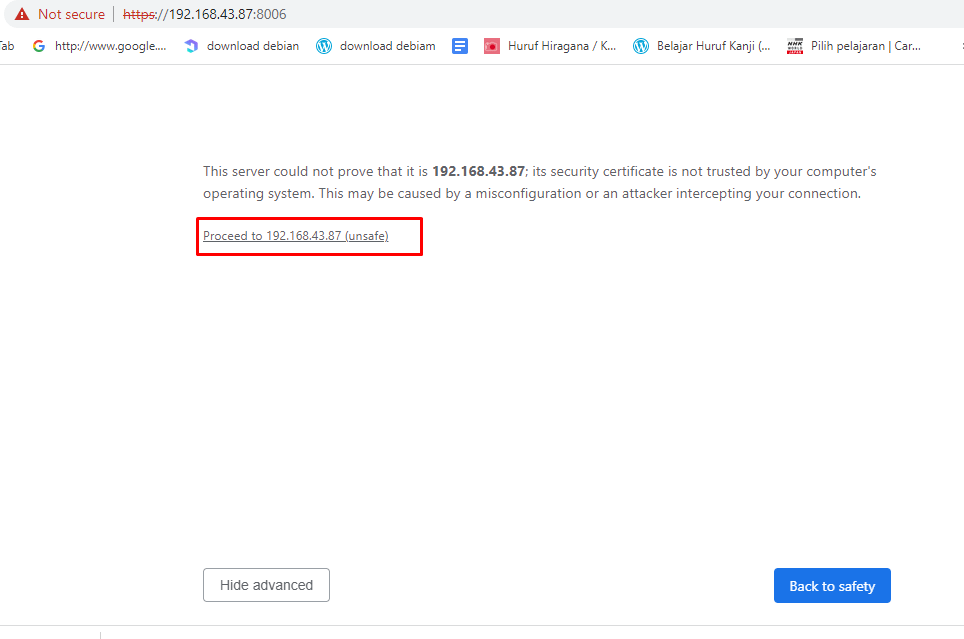
12. Akses Ip address server proxmox pada Komputer host / Komputer Fisik or Asli dengan membuka web browser. Klik Advanced > Lanjutan ke alamat server.
13. klik unsafe untuk memproses.
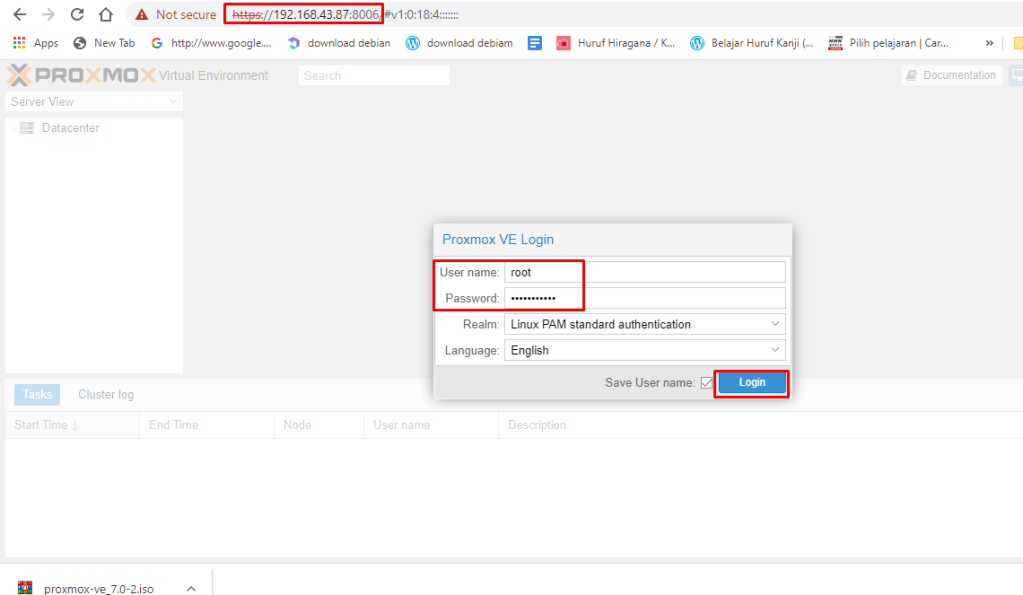
14. muncul halaman login pada server proxmox kita cukup login menggunakan user default proxmox yaitu user : root dan password : (* menggunakan password pembuatan email sebelumnya pada proxmox ).
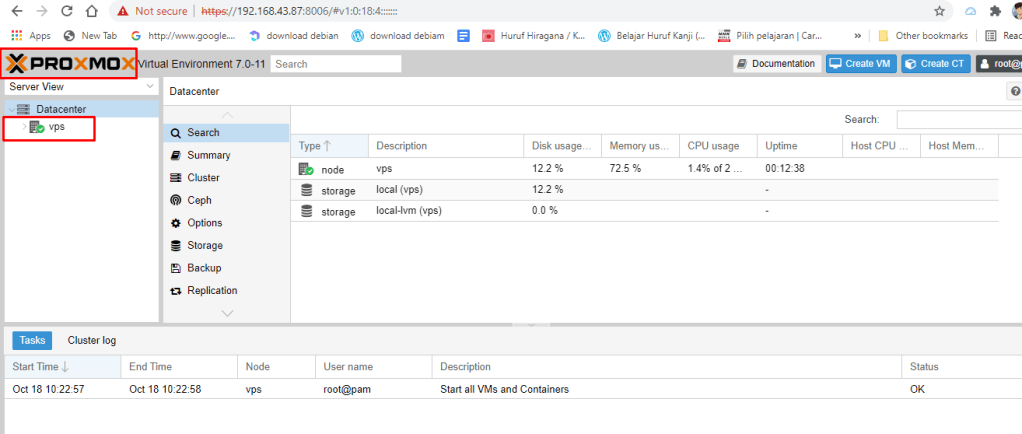
15. Halaman beranda pada proxmox klik VPS.
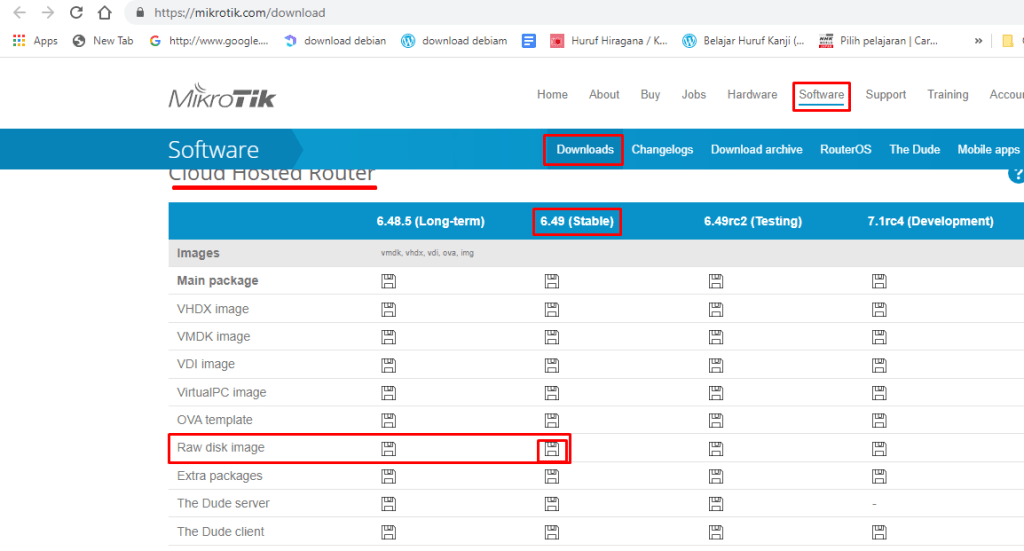
16. Sekarang kita coba download salah satu CHR Mikrotik download disini untuk kita masukkan ke server proxmox kita.
17. pergi ke VPS > Shell > kemudian “wget https://download.mikrotik.com/routeros/6.47.1/chr-6.47.1.img.zip” (* lihat gambar apabila perintah ngaco 🙂
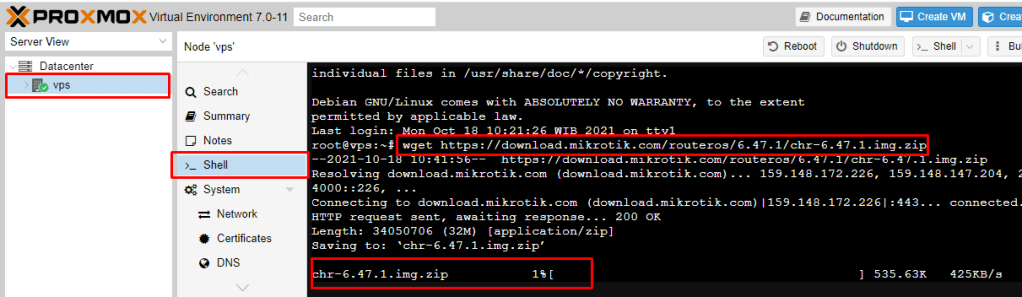
18. “ls” untuk menunjukkan file
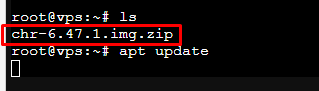
19. untuk membuka file zip kita harus mengunduh software unzip lakukan perintah “apt install unzip”
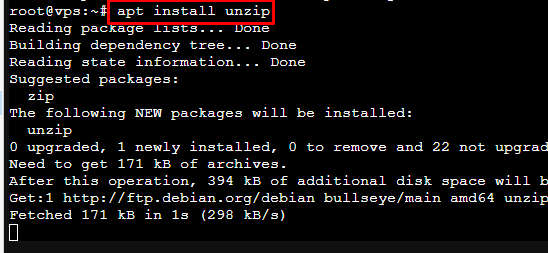
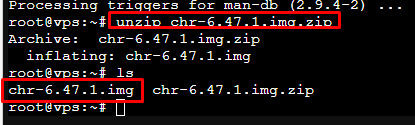
20. coba unzip file CHR Mikrotik
21 perintah “qemu-img” untuk melihat info CHR IMG Mikrotik.
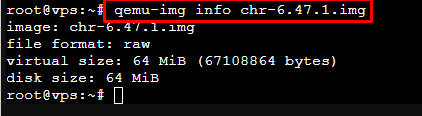
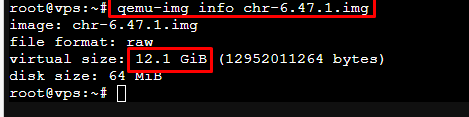
22. coba perbesar ukuran IMG CHR Mikrotik dengan perintah “resize”

23. cek kembali dengan perintah “qemu-img” untuk melihat ukuran IMG CHR Mikrotik
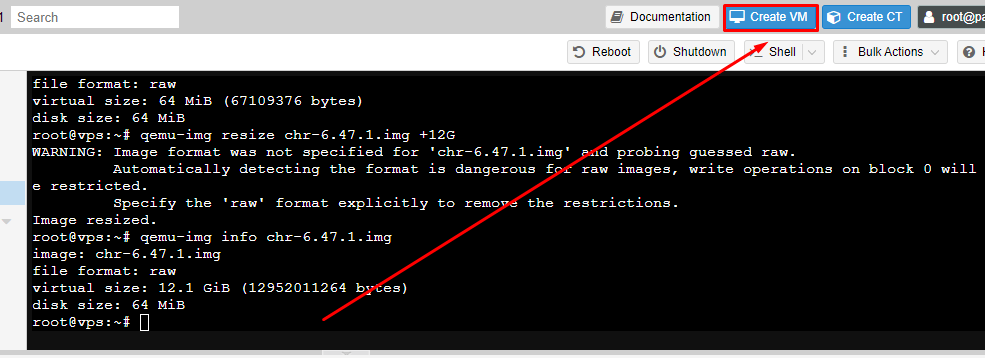
24. Klik Create VM untuk CHR Mikrotik
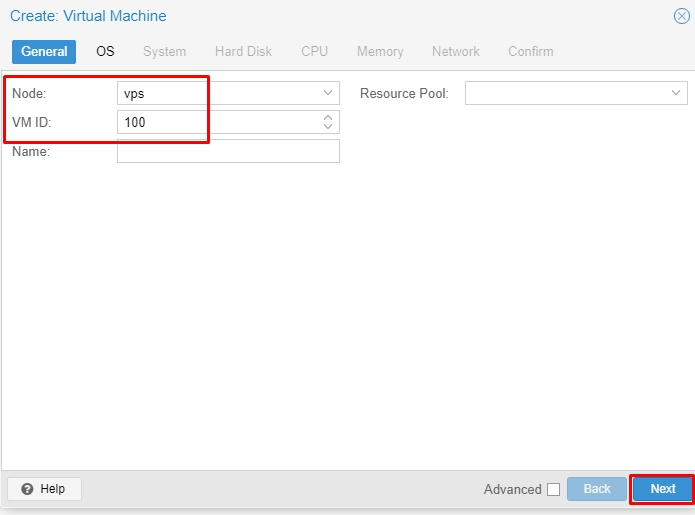
25. untuk segmen ini cukup klik next.
26. klik next untuk melanjutkan (* ini biasanya akan otomatis terisi kecuali untuk CD pilih “DO NOT USE ANY MEDIA”.
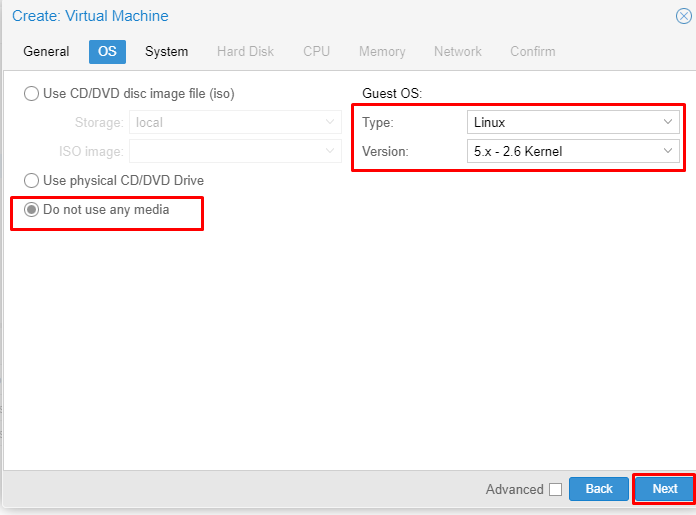
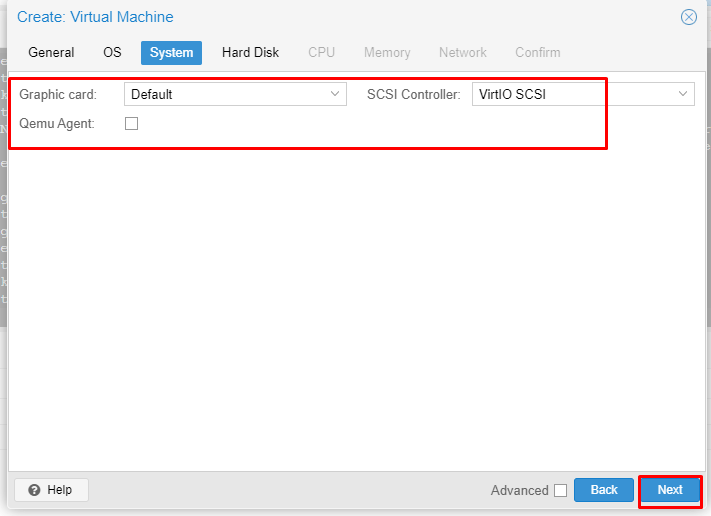
27. Klik next saja tidak terlalu penting.
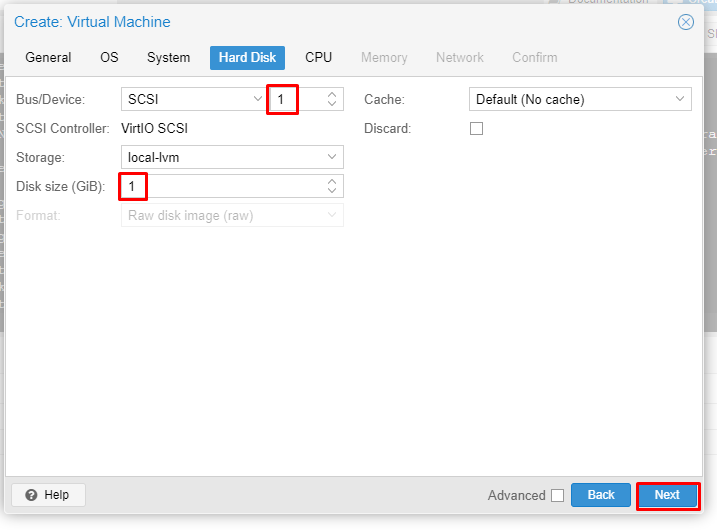
28. untuk segmen harddisk berikan size 1 kemdian SCSI 1, Kemudian Klik Next.
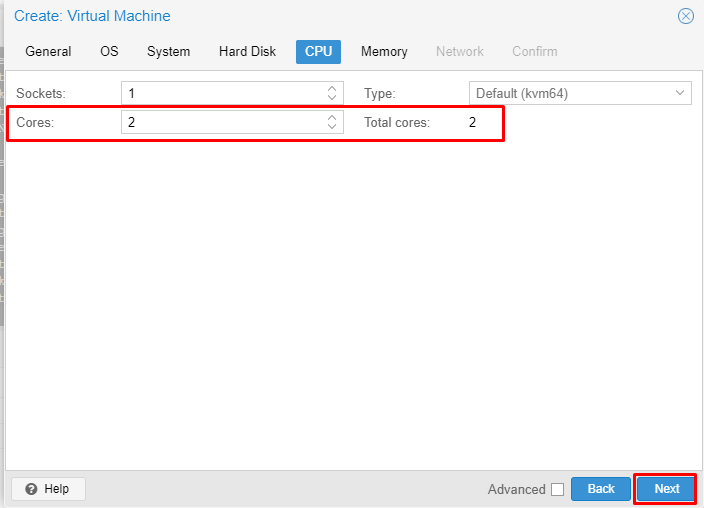
29. Untuk segmen CPU bila spesifikasi PC anda melampaui maka bisa dilebihkan. Kemudian klik Next
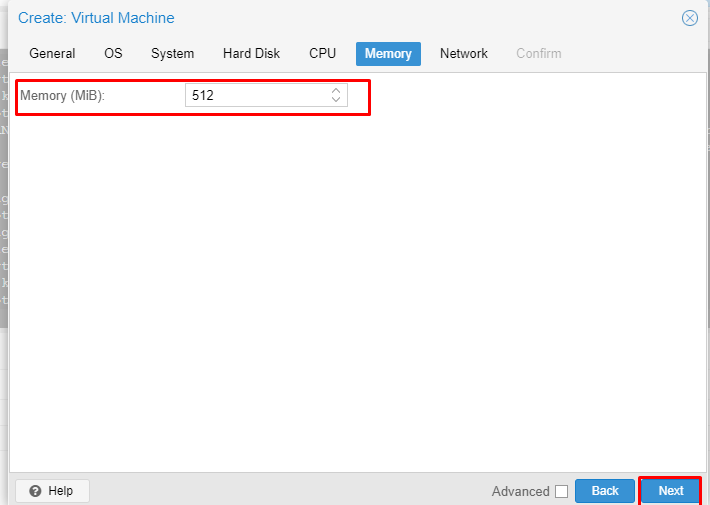
30. atur memori yang digunakan.
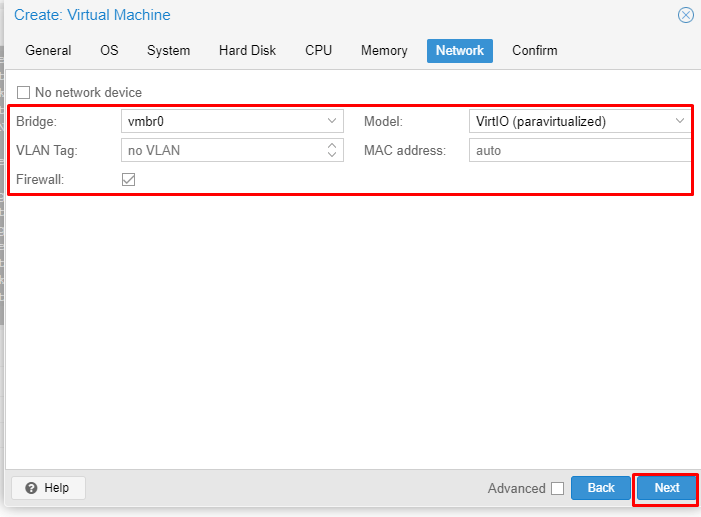
31. untuk network cukup klik next.
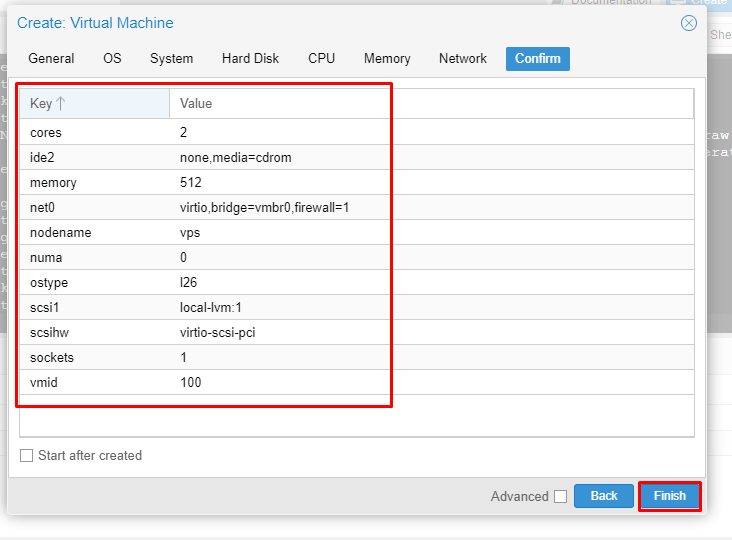
32. lakukan konfirmasi dengan mengkilk “finish”
33. setelah mencreate VM coba impor IMG Mikrotik ke dalam VMnya. (* pindahkan ke local-lvm.

34. kemudian akan muncul Unused Disk 0

35. nonaktifkan opsi fitur virtualisasi KVM.
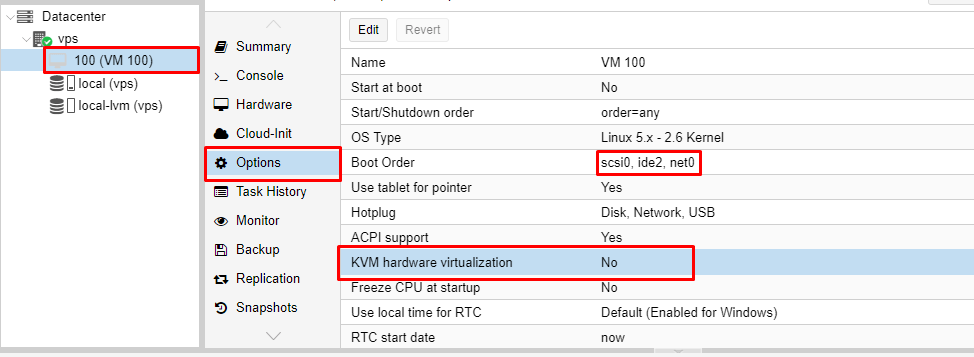
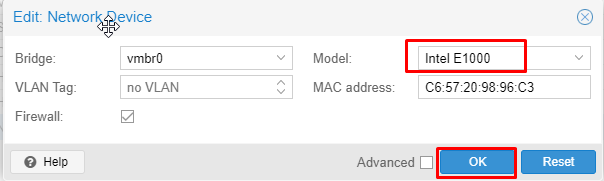
36. edit juga pada bagian “network device” gunakan model Intel E1000 dan klik ok
37. Klik “start” untuk memulai mesin CHR Mikrotik.

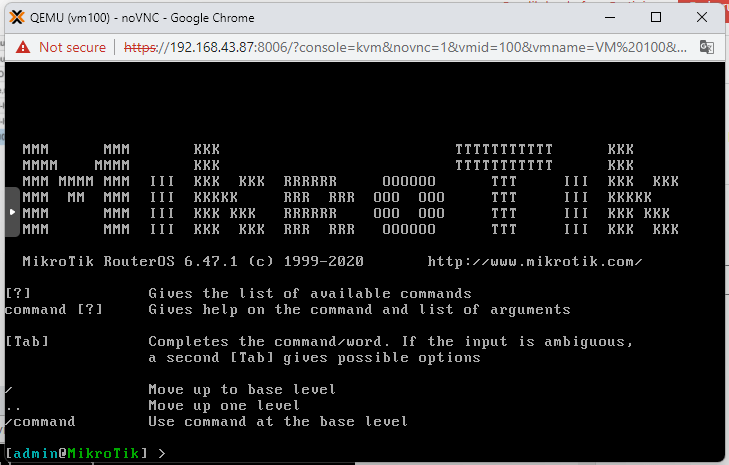
38. Mencoba Buka Console CHR Mikrotik.

39. Terlihat bahwa CHR Mikrotik berjalan dengan baik.
40. cek “ip address” pada Mikrotik

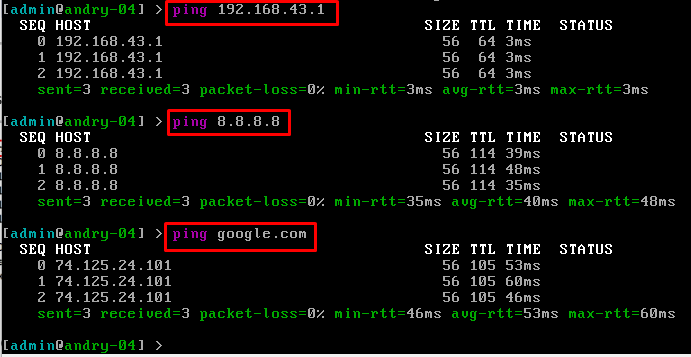
41. Melakukan tes koneksi

42. Mencoba ganti identitas Mikrotik.

43. Tes Koneksi Gateway, DNS Google, dan ping internasional ( ping google.com )
44. Tes Koneksi dimulai server debian ke ip CHR Mikrotik pastikan Running.
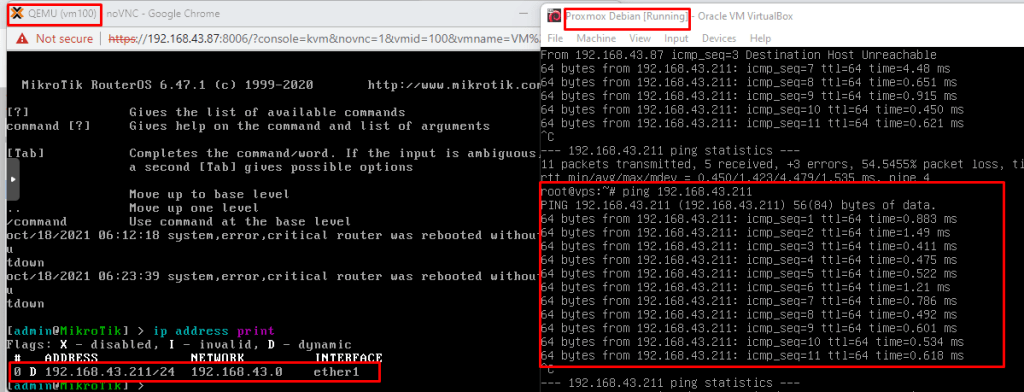
- Berhasil HOREEE sekian bila ada keluhan bisa chat andry.smkn1tkjb19@gmail.com
 Andry Saputra