
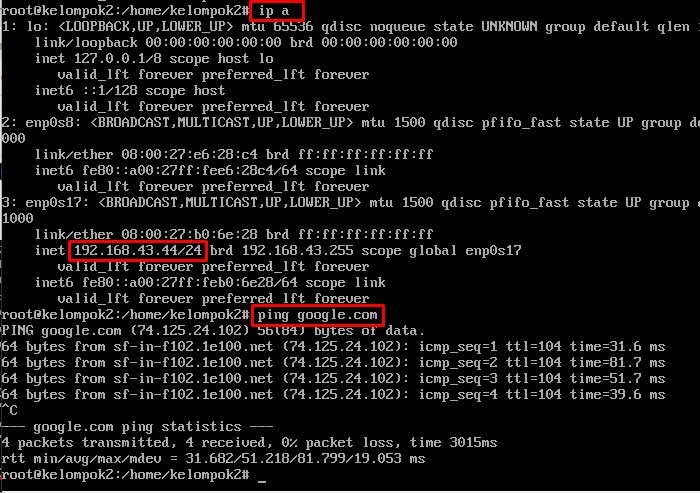
- pada Server Debian lihat daftar ip address yang didapat dengan perintah “ip a”
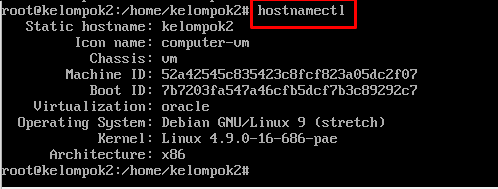
2. cek “hostnamectl” untuk melihat info detail OS Server
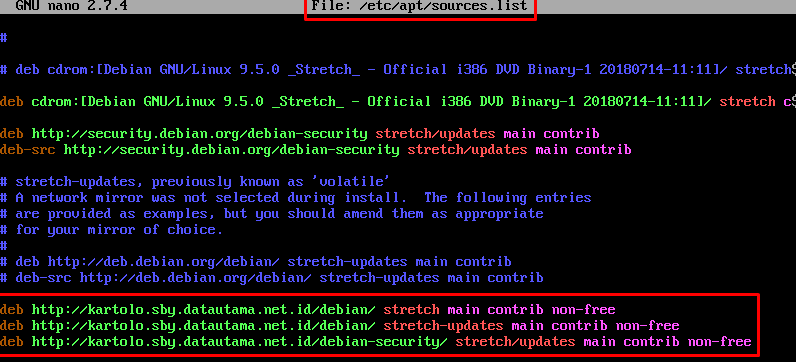
3. tambahkan repositori melewati file sources.list

4. Repositori Lokal akses disini kemudian tambahkan kedalam sources.list mesin.
5. lakukan update atau pembaharuan paket repositori dengan perintah “apt update”. jika minta CD ROM masukkan saja.

6. Sekarang kita install git karena openvpn ada di repo github (* Git merupakan software berbasis Version Control System (VCS) yang bertugas untuk mencatat perubahan seluruh file atau repository suatu project. Klik “y” untuk setuju
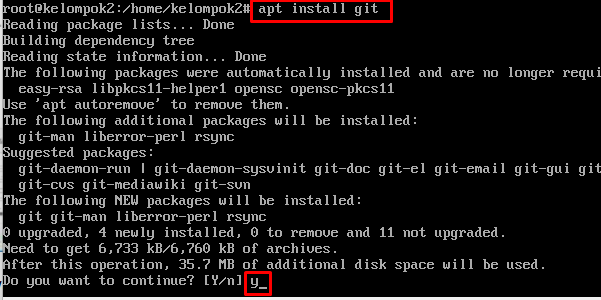
7. Jika ada permintaan ” Please Enter The disk Debian ROM” cukup masukkan disk ISO debian dengan cara Device > Optical Drives > (*ISO DEBIAN )
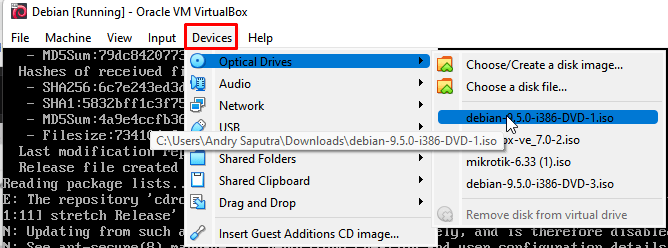
8. Bila sudah klik “Enter”

9. akses aplikasi openvpn pada git clone. (* fungsi clone dimaksudkan data opevpn installer akan diduplikat/clone dari server git ke server debian os )
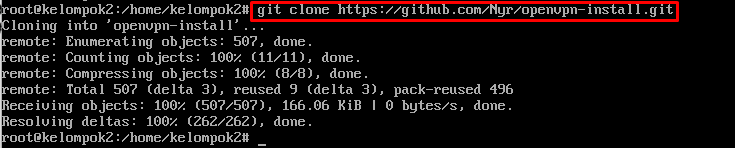
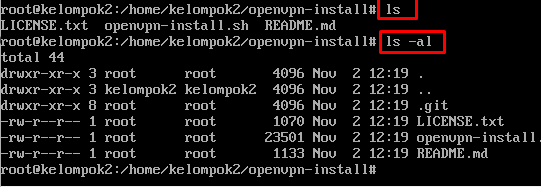
10. “ls” untuk melihat hasil clone openvpn.

11. “ls-al” untuk melihat jenis file tertentu.
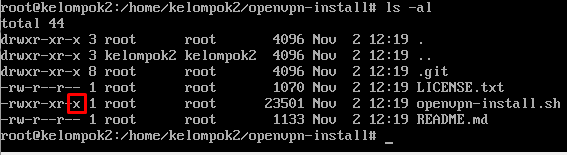
12. kita ubah extensi akhir dari openvpn menjadi installer dengan “chmod +x” indikator “x” bermaksud untuk merubahnya menjadi installer (* konsepnya sama di windows seperti .EXE )

13. cek kembali dengan “ls -al”
14. mulai membuka installer openvpn / “bash openvpn-install.sh atau ./openvpn-install.sh

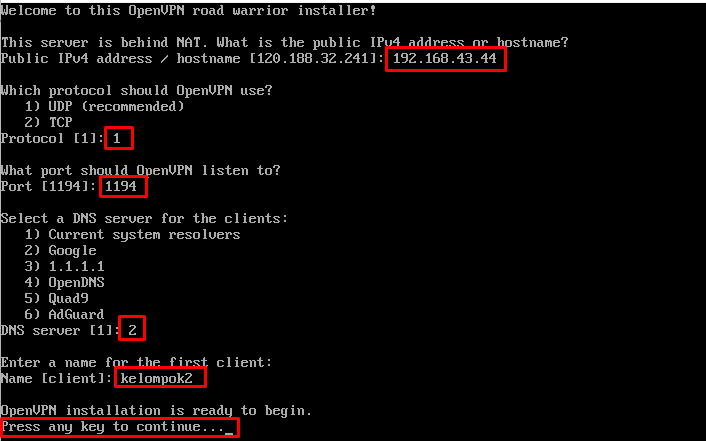
15. – Ikuti ketentuan berikut :
- Gunakan ip address yang digunakan pada mesin anda
- gunakan protokol UDP pilih “1”
- port openvpn default adalah 1194 (*bisa diganti sesuai keinginan ) kali ini menggunakan default “1194”
- Untuk DNS gunakan Default dari bawaan Google
- nama client bebas (* karena saya berkelompok jadi pakai nama kelompok 🙂
- ketika “press any key to continue” pencet tombol apa aja di keyboard. (*kecuali power )
16. Tunggu proses instalasi openvpn berhasil dan muncul “Finished” file hasil ada di /root/ maka kita pindah ke direktori root. File openvpn ada 2 untuk server dan client sedangkan yang ini untuk client.
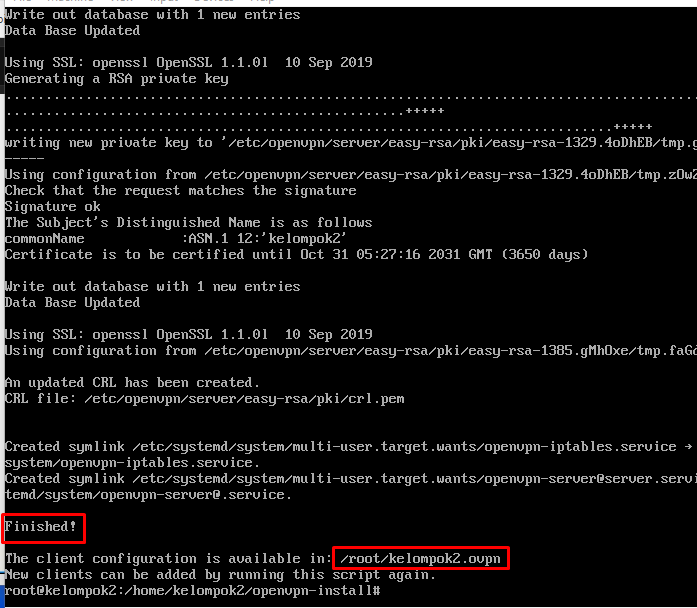
17. “cd /root” untuk pindah ke direktori rrot agar bisa mengakses file hasil openvpn. copy file ke direktori home.

18. pindah lagi ke direktori home “cd /home” (* pindahin ke direktori home agar ga bingung pas instalasi filenya ada dimana 🙂

19. kemudian pindah ke direktori openvpn utuk mengecek file openvpn punya server debian. “cd /etc/openvpn/server/easy-rsa/pki/private” kemudian “ls” pastikan file kelompok2.key ada.

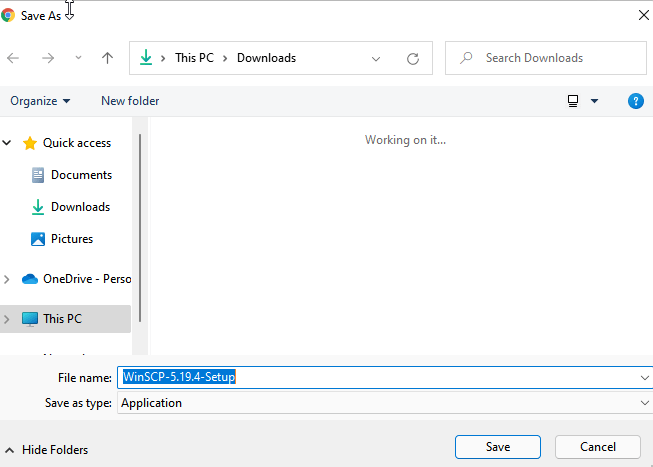
20. Sekarang agar client dapat akses VPN kita harus membagi file hasil “.OVPN” tadi ke client agar client bisa VPN. Nah, untuk client, install WIN SCP bisa cari sendiri di browser win scp dan sesuaikan OS Client yang digunakan.
21. tipe instalasi rekomendasi saja.
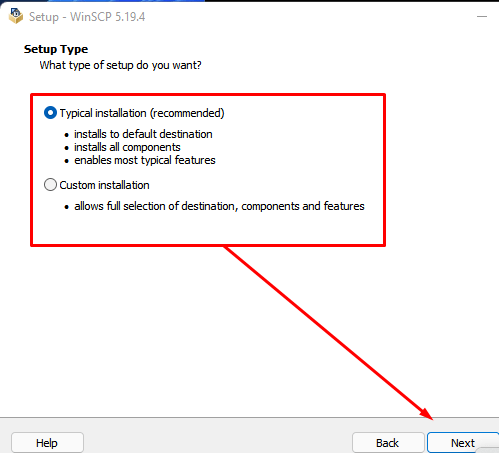
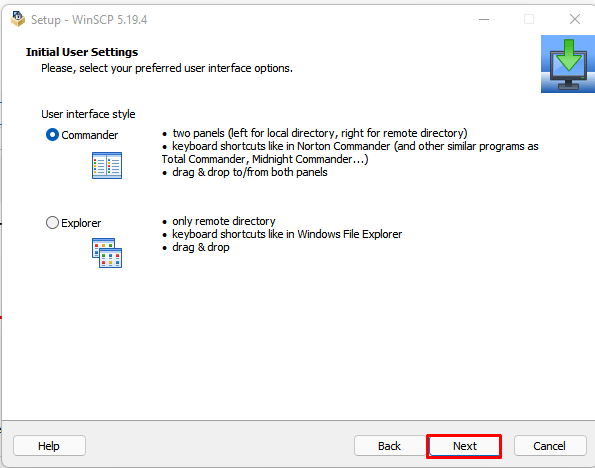
22. interface biarkan saja klik next.
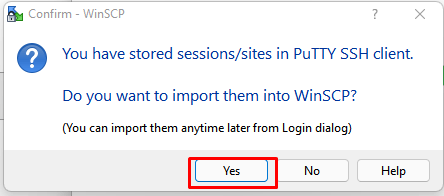
23. bila di client ada putty maka winscp meminta ip address history untuk meremote di winscp.
kmdn install saja klik “yes”
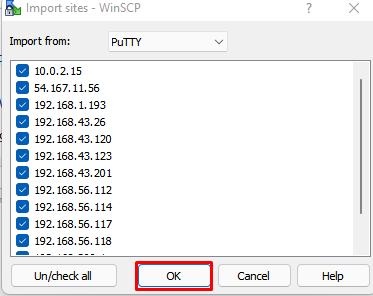
24. Klik OK.
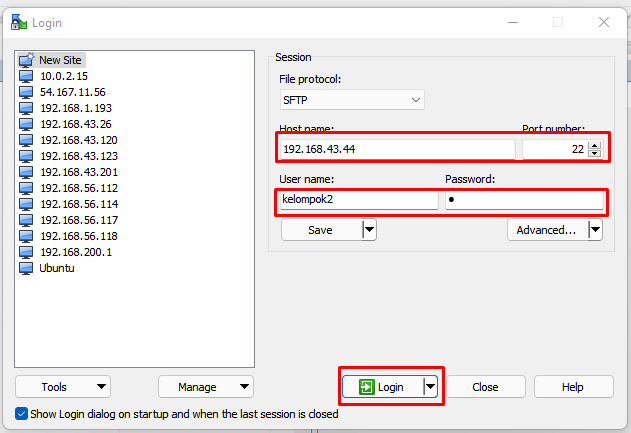
25. Remote server debian OS di winscp. gunakan user dan password yang sama pada debian OS. kemduian klik LOGIN
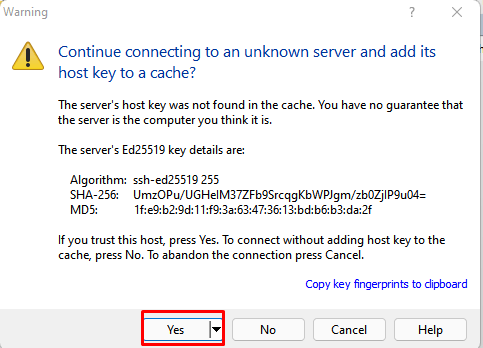
26. tunggu beberapa saat, maka akan muncul keamanan server bahwa kita mengonfirmasi ini server punya kita 🙂 Klik yes.
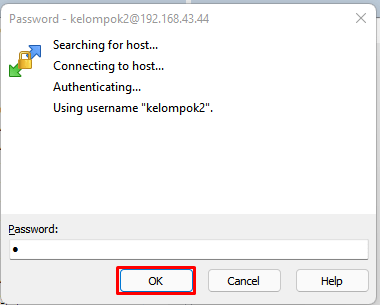
27. masukkan password.
28. maka pada panel bagian kanan terdapat file kelompok2.ovpn maka kita berhasil mengakses server debian osnya saatnya membagi file tersebut ke client windows.
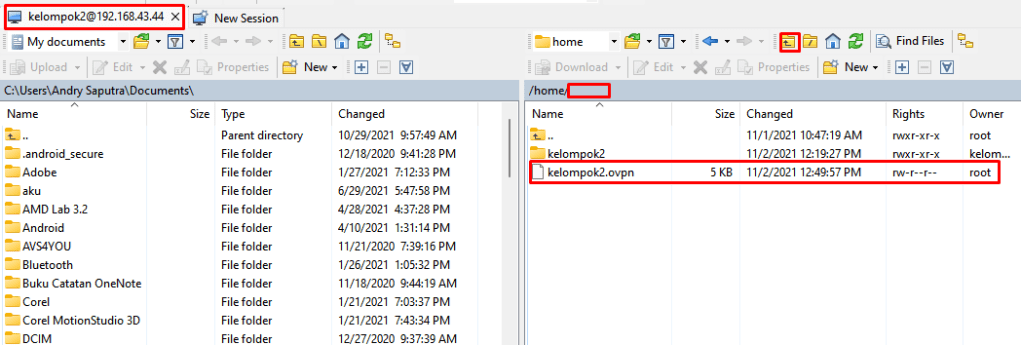
29. klik kanan > download.

30. cek pada client windows pastikan terdapat file kelompok2.ovpn
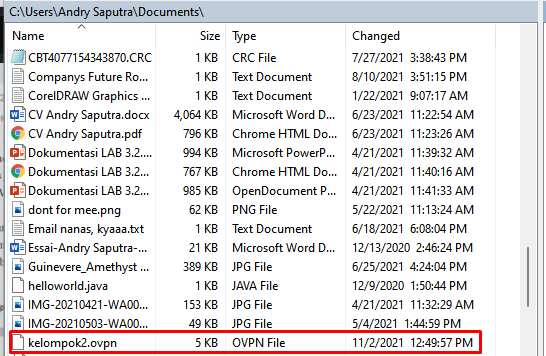
31. pada bagian ini bisa download langsung openvpn (*bisa search di browser ) kemudian masukkan file ovpn namun admin ingin lebih ekstrem. Nah, untuk percobaan kali ini saya akan coba di Android Phone (* HP Android )
- Download OpenVPN di Playstore
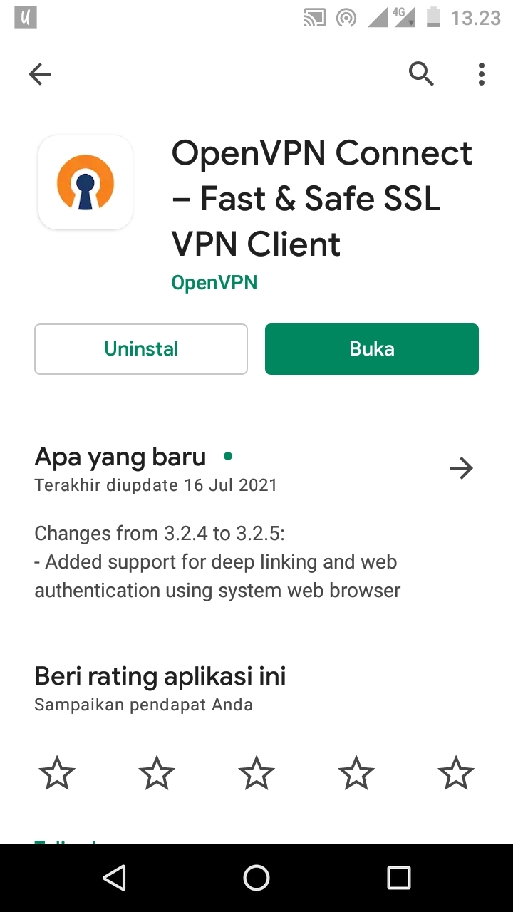
32. Nah saya udah ada file kelompok2.ovpn cara saya membagi dari server debian adalah client windows udah dapet nah tinggal kirim email kemudian unduh pada hp android pada file kelompok2.ovpn.
- Buka Openvpn Android kemudian ke FILE. Dan temukan file kelompok2.ovpn dan klik Import
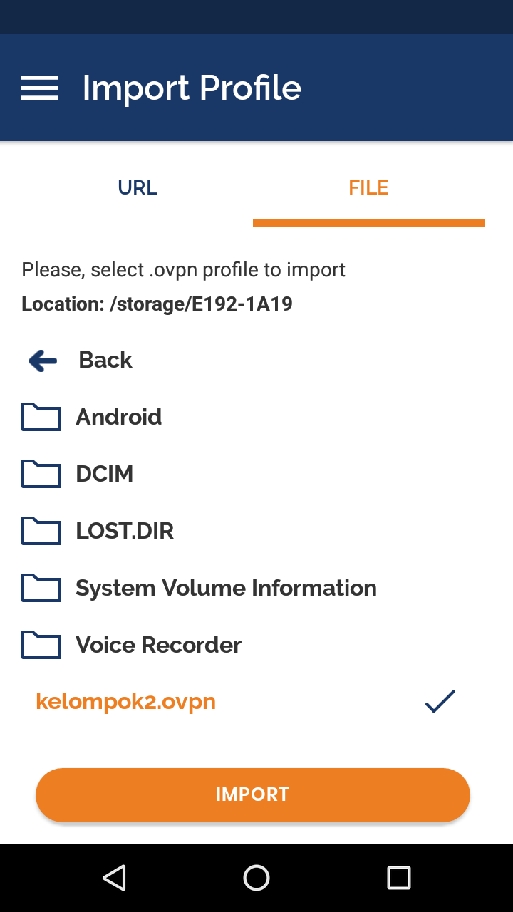
33. Percobaan sebelum memulai VPN bisa akses stus yang diblokir pemerintah contoh : P*RNHUB (* buka salah satu browser untuk search P*RNHUB )
- Tidak bisa dikarenakan situs ini diblokir pemerintah, tetapi kita bisa mmebukanya menggunakan VPN. Inilah fungsi VPN agar bisa menjangkau Jaringan luar.

34. Kembali ke OpenVpn, Setelah proses import berhasil kita klik Connect dibawah !
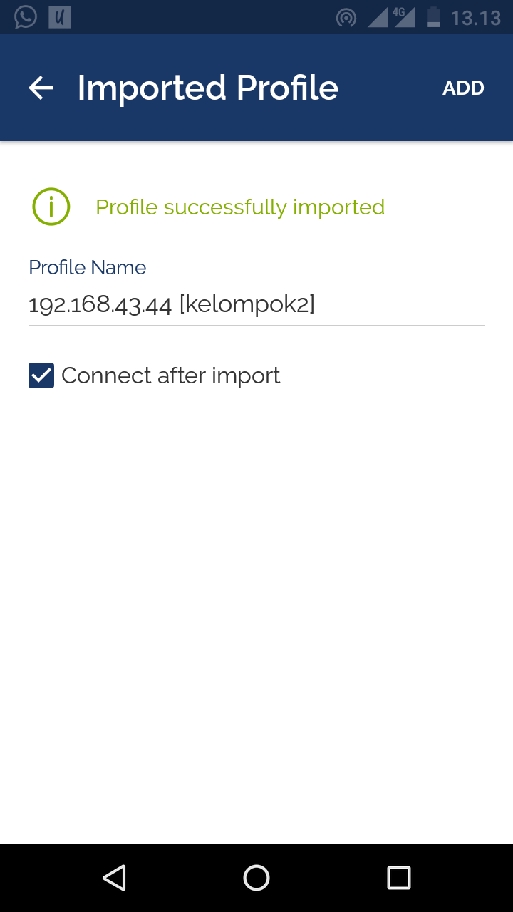
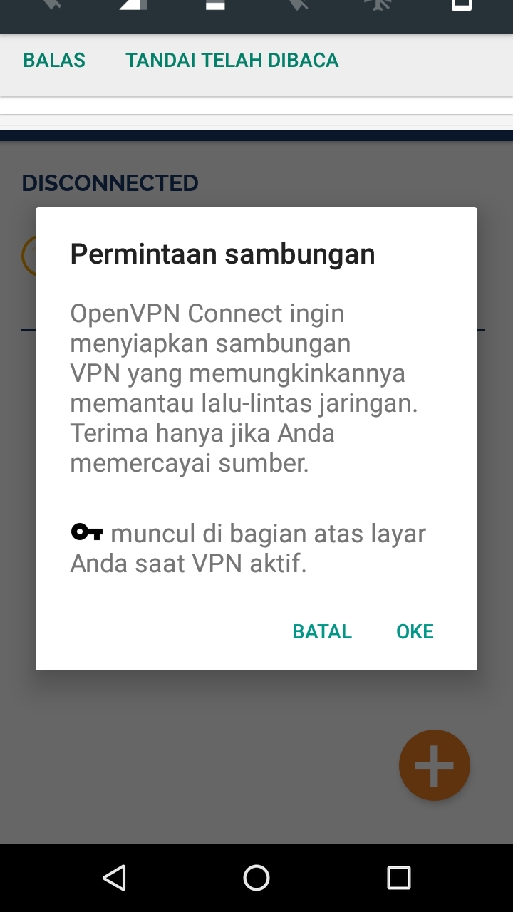
35. Berhasil, Status OpenVPN masih “disconnect” kita coba aktifkan klik ‘Toggle” ke kanan.
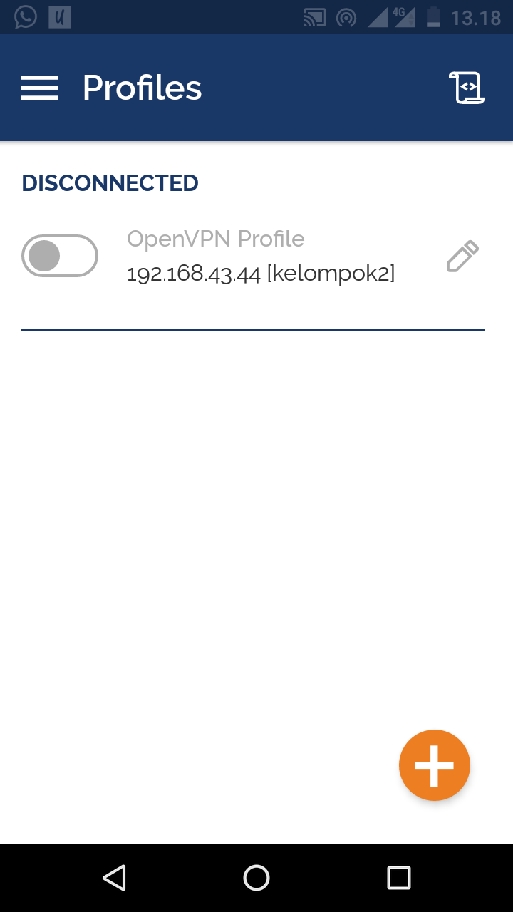
- Berikan IZIN PERMINTAAN SAMBUNGAN VPN
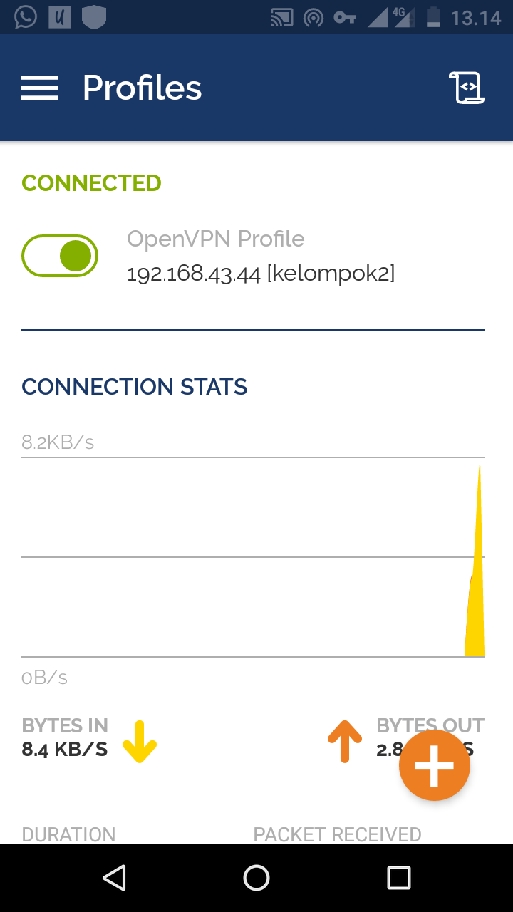
36. Berhasil lagi, status VPN sudah Aktif (*pastikan Server Debian OS tetap aktif )
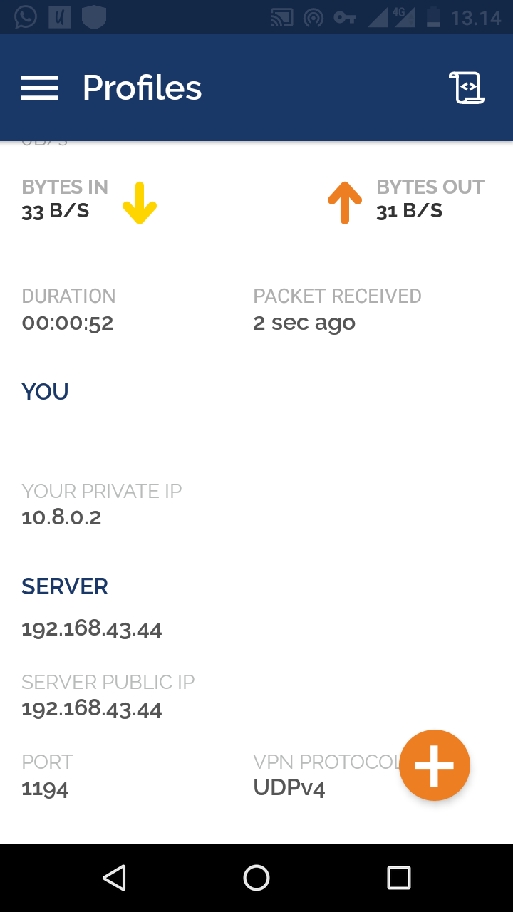
37. Dibagian bawah kita bisa melihat status input / output network yang berlalu-alang. dan mendapatkan IP Private server.
38. Mencoba kembali ke Browser apakah P0RNHUB BERJALAN 🙂

- Konfigurasi OpenVPN Selesai. (* Membuka Pornhub hanya untuk pengujian akses VPN Bukan UNTUK TONTONAN )
 Andry Saputra