
Assalamu’alaikum Hello Readers, kali ini saya akan membahas mengenai Debian sebelum itu, debian itu apa sih ?, oh, Debian adalah Debian adalah sistem operasi komputer yang tersusun dari paket-paket perangkat lunak yang dirilis sebagai perangkat lunak bebas dan terbuka
sumber : WikiPedia
Dan Sebelum kita ulai operasinya, sebaiknya kita siapkan bahan-bahan / media yang dibutuhkan untuk instalasi debian. Berikut dibawah ini :
- File Iso Debian 9.5 ( versi yang terbaru juga boleh, disini saya memakai versi 9.5 saja dan jangan lupa cek spesifikasi vendor laptop mu seperti 32 bit ( x86)/64 bit ( x64 ), oh ya ini link nya ya :
2. Aplikasi Virtual Box ( saya menggunakan versi 5.2.44) bisa versi keatasnya
https://www.virtualbox.org/wiki/Download_Old_Builds_5_2
3. Wi-FI / Hotspot Thetering
4. Pc atau Laptop
Oke semuanya udah siap, langsung aja yuk, Perhatikan langkah-langkah berikut ini : HAPPY READING !!
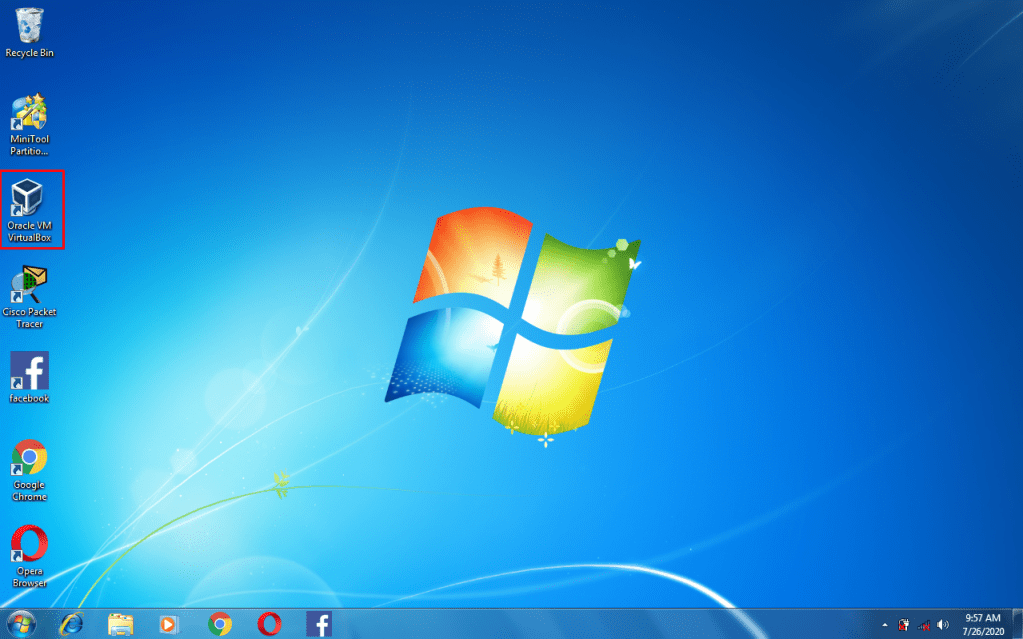
- Instal Terlebih dahulu Virtual Box seperti gambar dibawah ini !!
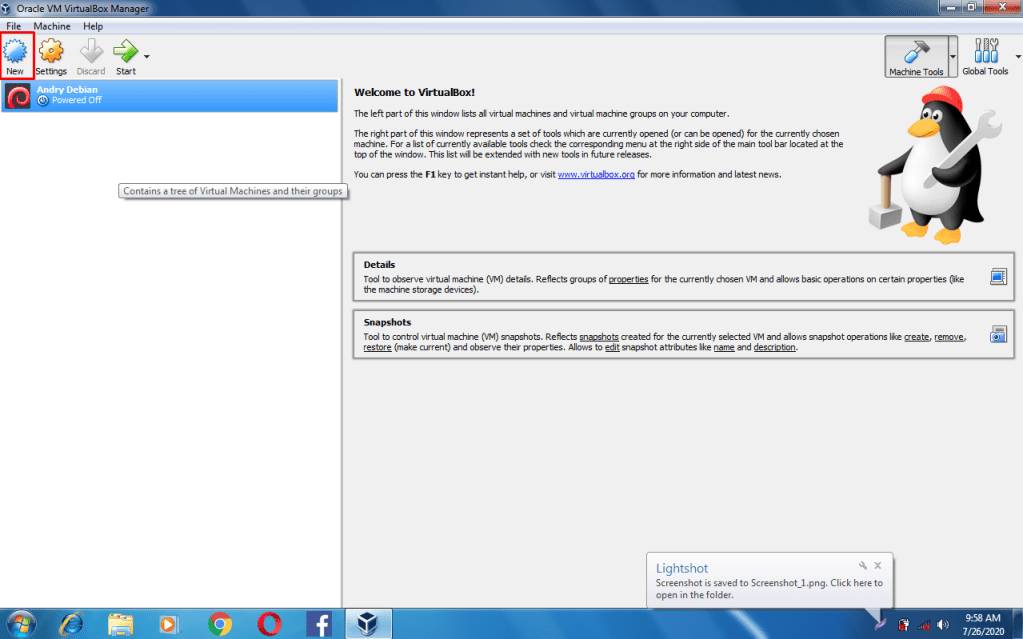
2. Setelah sudah klik NEW
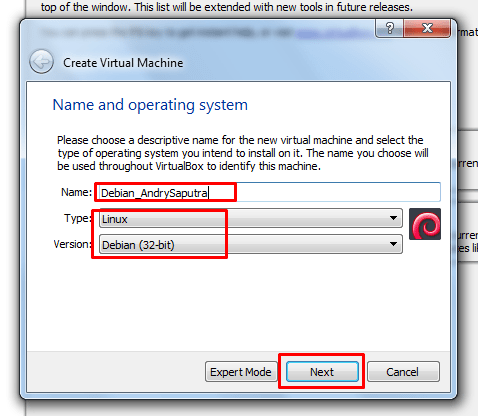
3. Terlihat seperti ini, isi seperti yang say telah lakukan ( untuk Version saya hanya 32 bit / x86 bagi pc atau laptop kalian 64 bit boleh pakai 64 bit
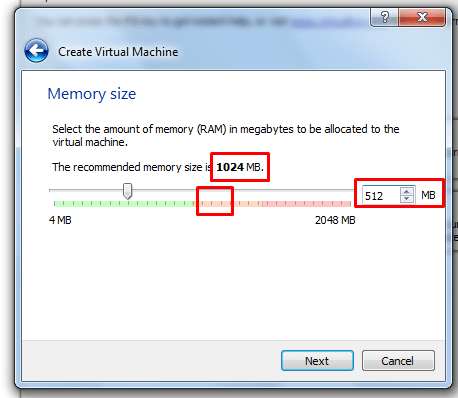
4. And Selanjutnya, disitu terlihat memory size recommended is 1024 MB
Karena sistem saya tidak kuat untuk menampung memori dengan 1024 saya akan turunkan menjadi 512 Mb, jika sistem anda baik dengan memori 1024 Mb, sebaiknya gunakan saja 1024 Mb. Catatan : apabila parameter menunjukkan ke arah oranye atau merah sebaiknya turunkan saja ke bawah ( tingkat Hijau ) supaya tidak terjadi kerusakan / hang pada saat instalasi. Setelah sudah mengaturnya klik NEXT !!.
5. pilih opsi Create a virtual Hard disk now, dan next Create !
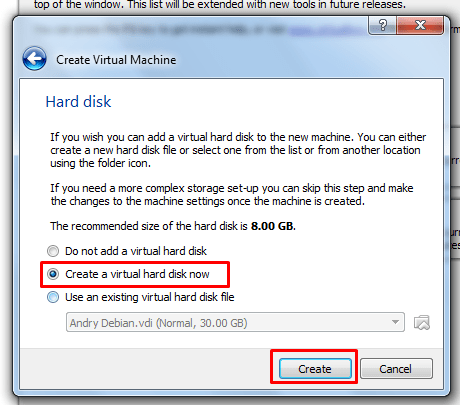
6. Pilih Opsi VDI ( VirtualBox Disk Image ) and Next
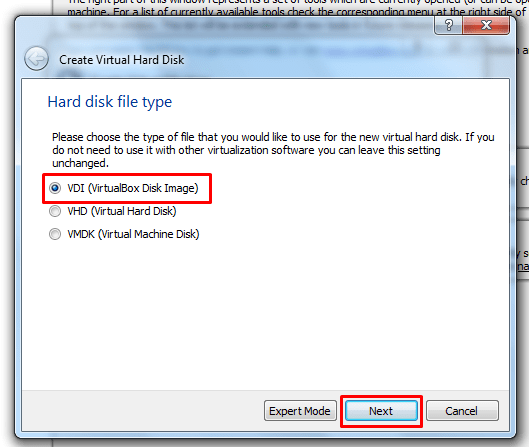
7. Pilih Opsi Dynamic Allocated. dan Next / Lanjut
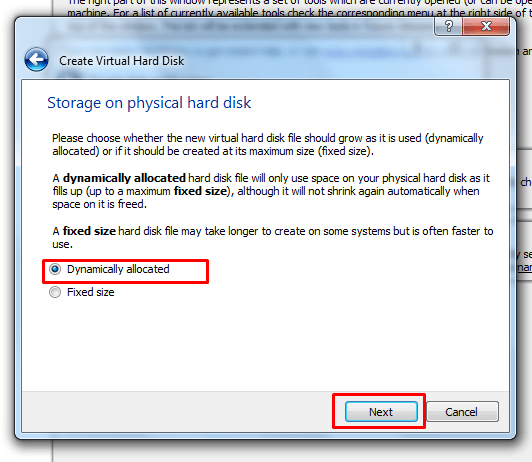
8. Pada bagian ini default size adalah 30 GB. Maka dari itu saya tingkatkan menjadi 300 GB agar ukuran data sistem operasi debian ini muat dan proses instalasi lebih cepat. Jika kalian atur 30 GB bisa saja. tetapi saat installing base system dia akan error.
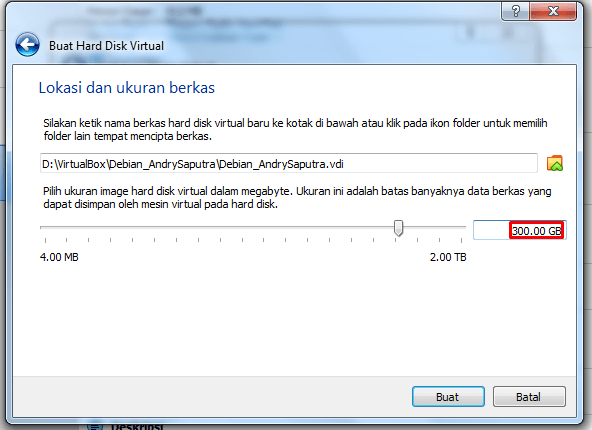
9. Sekarang Mesin Virtual kita telah jadi, dan selanjutnya kita pilih opsi Settings.
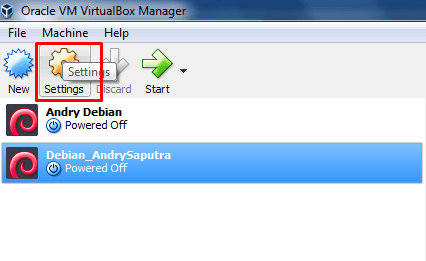
10. Yang perlu kita masukkan sekarang adalah, File iso debian 9.5 dan mengatur network nya ikuti instruksi seperti di gambar storage didahulukan untuk mengisi file iso.
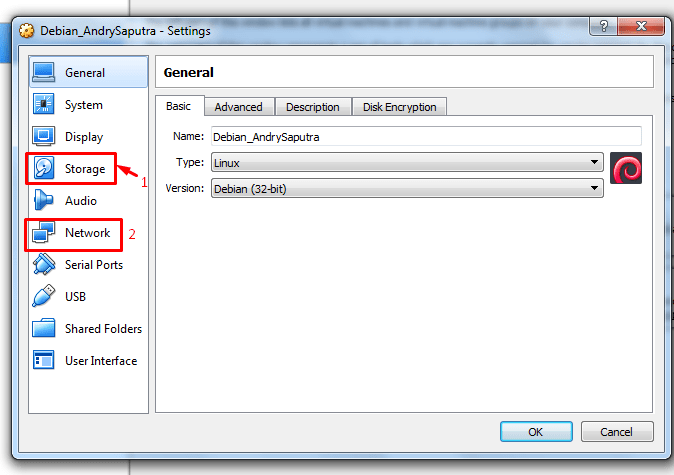
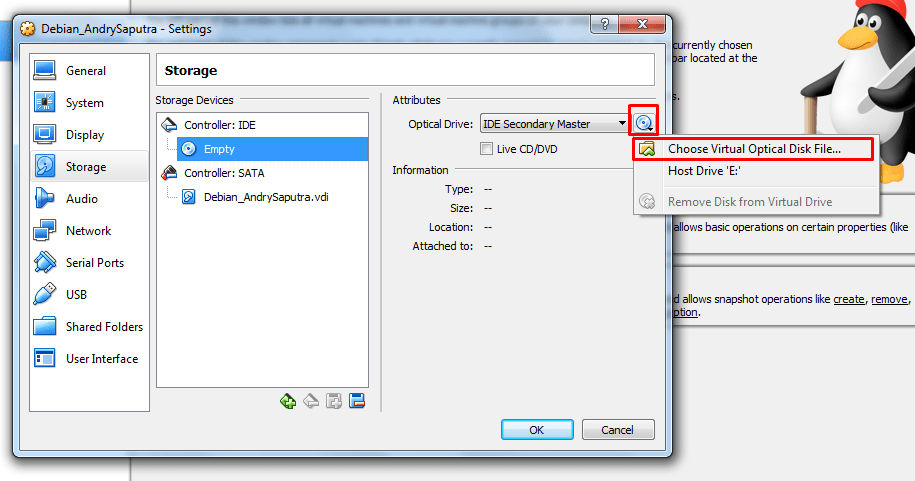
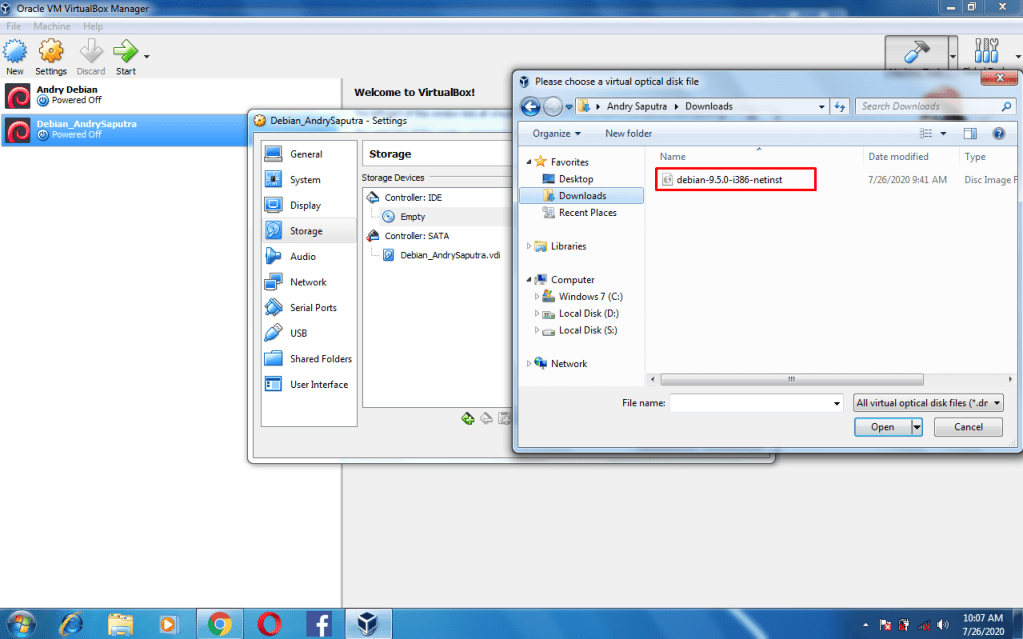
11. Buka tab/ opsi storage, kemudian klik EMPTY, setelah itu klik gambar cd dan pilih choose virtual optical disk, kemudian anda harus masukkan file iso yang telah didownload dan klik Open. seperti berikut :
12. Setelah sudah, kita pindah menuju Network dan pada adapter 1 saya isi dengan BRIDGED ADAPTER, dan pada adapter 2 saya isi HOST ONLY ADAPTER.
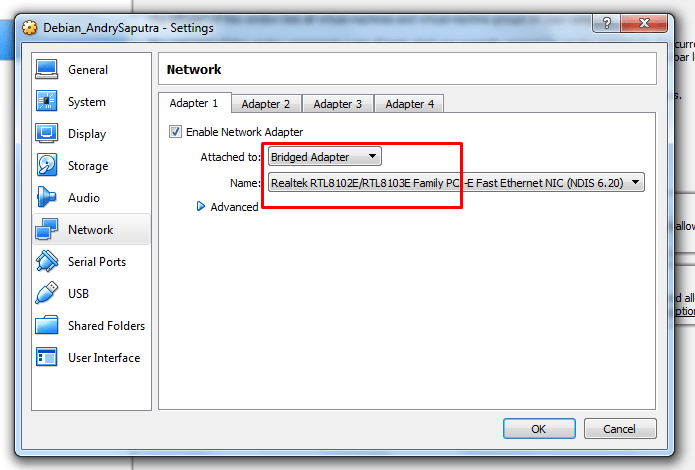
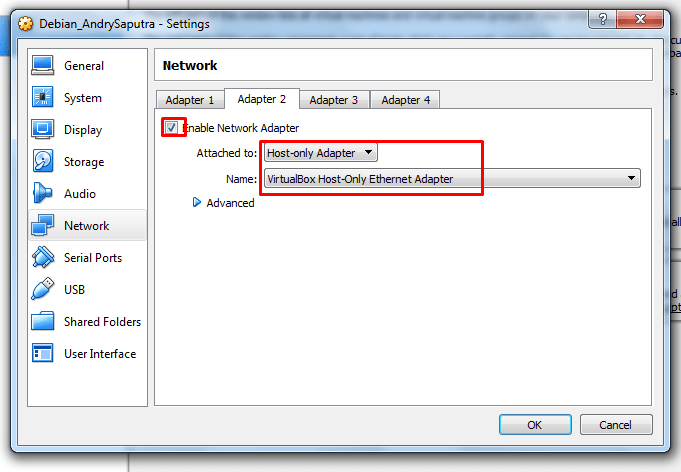
12. and on adapter 2 I fill HOST ONLY ADAPTER.
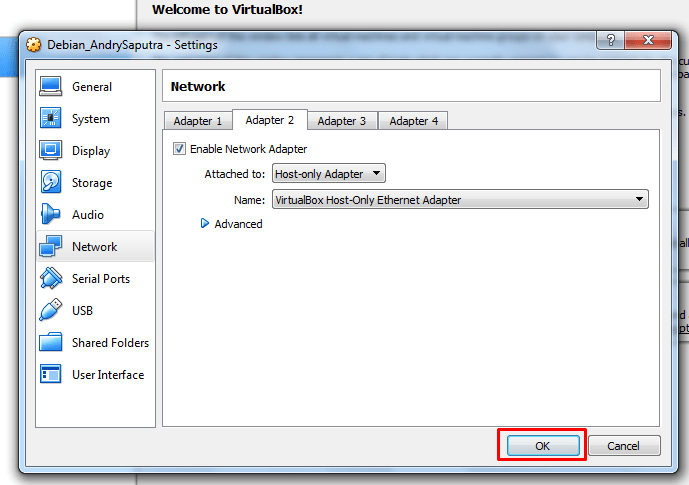
13. Setelah sudah semuanya, lalu klik OK. dan Kita mulai Let’s go !!
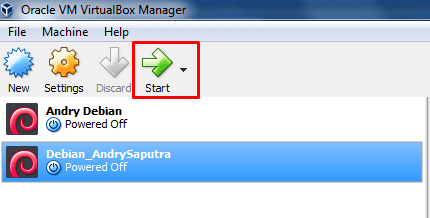
14. Jeng Jeng Jenggg, TARAA !!, kita telah selesai mengatur dan mensetting media / bahan bahan untuk instalasi debian setelah ini kita akan masuk ke-dalam mode CLI, kita pilih INSTALL. perhatikan lebih dalam lagi.
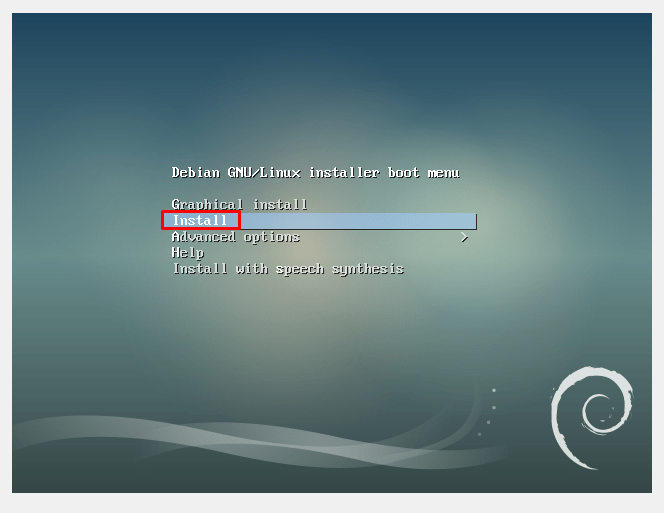
15. Pada opsi ini, kita pilih bahasa inggris ( Sebenarnya ada juga bahasa indonesia tetapi, disini saya lebih suka dengan bahasa inggris. Jika anda memilih bahsa indonesia juga tidak apa apa oke !! ).
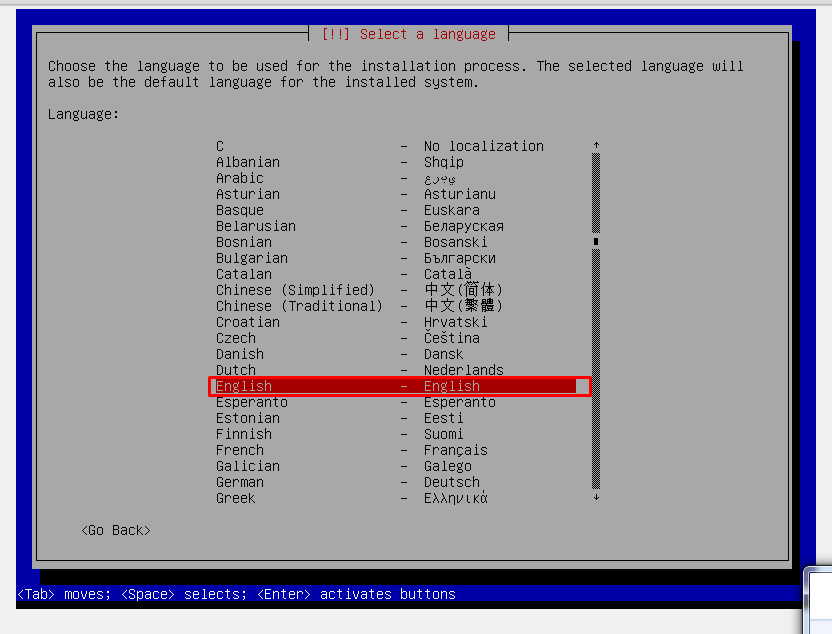
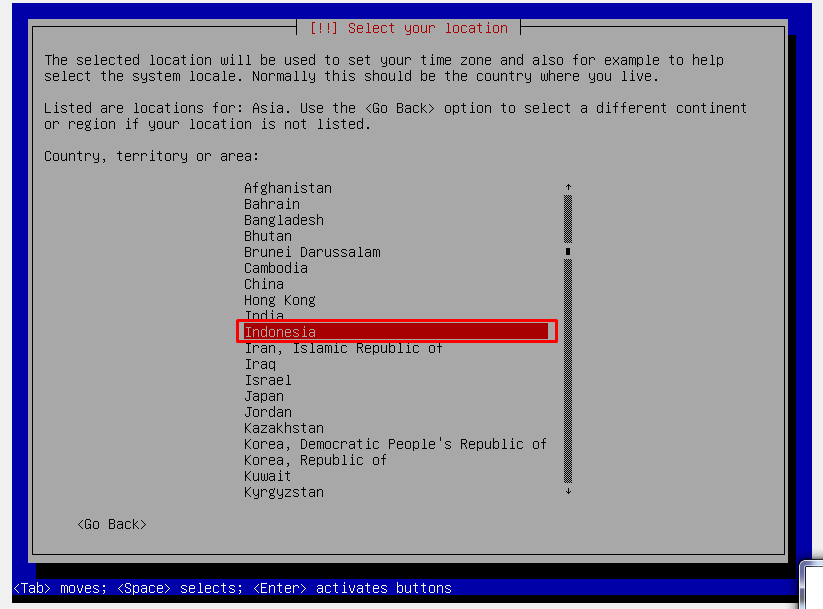
16. Karena aku tinggal di region / negara indonesia, kita pilih indonesia jika tidak ada, pilih OTHER. Catatan : ( Lokasi disesuaikan dengan tempat negara anda tinggali sekarang ( Recomendasi)/ boleh pilih yang lain.
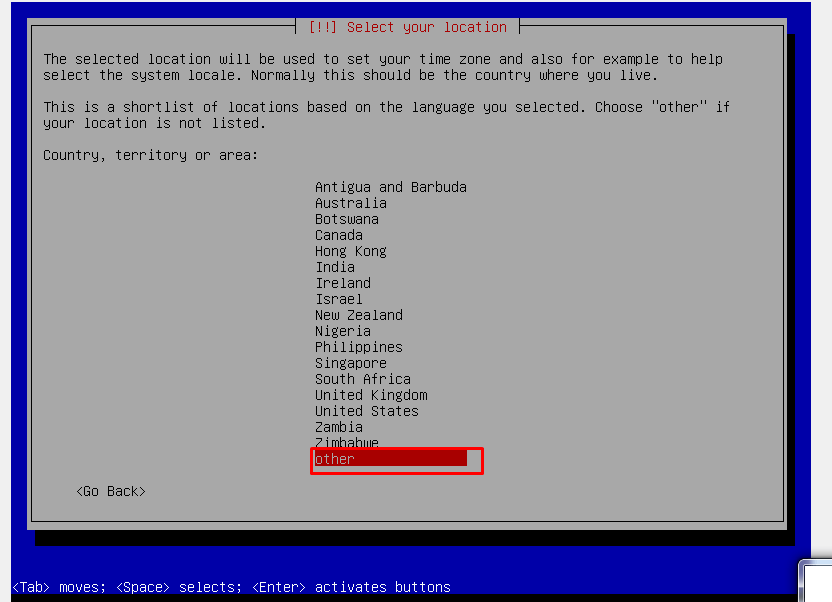
17. Pilih Asia karena,indonesia berada di kawasan Asia, Kemudian cari Indonesia.
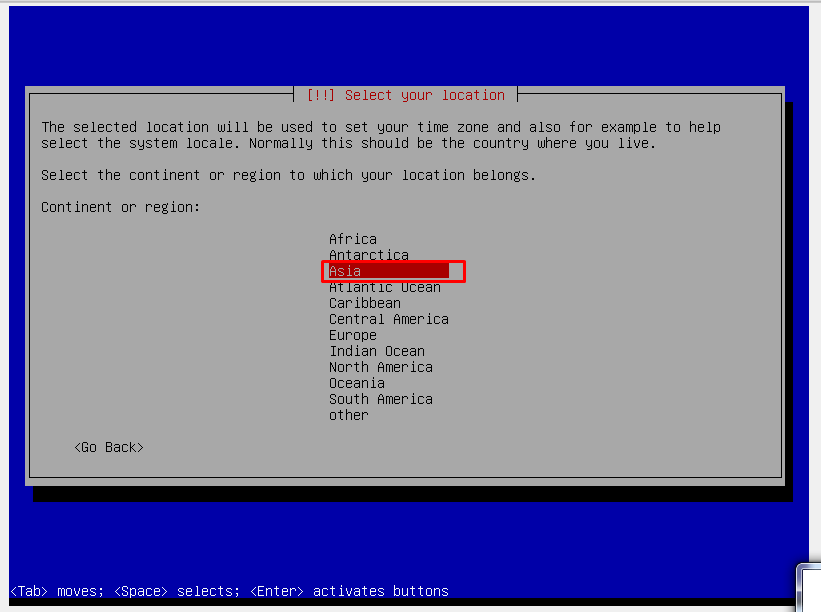
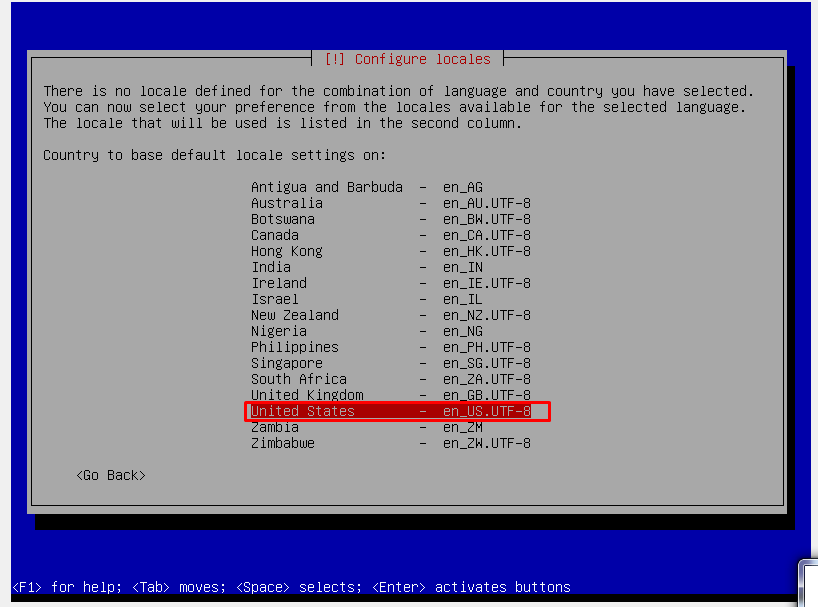
18. Cari United States lalu, klik.
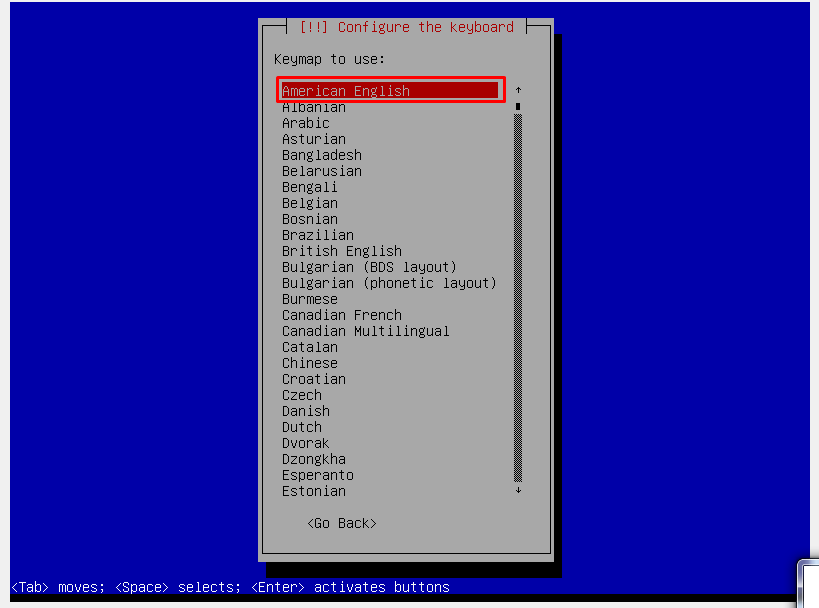
19. Untuk Opsi Kali ini kita pilih American English kenapa ?. Sebab, agar keymap/ keyboard / ketikkan kita menjadi bahsa inggris ( type = american ).
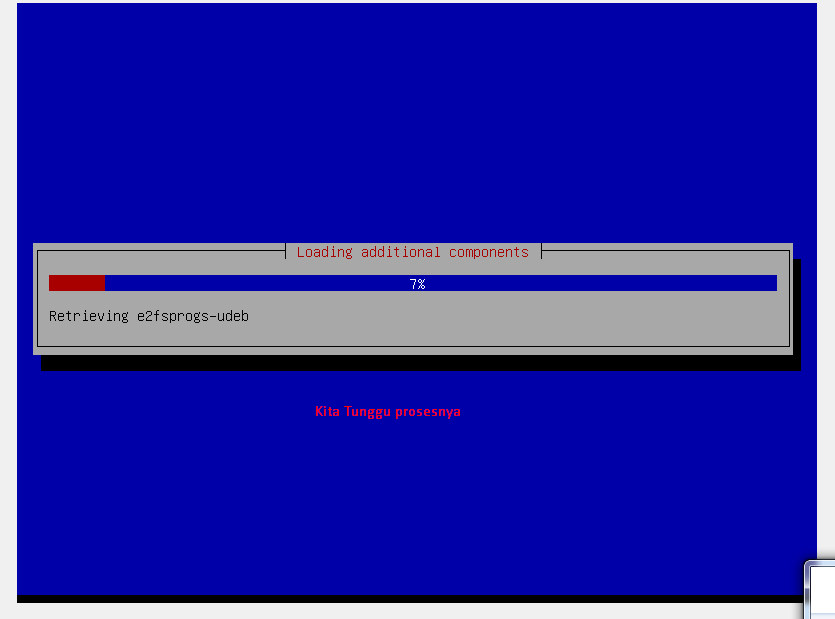
20. Kita tunggu komponen instalasi kita,sampai muncul peringatan / notifikasi / pesan jangan sesekali Force CAncel dibagian ini.
21. Pilih enpos3 karena kita sebelumnya, telah mensetting dengan bridged adapter.
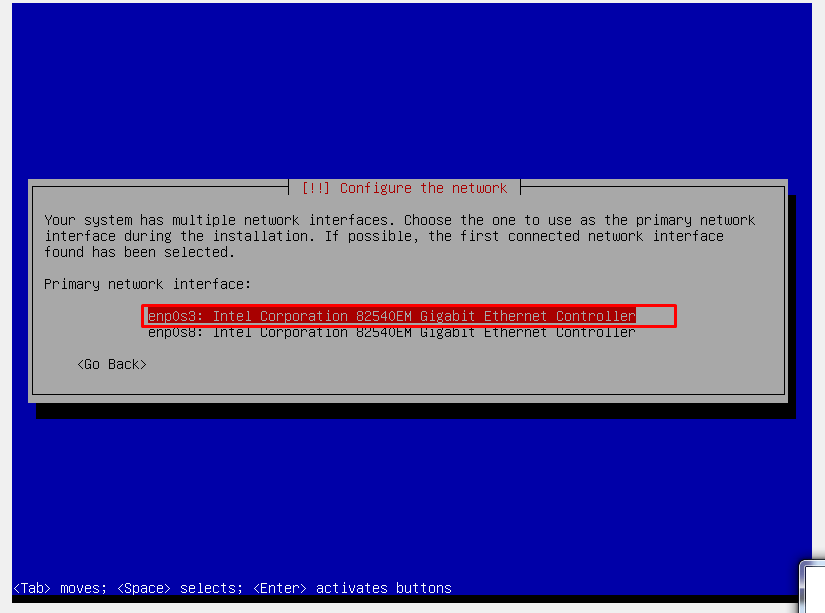
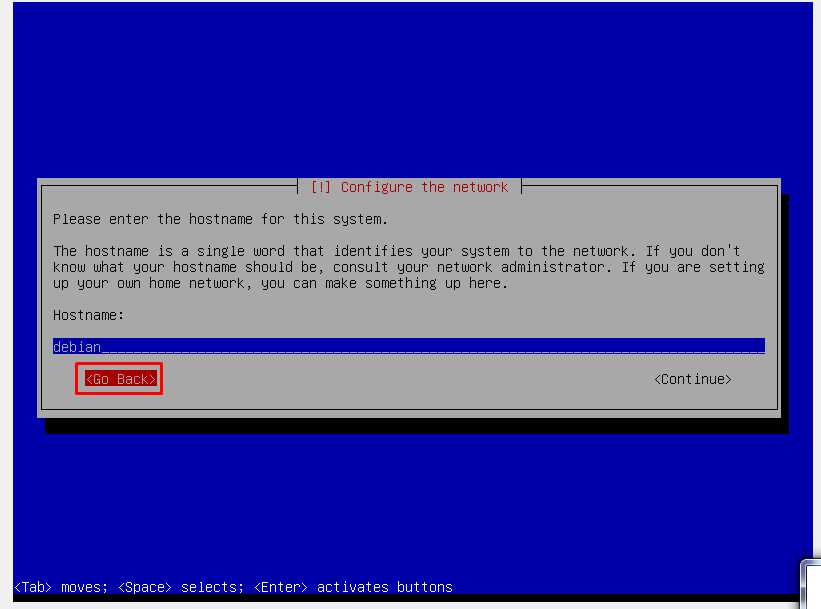
22. Selanjutnya, kita pilih opsi GO BACK ( dengan cara klik tabs dan panah kiri). karena kita akan mensettings Ip address
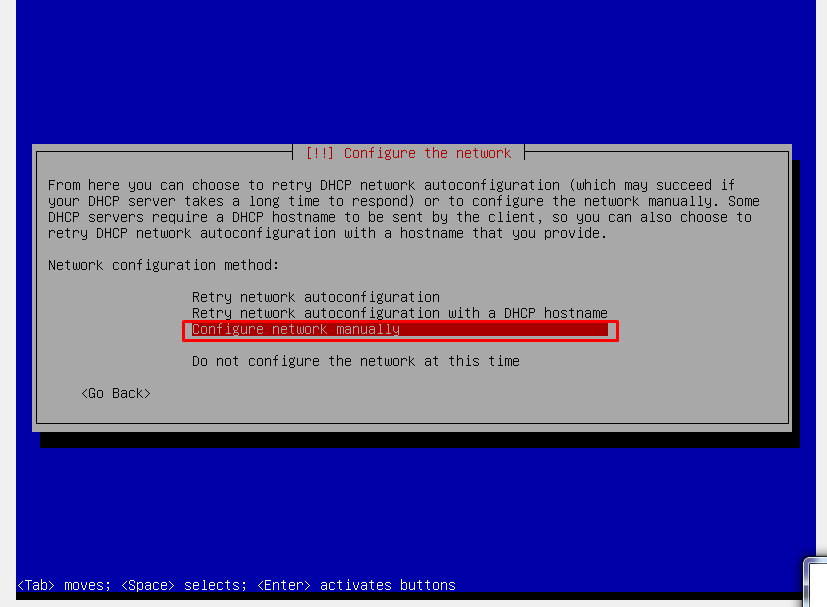
23. pilih dan tekan Configure Enter manually.
24. Disini, saya isi ip address dengan alamat 192.168.23.0
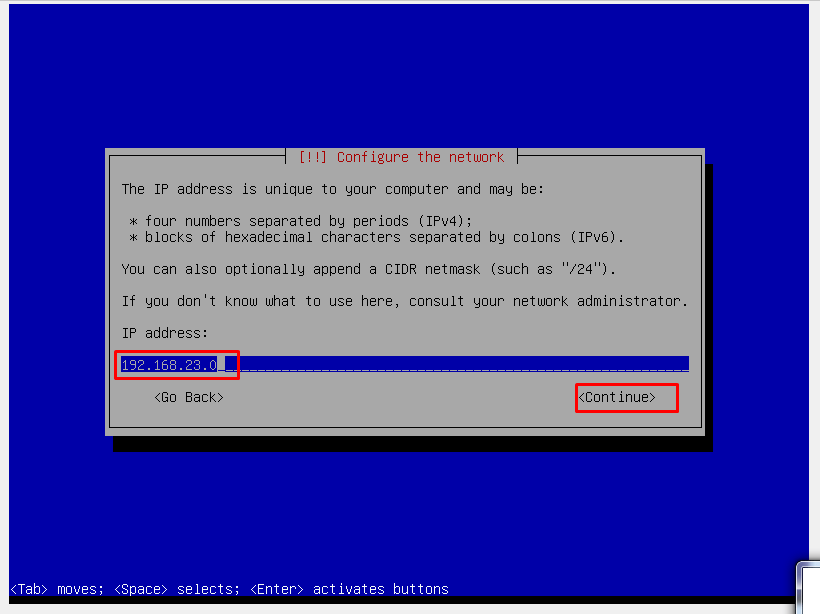
( bagaimana cara dapat ip nya ?,( caranya gampang kalian cukup klik kanan pada mouse, seperti gambar dibawah truss klik opsi Open Network and sharing center. dan kalian pilih Change adapter kemudian cek ipv4 pada network adapter kalian. ( Catatan : ipv4 address dan ipv4 default gateway jangan kalian pakai lagi, gunakan saja ip yang lain ( bebas).

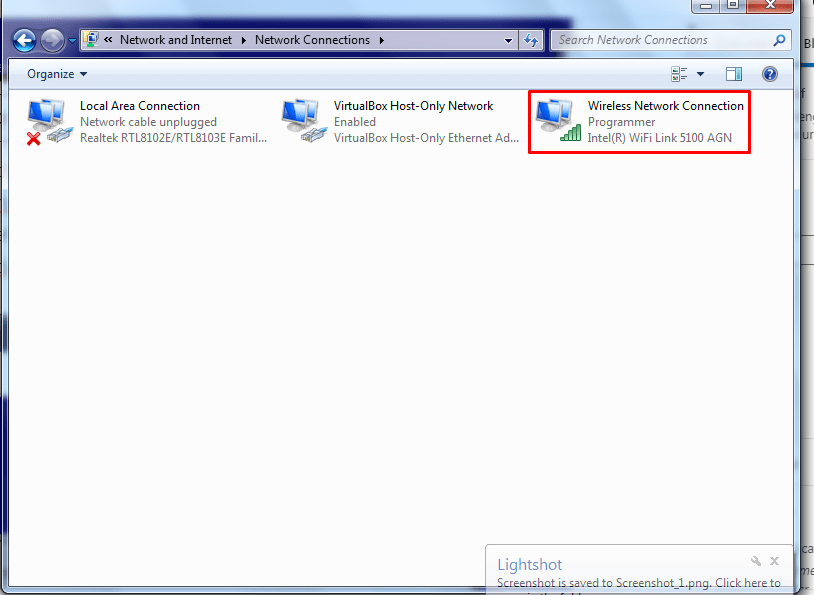
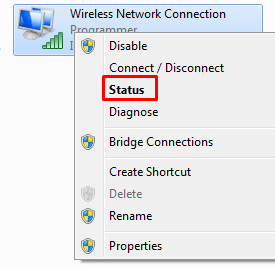
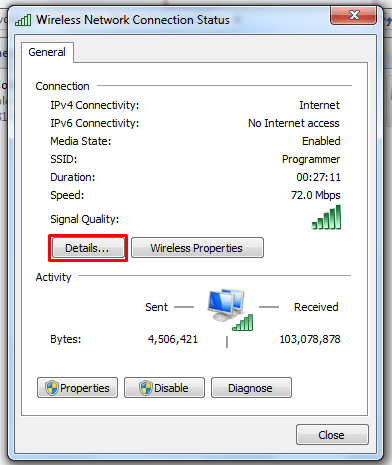
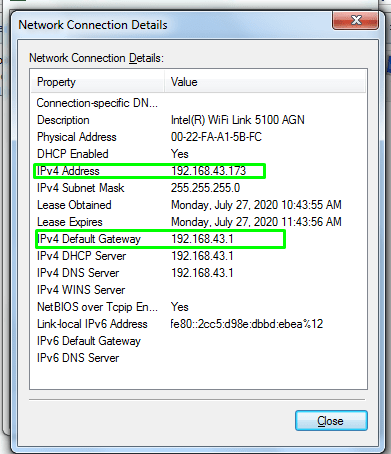
( Catatan : ipv4 address dan ipv4 default gateway jangan kalian pakai lagi, gunakan saja ip yang lain ( bebas).
25. Kemudian, kita biarkan saja Netmask Default 255.255.255.0
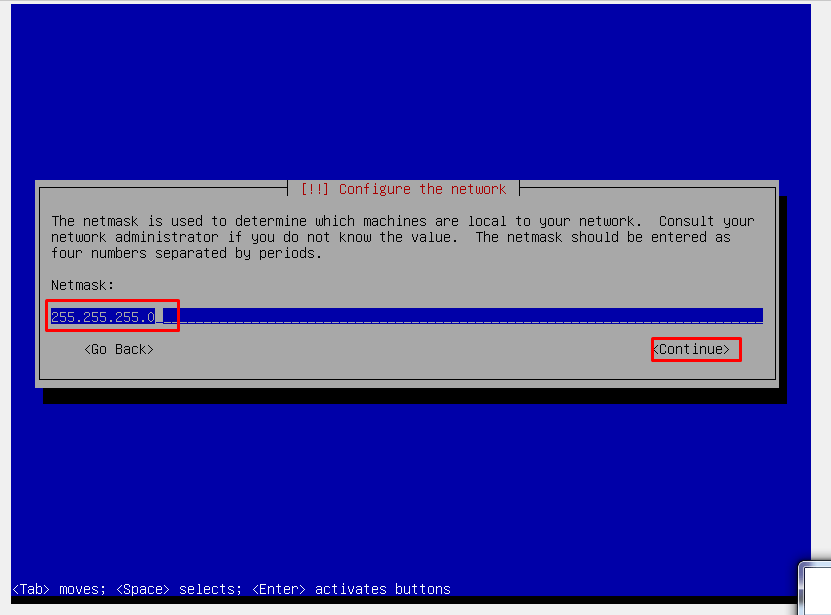
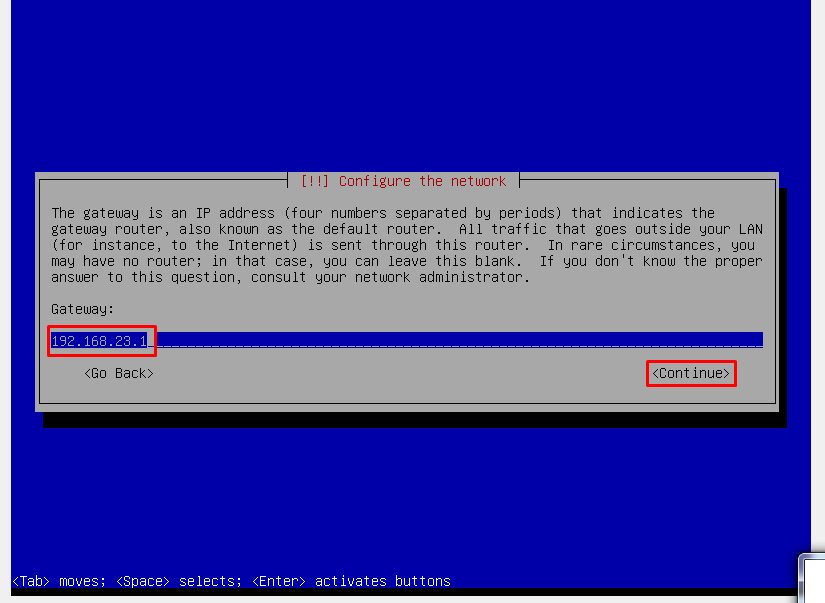
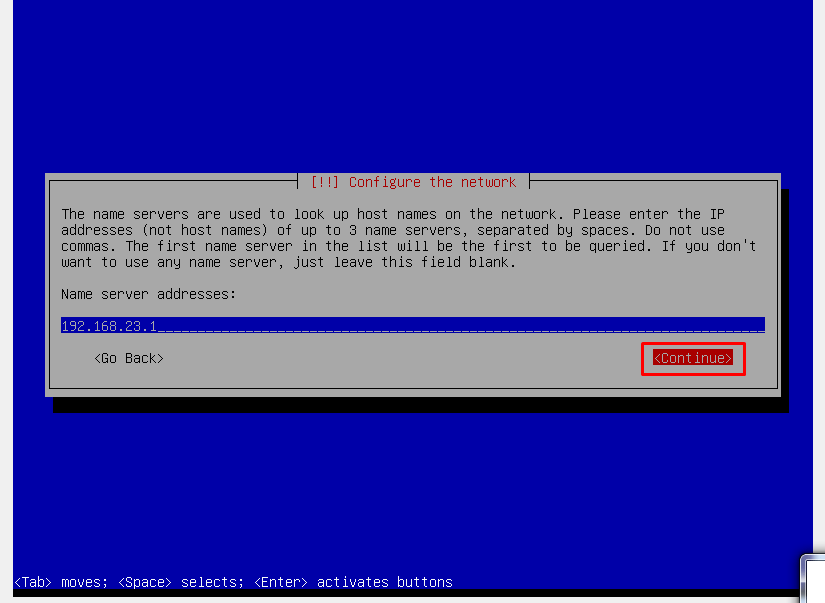
26. lalu, kita biarkan default saja gateway dan name server address. cukup next dan continue.
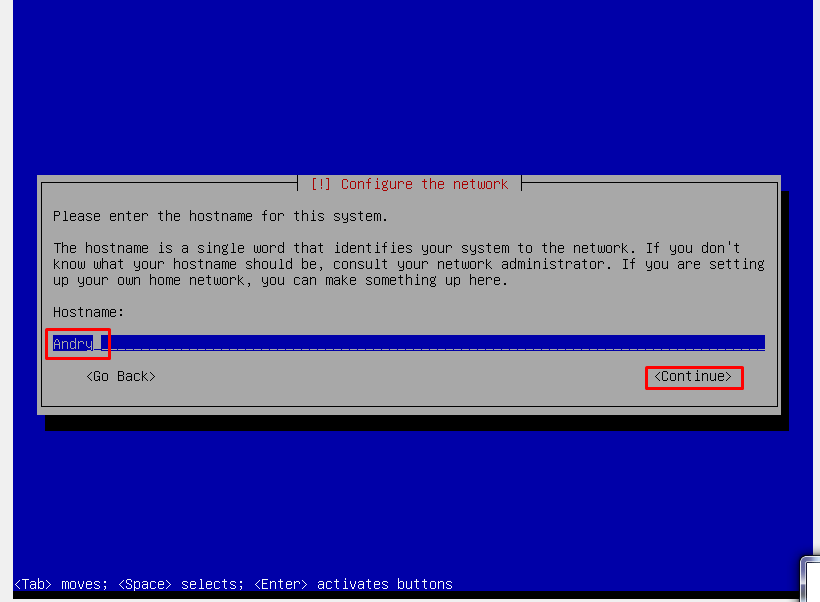
27. OK, disini kita isi sesuai nama kita / boleh namanya debian. itu pun boleh
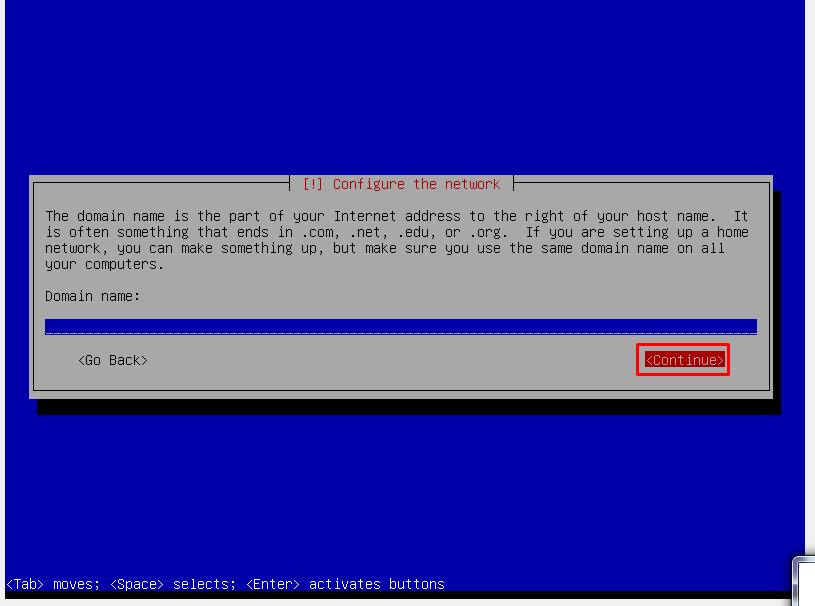
28. untuk opsi ini Domain kita kosongkan dan cukup continue.
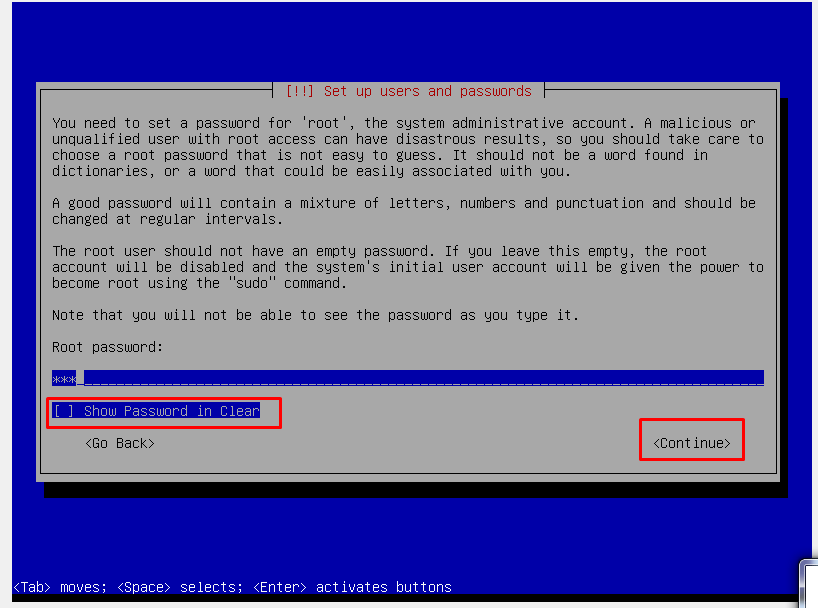
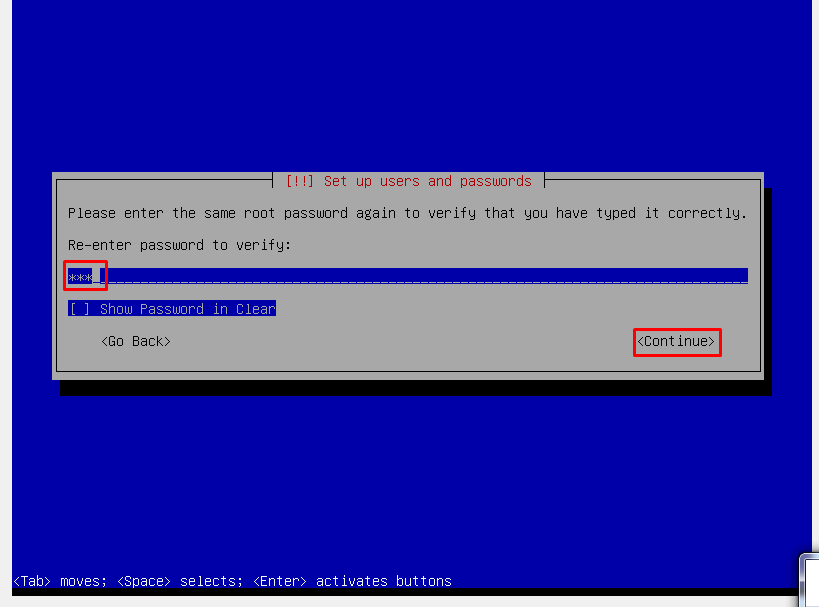
29. pada langkah ini, anda masukkan password bebas dan terserah. setelah itu klik continue, anda harus mengetikkan ulang password yang tadi dibuat, dan pilih continue
30. kemudian kita buat Full Name User
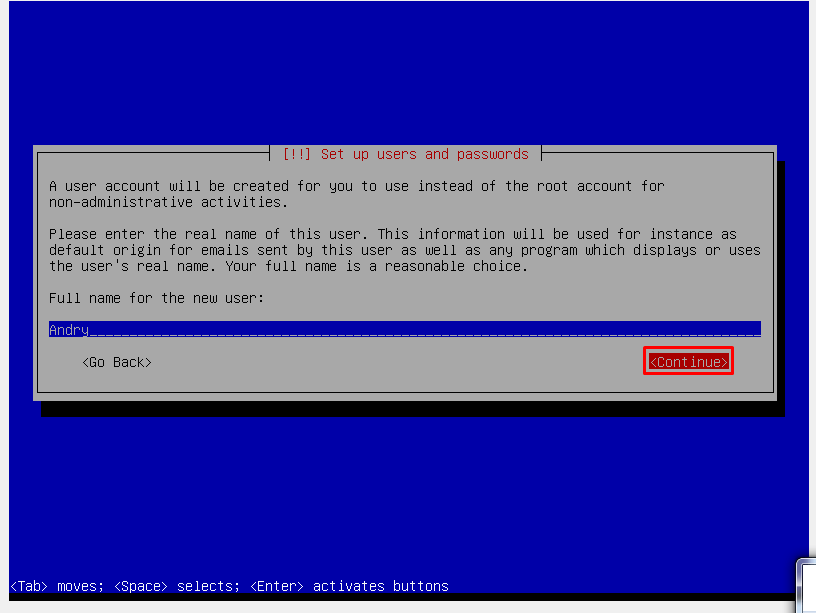
31. kita buat user / nama untuk akun debian kita supaya bisa Login nanti.
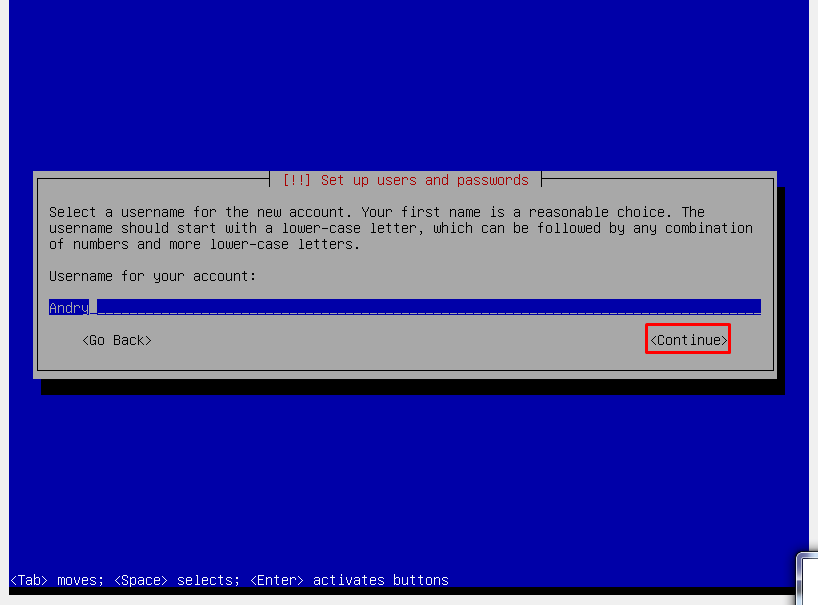
32. Setelah itu, Kita masukkan password untuk Login ke Debiannya nanti sebaiknya, gunakan password yang sama saja seperti sebelumnya ( Lihat Langkah no. 29 ). Ingat ya baik-baik passwordnya untuk Login Nanti.
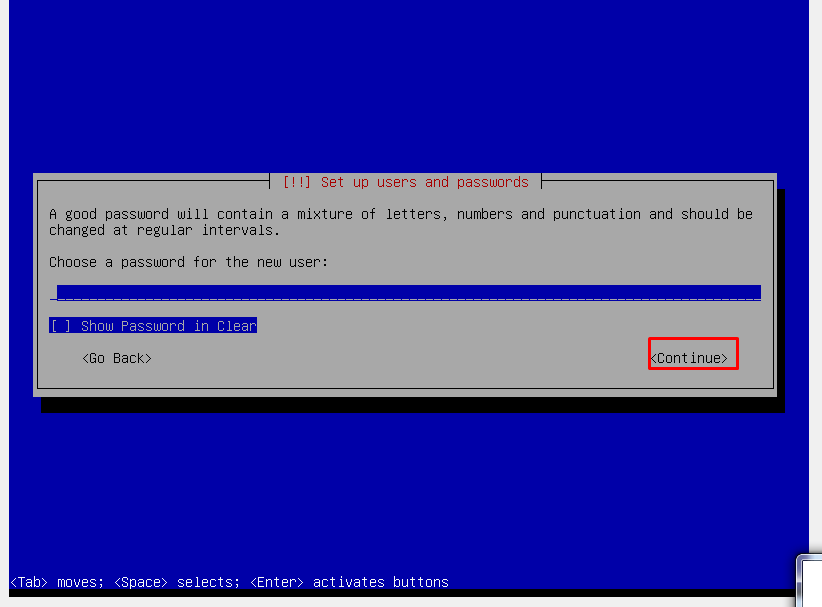
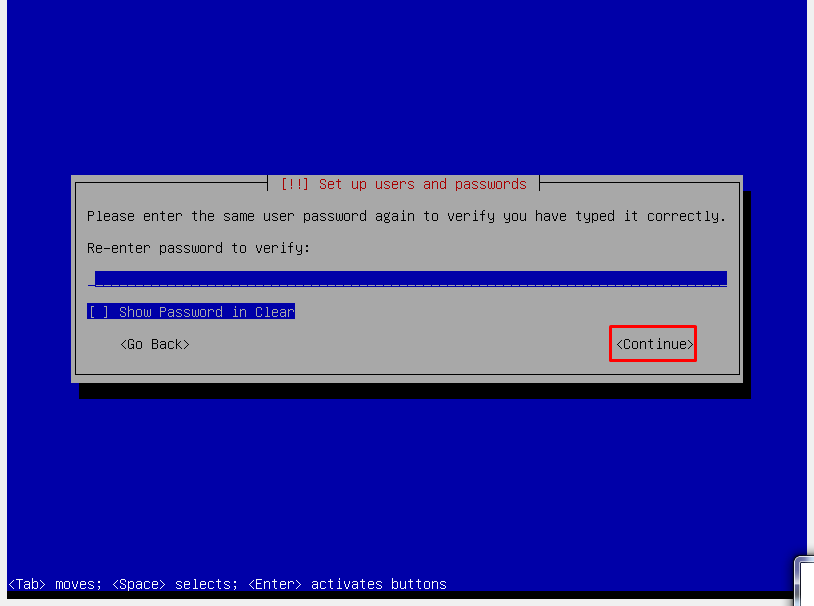
33. Kemudian Kita ketik ullang password yang tadi kita masukkan pada langkah no.32, Hal ini bertujuan untuk melakukan verifikasi pengguna.
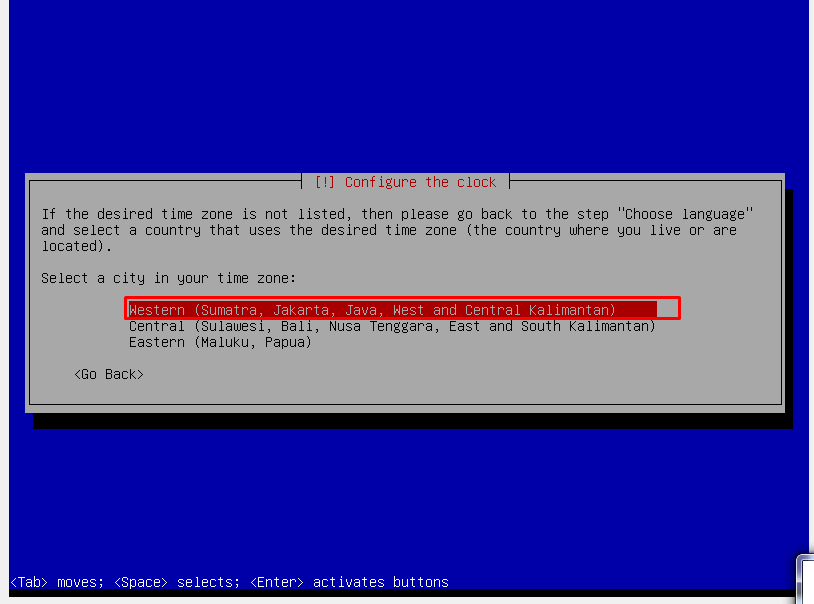
34. Pilih Zona Waktu tempat kalian tinggal. Kalau saya tinggal di Jawa / western maka pilih western (WIB).
35. Selanjutnya, kita akan melakukan pembagian partisi Manual. Maka pilih yang manual (jika kalian kebinguangan apa itu partisi, kalian bisa pilih menu GUIDED USE ENTIRE DISK ( Rekomendasi untuk Pemula ).
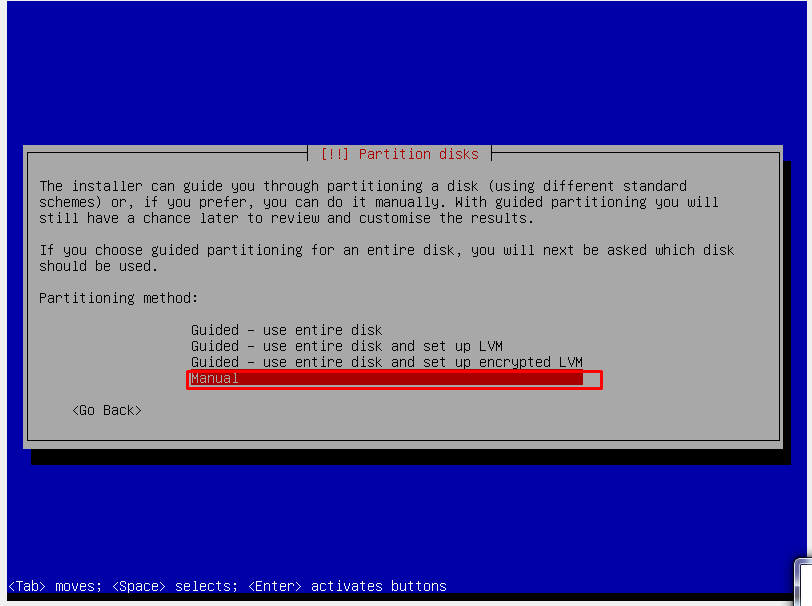
36. Disini saya perkecil screenshootnya agar tidak memakan cahche yang banyak. Pada langkah ini pilih SCSI1 yaa !!.
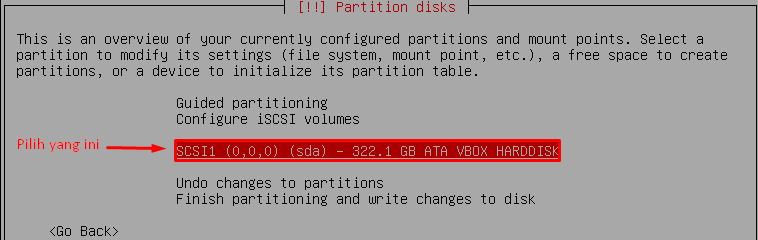
37. Untuk Membuat Partisi Baru pilih YES. ( Yes bukan No ) saya salah cursor/klik.
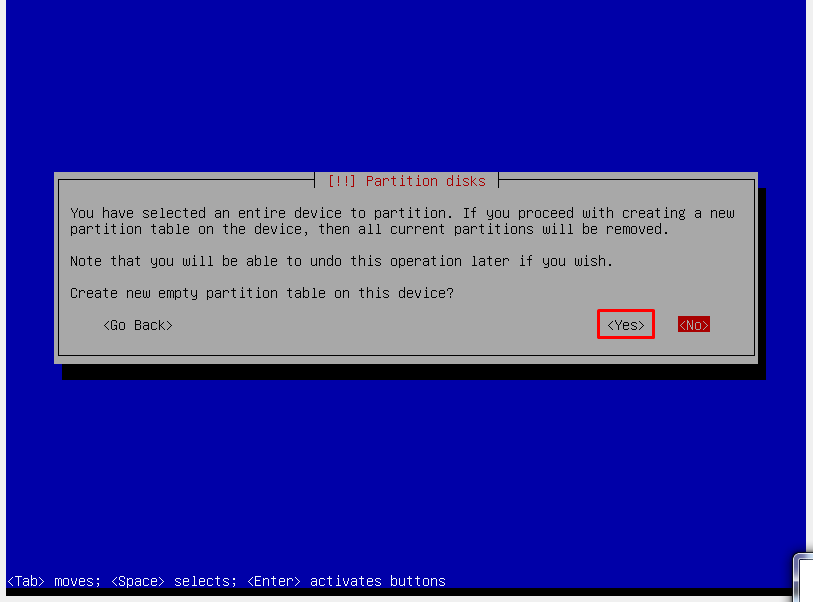
38. Disini kita dapat melihat ada FREE SPACE ( Ruang Bebas / Kosong ) kita pilih yang itu.
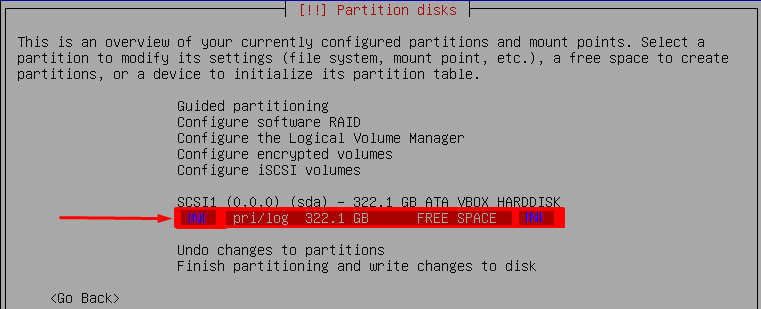
39. Setelah kita Pilih Opsi FREE SPACE, kemudian kita pilih create a new partition.
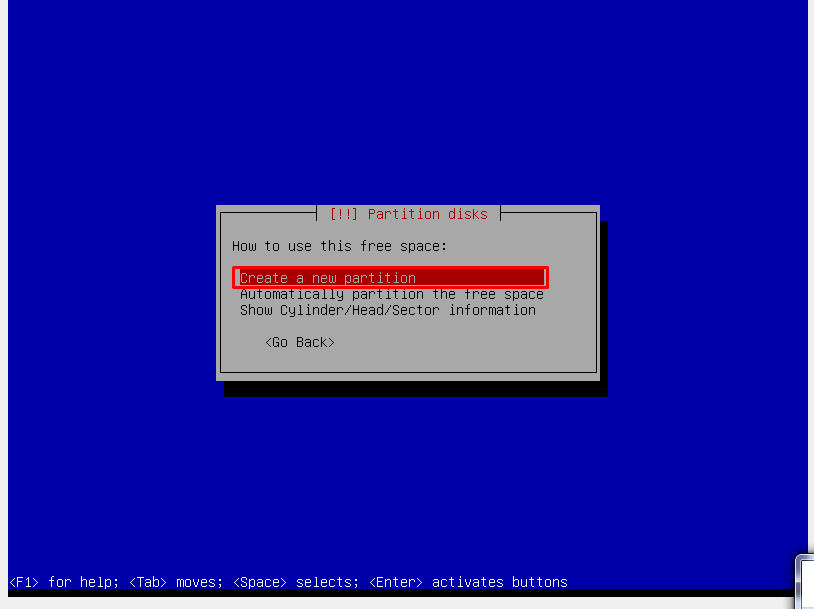
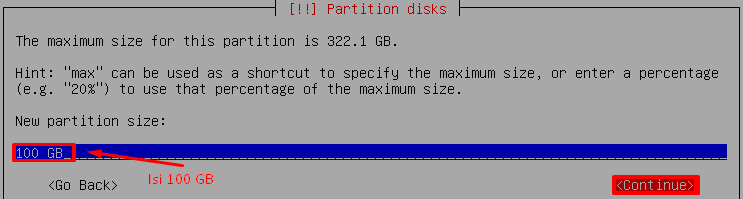
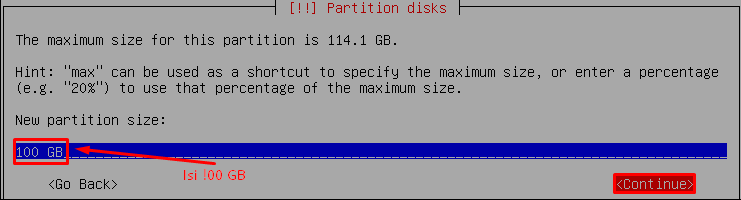
40. Kita Isikan 100 GB pada partisi ini, Dan pilih Continue.
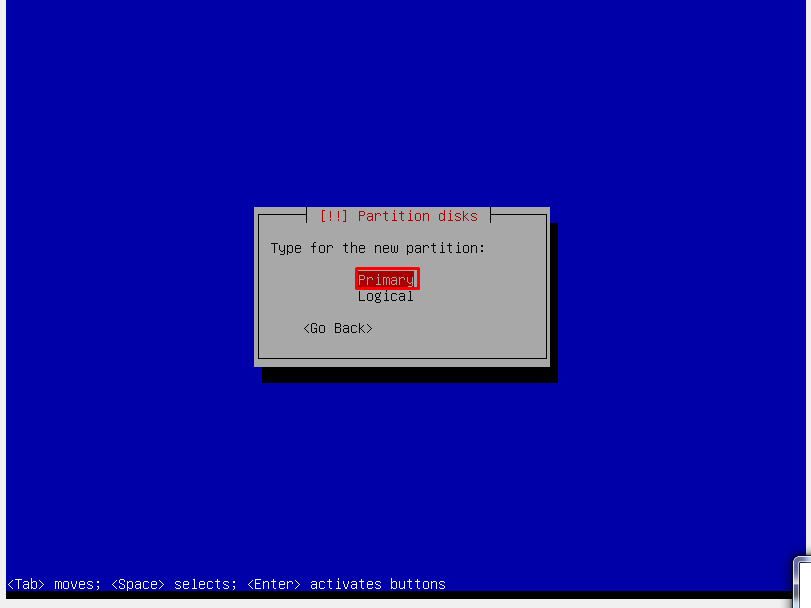
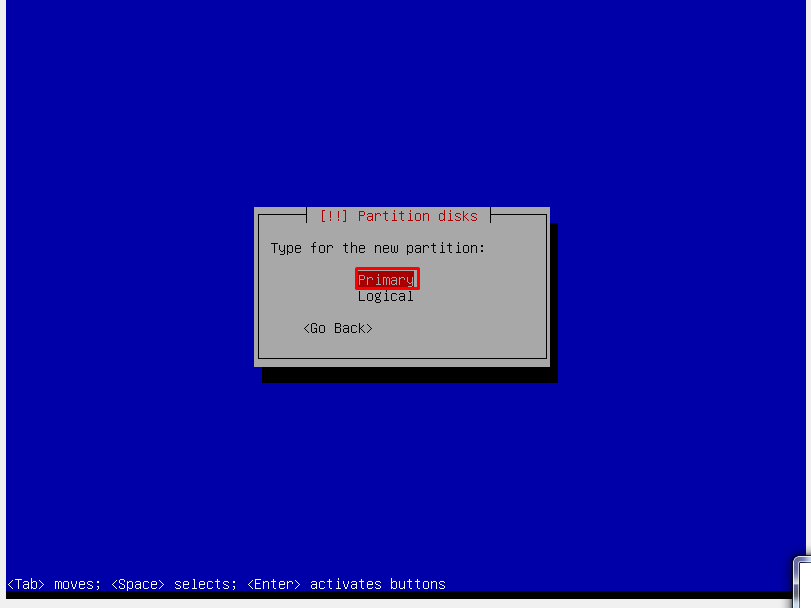
41. Selanjutnya, kita pilih tipe partisi Primary.
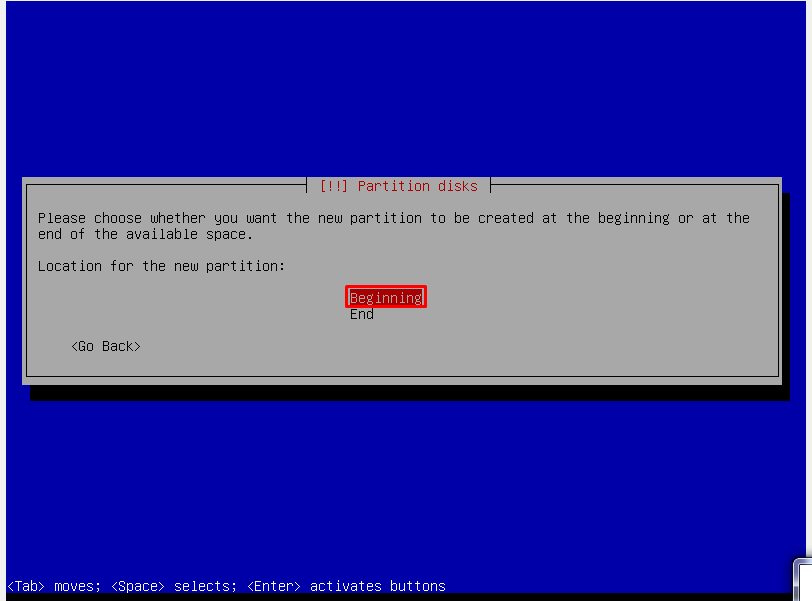
42. Kita pilih Lokasi partisi yang baru kita buat ke Beginning.
43. Setelah sudah, kita pilih Done Setting Up The Partition.
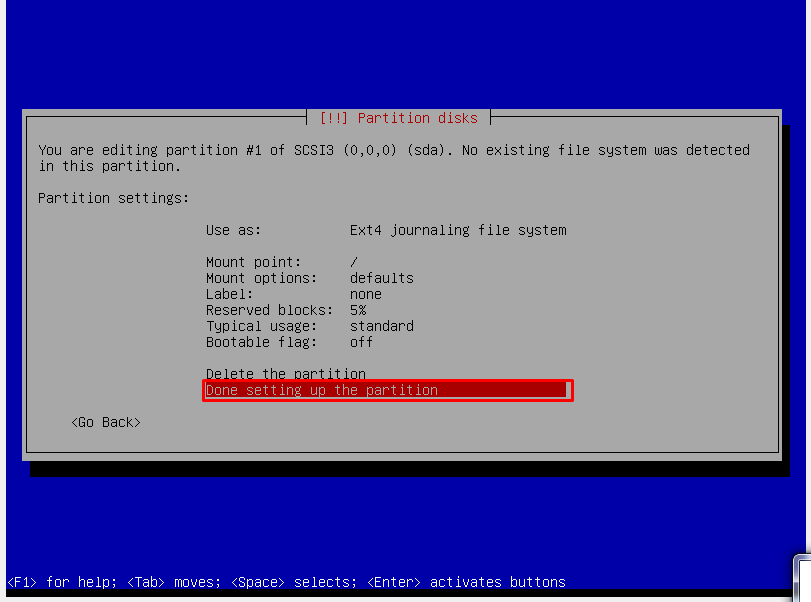
44. Yey, partisi pertama kita telah selesai dengan ukuran 100 GB. Oke kita lanjutkan dengan partisi 2.
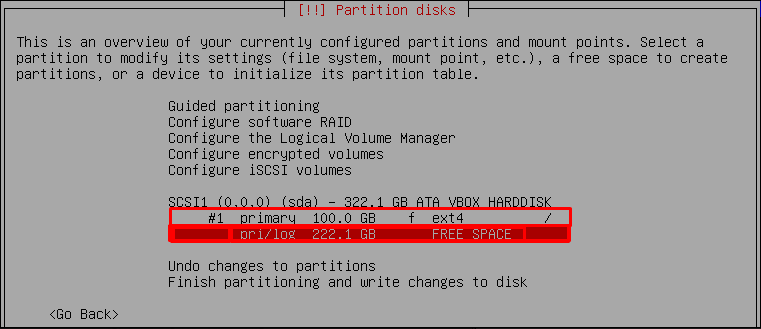
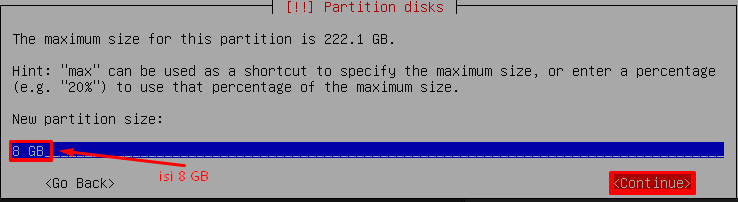
45. Nah Untuk langkah ini disesuaikan dengan RAM Laptop kalian yaa !!. Misal aku punya ram 4 GB (x2) = 8 GB. Begitu juga ram 2GB (x2) = 4 GB.
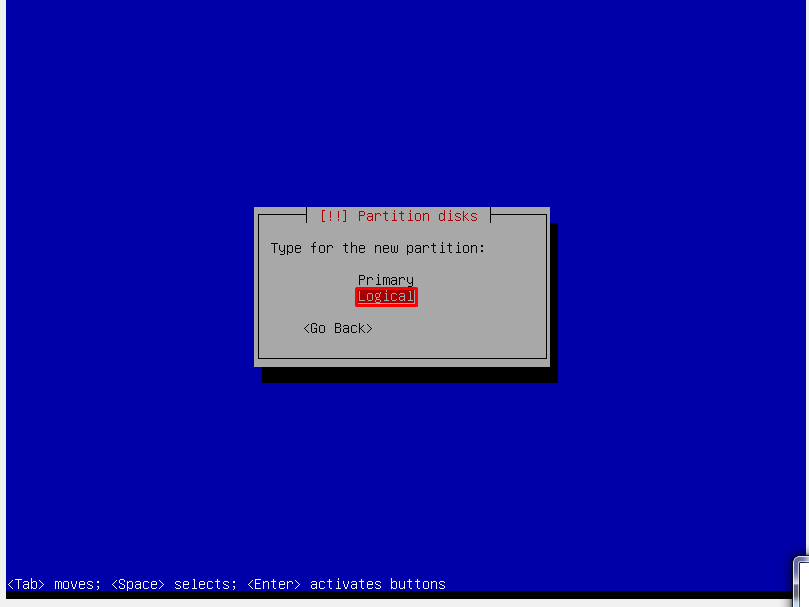
46. Kemudian Tipe partisi ini kita ganti ke Logical.
47. Untuk Lokasi partisi ini kita pilih Beginning .
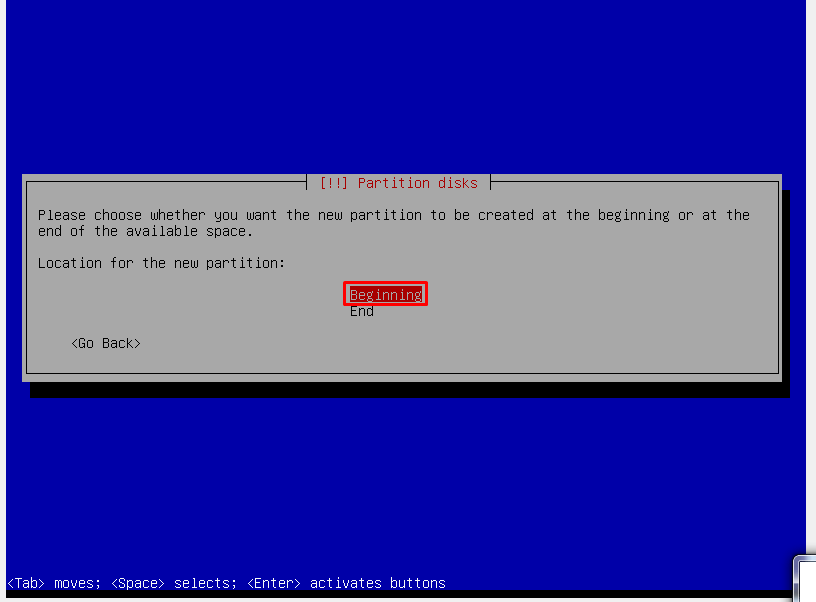
48. Pada Langkah ini, Kita ganti Ext4 dengan Swap Area, ikuti langkah-langkahnya dibawah ini.
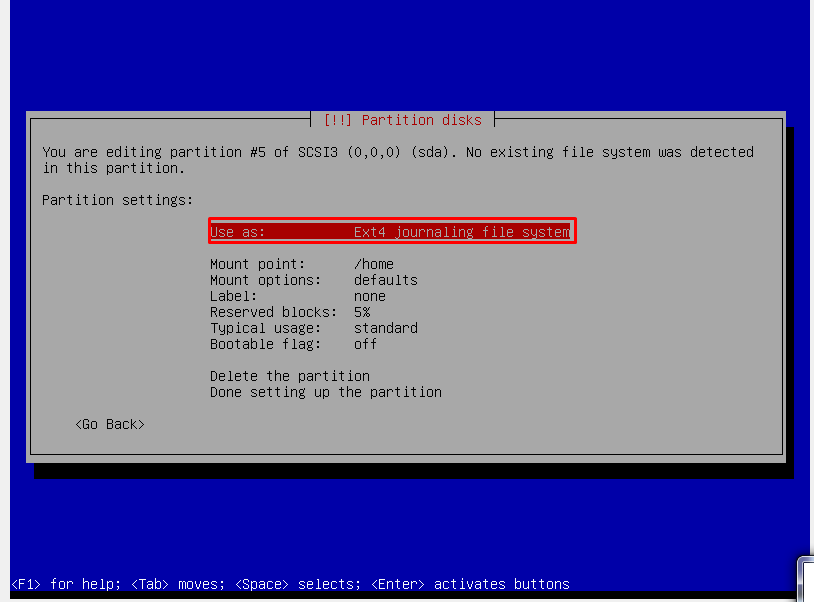
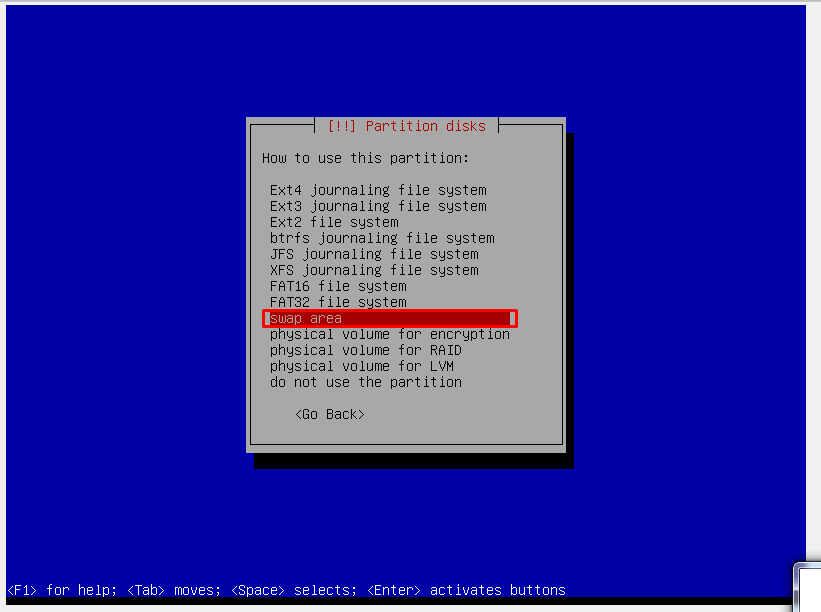
49. Lalu kita pilih Done Setting Up The Partition.
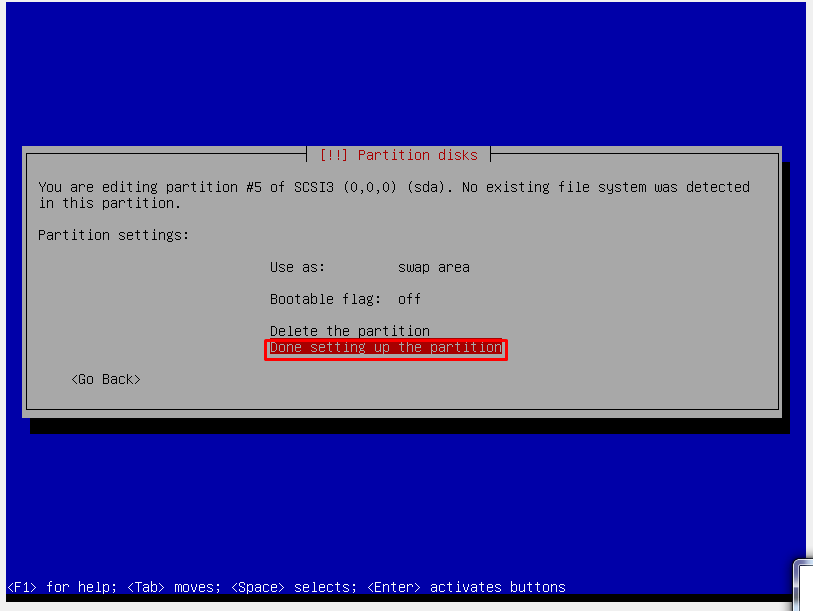
50. Jika sudah disetting/diatur seperti langkah sebelumnya, maka akan muncul tampilan seperti ini.
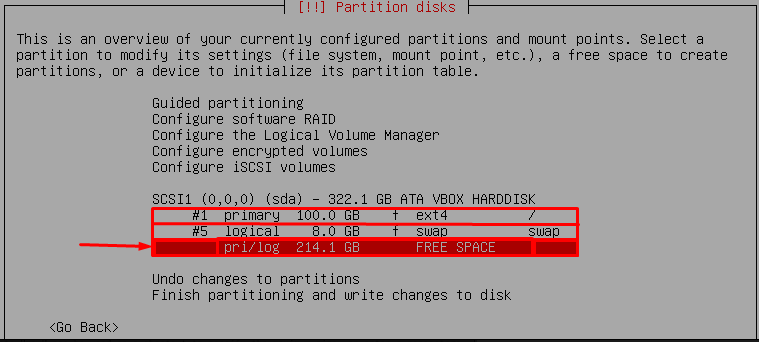
51. Langkah Selanjutnya, kita isi lagi partisi ke 3 ( yang 214.1 GB) itu. ke dalam partisi primary dengan ukuran 100 GB lagi.
52. Setelah itu kita pilih Primary.
53. kita klik Mount Point kita ganti direktori /home menjadi /data Cari dan pilih dulu Enter Manually.
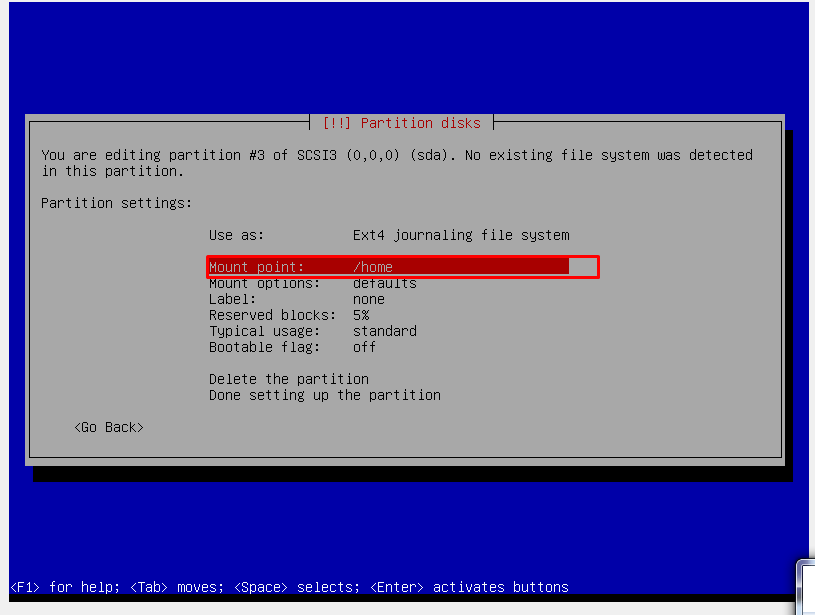
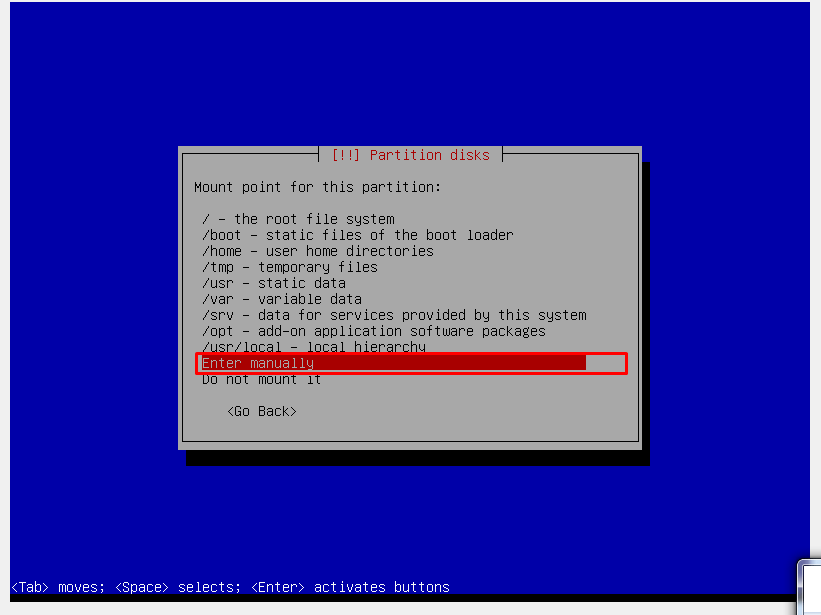
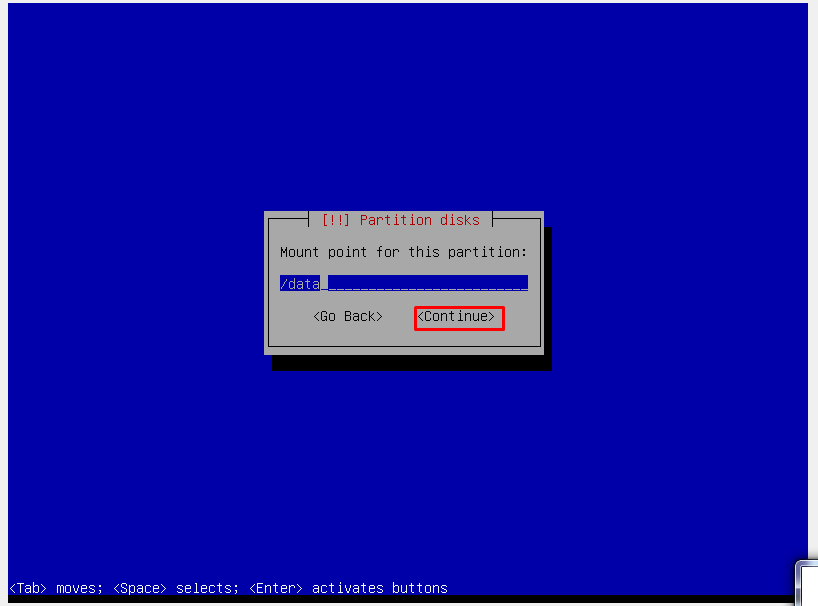
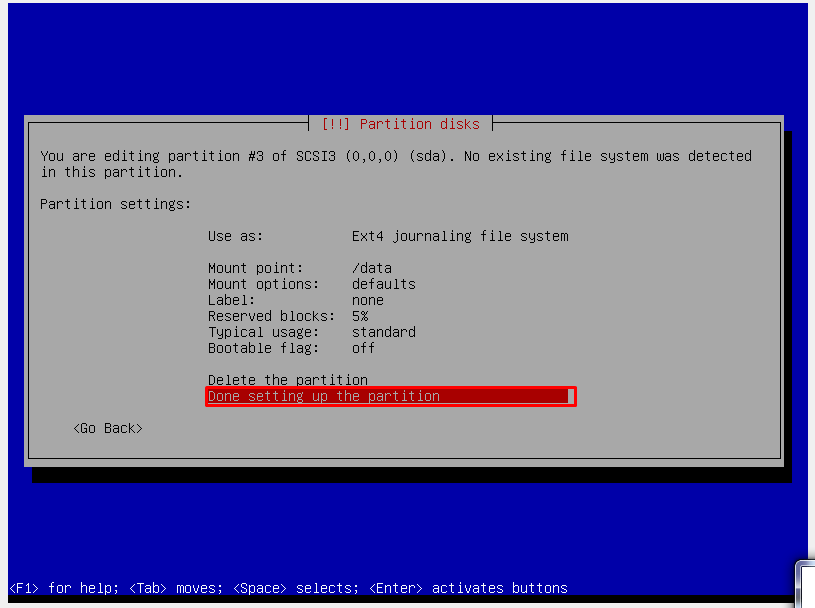
54. Setelah sudah, partisi ke 4 akan tersisa 114.2 GB kita Create A New Partition lagi dengan tipe Primary dan Beginning pakai full size 114.2 GB. Kemudian akan muncul gambar seperti ini. Kita Ganti Ext4 menjadi Ext3.
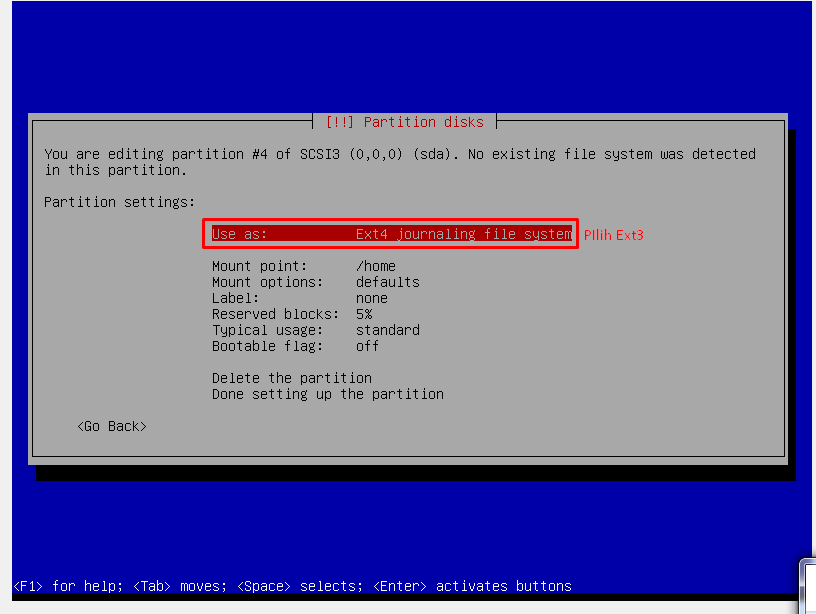
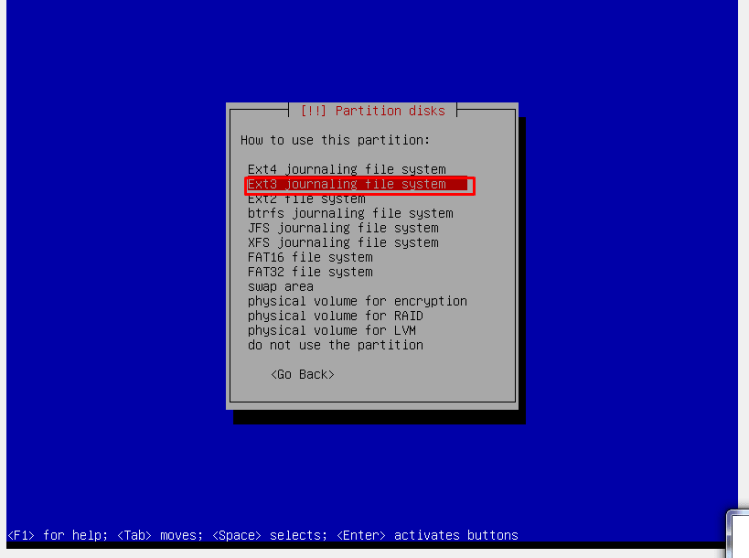
55. Kita Pilih Enter Manually dan kita ubah menjadi /data2.
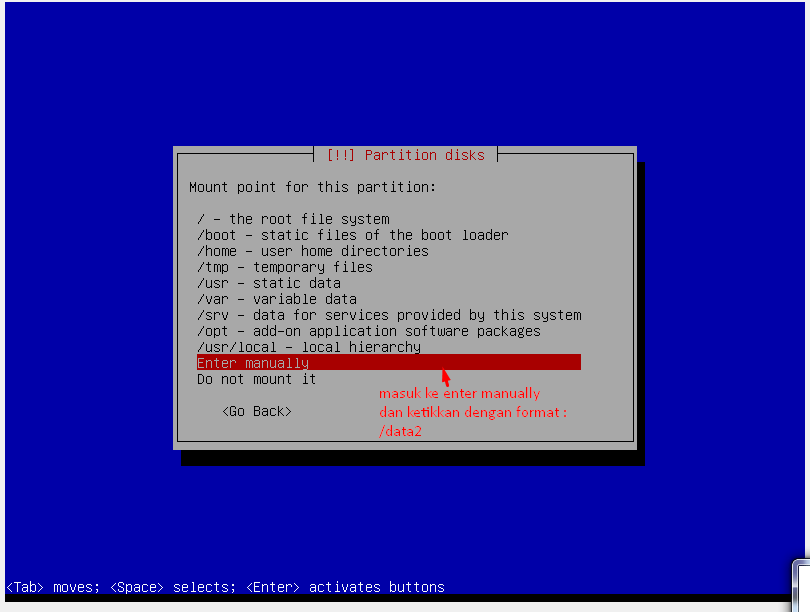
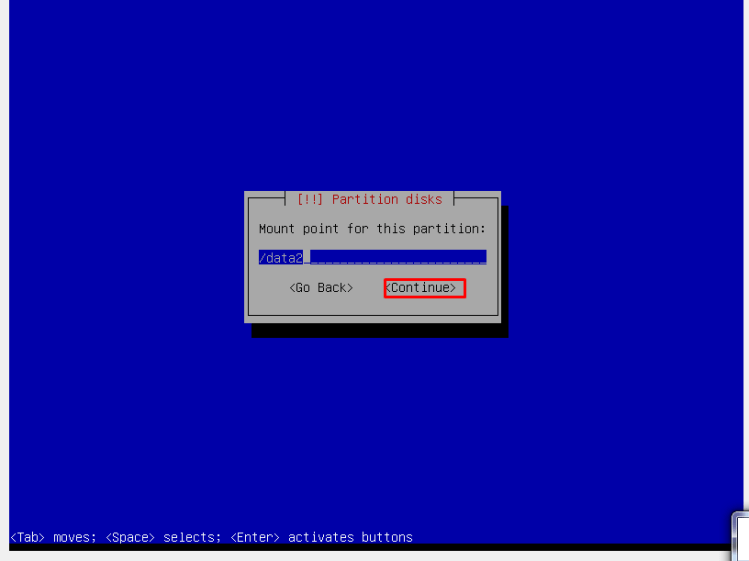
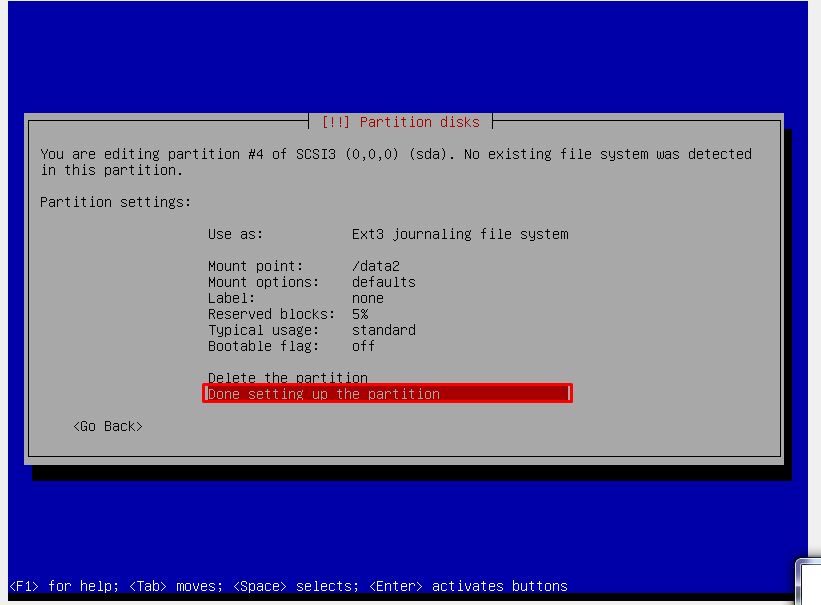
56. Jika sudah maka akan muncul 4 partisi yang tadi kita telah buat, kita pilih done setting up the partitions dan muncul gambar dibawah ini. Lalu, Kita Pilih YES untuk memerintah sistem menulis semua perubahan pada partisi yang kita buat tadi.
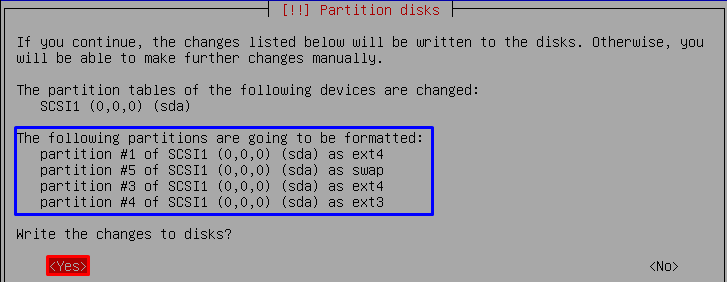
57. Kita tunggu pada proses Partitions Formatting hingga muncul pertanyaan Scan Another DVD or CD kita pilih NO.
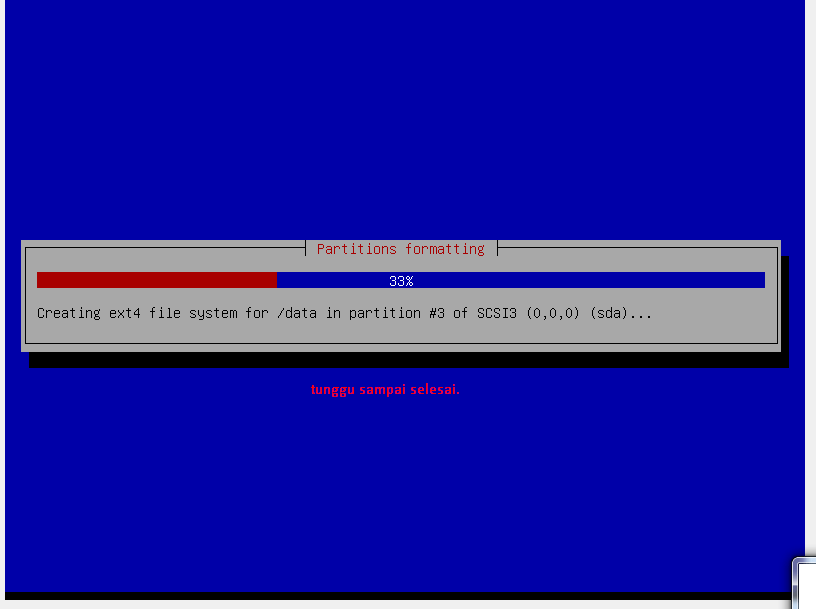
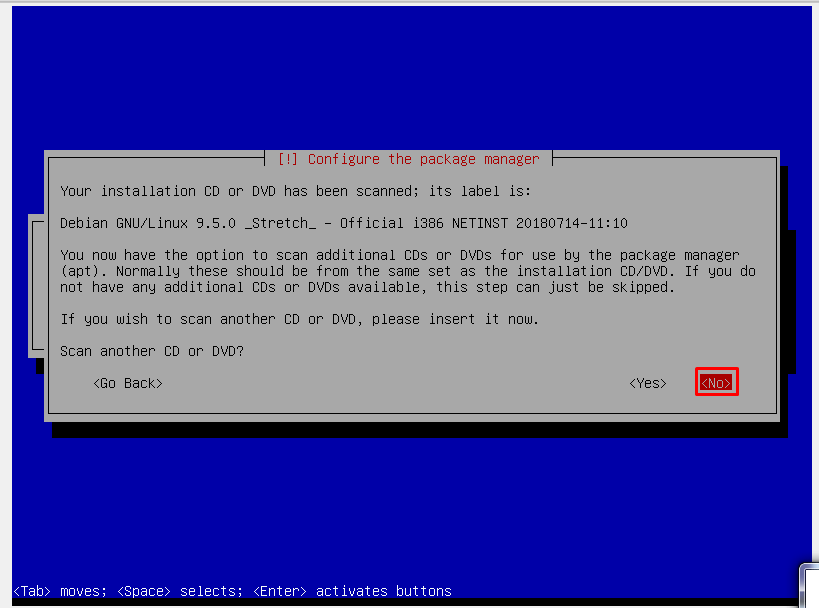
58. Lalu kita tunggu lagi, dan muncul Network Mirror kita pilih NO.
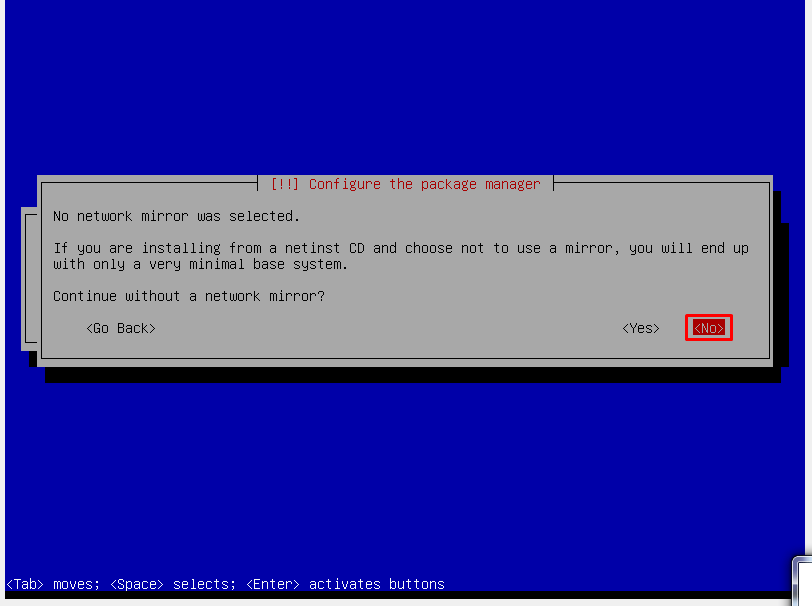
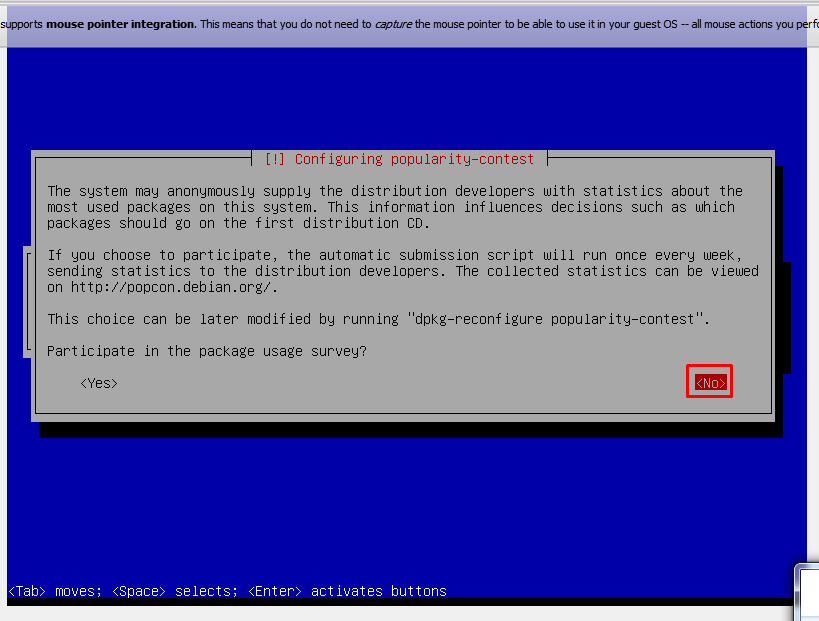
59. Kita Tunggu Lagi dan lagi, hingga muncul Paticipants Usage Survey kita pilih NO.
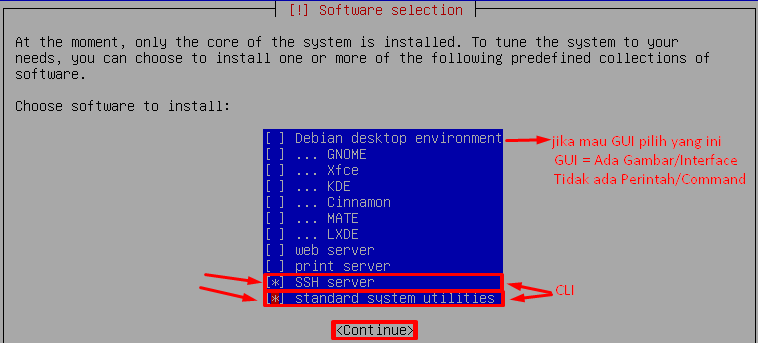
60. Untuk Pengistalan Software, kita pilih ssh server dan system setup ultilities dengan cara klik SPACE dan setelah sudah kita Continue.
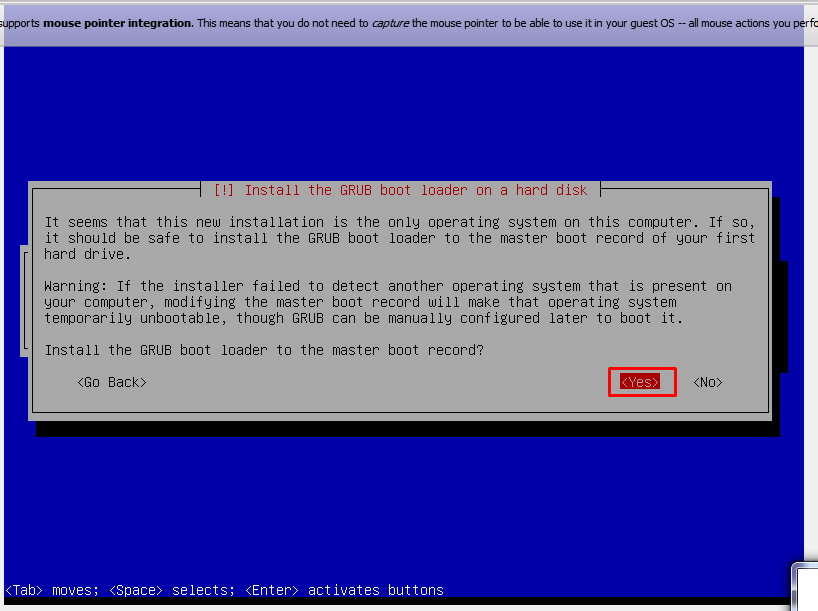
61. Selanjutnya, Pada opsi Install Grub Boot Loader kita pilih YES.
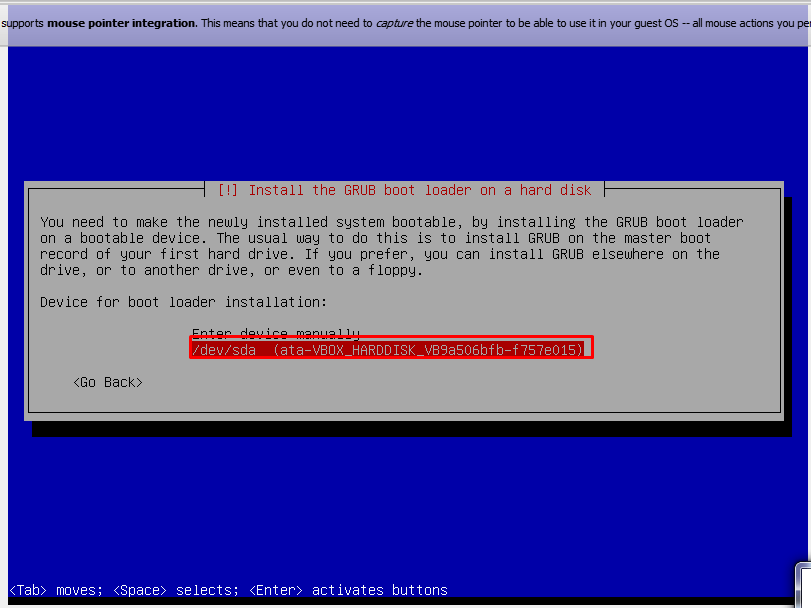
62. Setelah itu, kita pilih perangkat yang ingin kita instal Boot Loader nya pada opsi ini, kita pilih /dev/sda (ata-vbox_Harddisk_VB9a506bfb-f757e015) (( Intinya pilih /dev/sda).)
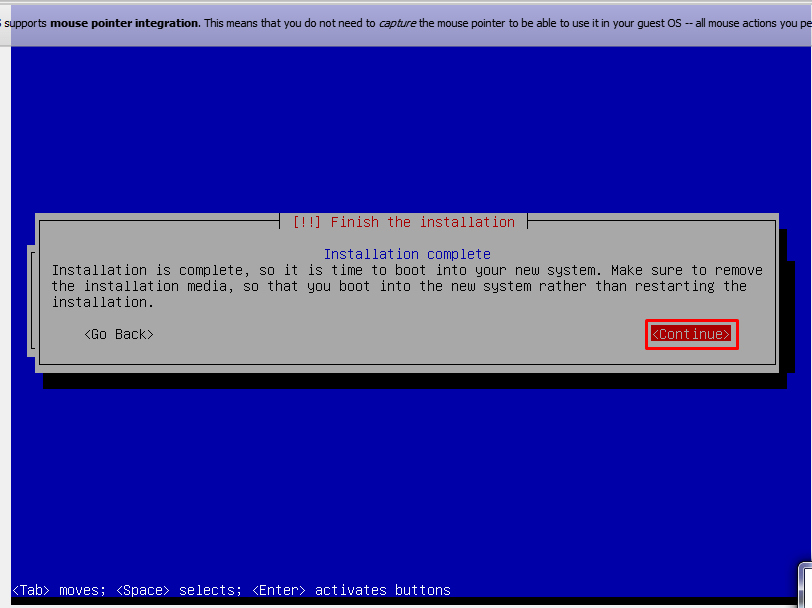
63. Alhamdulillah yey, Instalasi Debian CLI 9.5 Telah Selesai. selanjutnya kita pilih Continue.
64. Terakhir dan juga Bonuss. ini adalah tampilan CLI Debian 9.5 nya. kalian bisa otak-atik systemnya disini.
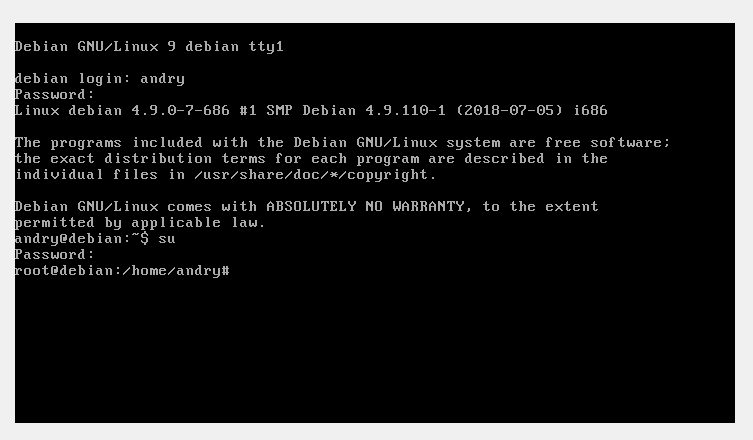
Catatan : Login dengan Nama User akun kalian yang telah dibuat. dan ingat password saat pembuatan akun tadi, setelah sudah ketikkan di keyboard anda dengan perintah “su“. kamu dapat deh otak-atik mesinnya sesuka hatimu. Mau tau lebih banyak perintah Debian !!! Yuk simak Artikel kami Dibawah ini :
Terimakasih Atas Semua Kerja sama Kalian Dukung Terus Blog ini yaa !! bye-bye See you. Mau Curhat : @andry.smkn1tkjb19@gmail.com
 Andry Saputra