
Hello Readers, Ketemu lagi bersama @andry.sptr kali ini saya akan membahas tentang Windows Server. Sebelum itu, Kita mulai dulu dengan pengertiannya ya ! Apasih Itu Windows Server ?.
Windows Server adalah Sistem operasi versi Windows yang khusus digunakan untuk server atau datacenter. Biasanya digunakan sebagai server networking perusahaan, berbagai layanan berbasis cloud, atau sebagai server website, web app dan lain sebagainya.
sumber : Pengertian Windows Server 2019.
Berikut Spesifikasi Minimum Sebelum melakukan instalasi Windows Server 2019.
- File Iso Windows Server 2019
2. Virtual box Versi 6.0 ( Versi ke bawah juga bisa tapi disini saya merekomendasikan versi ke 6 )
3. Laptop / PC (64 bit)
Setelah semua persiapan bahan-bahan instalasi diatas, saatnya kita mulai melakukan instalasi windows server 2019 :
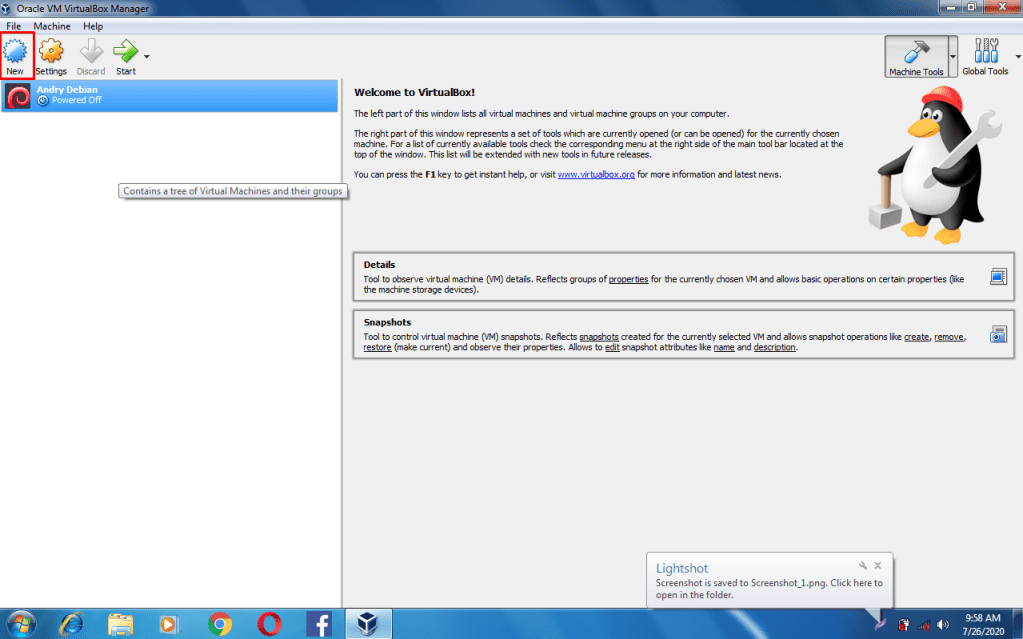
- Klik New
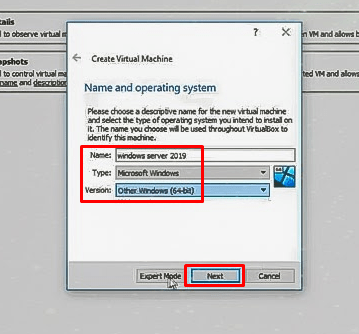
2. kita isi namanya, bisa dengan nama kalian atau dengan nama yang lain.
setelah itu, cari Type-nya microsoft windows. lalu, karena windows server tidak ada pilihannya/versinya maka kita pilih Other Windows 64 bit.
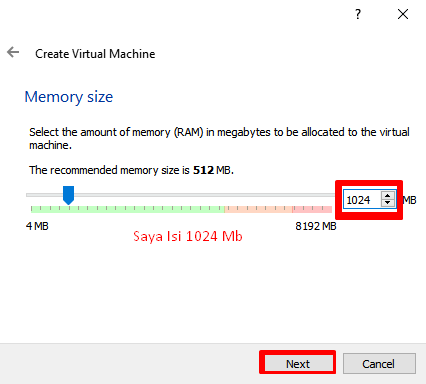
3. Setelah itu, Isi ukuran memori ramnya. bagi kalian dengan laptop spek kentang bisa menggunakan 512 MB. Rekomendasi 1024 MB. Lebih baik lagi 2048 MB agar proses instalasi semakin cepat.
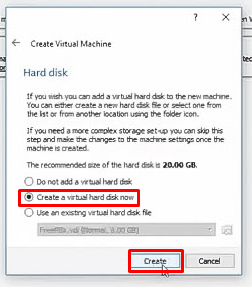
4. Kemudian, pilih opsi Create a virtual hard disk now.
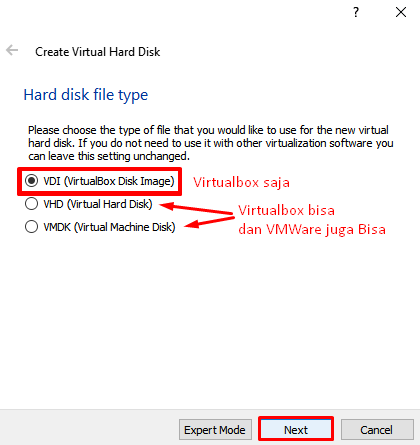
5. Tipe harddisk cukup kita pilih VDI, Perlu diingat, Harddisk denagn tipe VDI hanya dapat digunakan di Virtualbox saja. Berbeda dengan VHD dan VMDK, yang dapat digunakan di Virtualbox Atau VMWare. Baik selanjutnya, Klik Next.
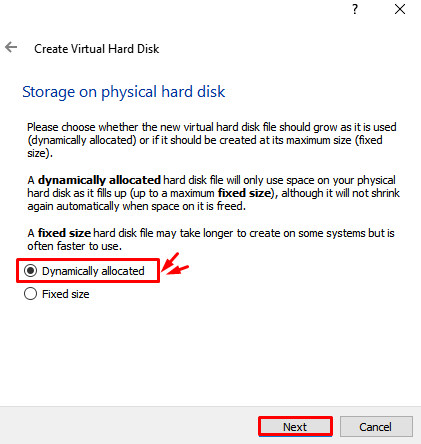
6. Kemudian, Pilih Dynamically Allocate. Dan klik Next.
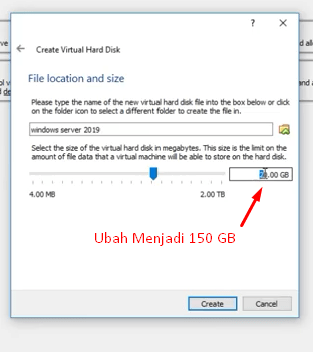
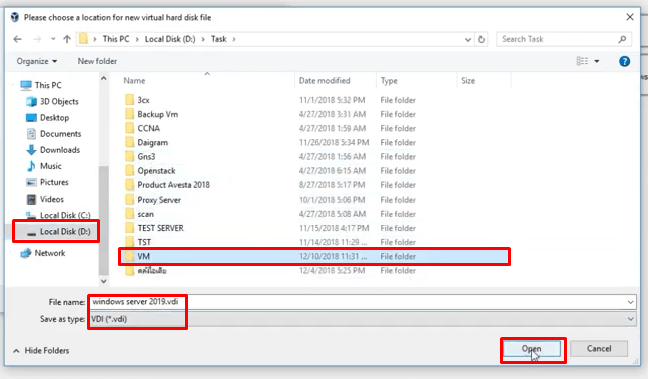
7. Untuk Lokasi Penyimpanan dat / file location saya pilih di disk D.
8. Setelah sudah, Mesin Virtual Windows Server 2019 siap dimulai. Tapi, sebelum kesitu, Kita akan mensettingnya terlebih dahulu. Kita buka Storage, Kemudian Pilih /cd/iso/dvd yang ingin digunakan saat instalasi. Disini, saya menggunakan Iso. Lihat dan Amati gambar dan langkah-langkah dibawah ini !!!
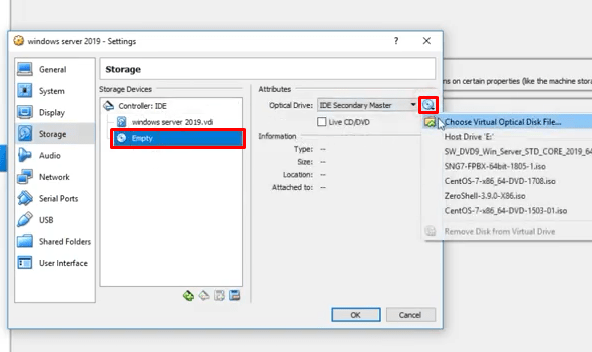
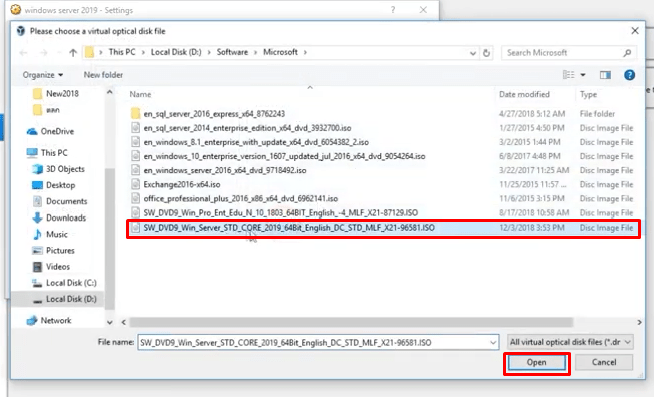
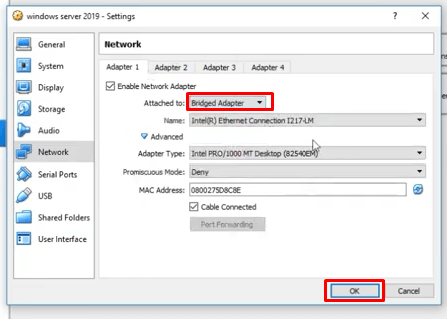
9. Setelah memasukkkan file isonya, langkah seterusnya kita akan mensetting Network. Cukup Adapter 1 saja yang perlu diganti menjadi Bridged Adapter.
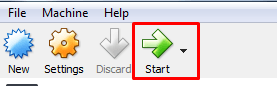
10. Selanjutnya, Kita mulai Masuk/start Mesin Virtual Windows Server 2019 nya.
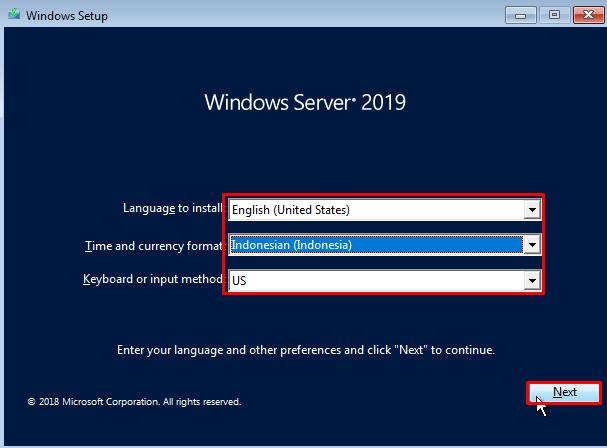
11. Yey, Tahap 1 Selesai. Tahap 2, Instalasi Bahasa kita menggunakan bahasa inggris kita biarkan Default saja ENGLISH ( UNITED STATES ). kemudian Zona Waktu Kita cari Indonesian ( Indonesia ). Keyboard kita biarkan Default ( US ).
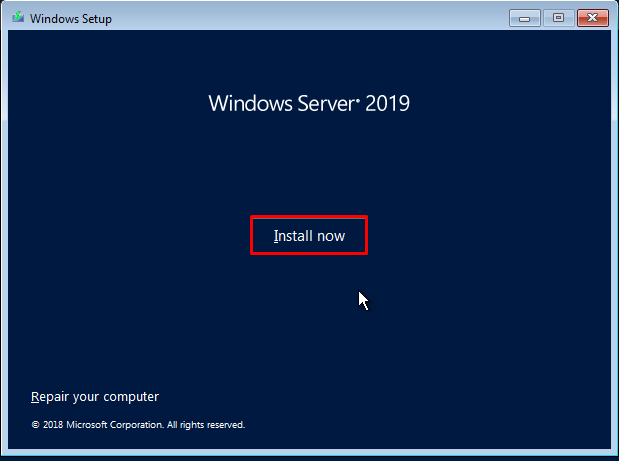
12. Pilih Install Now.
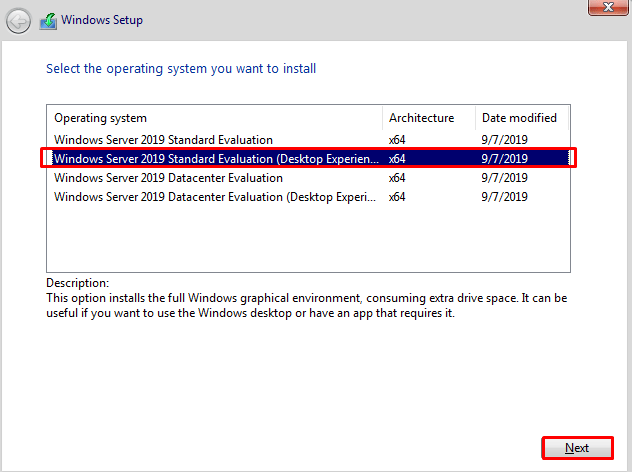
13. Kita Pilih Windows Server 2019 Standard Evaluation ( Desktop Experience ) yang artinya berbasis GUI, Pilih dan Klik Next.
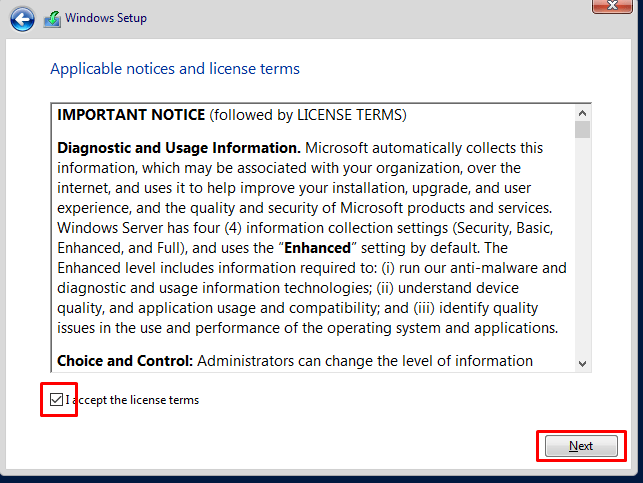
14. ini adalah licensi microsoft dan persetujuan penggunaaan aplikasi, kita cukup setuju / i accept agree the terms.
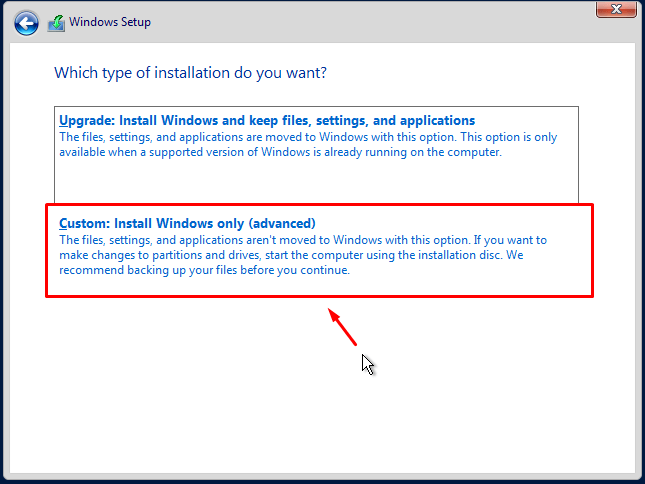
15. Untuk Tipe Instalasi Kita pilih yang Custom Install Windows Only ( Advanced ). Dan Kita akan Mempartisi Secara Manual
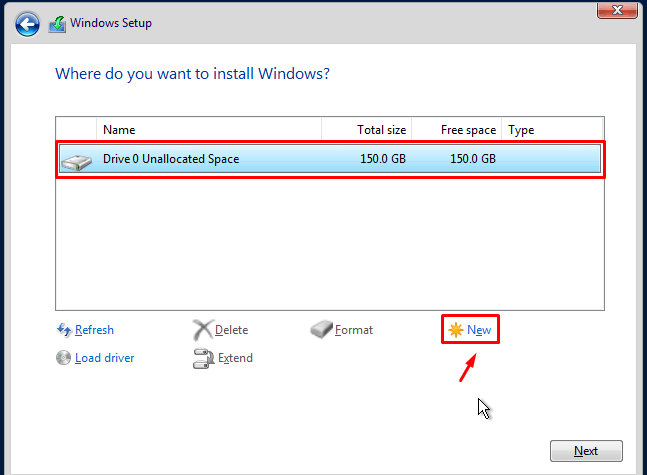
16. Lihat, Disini harddisk Masih Kosong / Unnalocated space. Untuk membuat Partisi baru kita klik New.
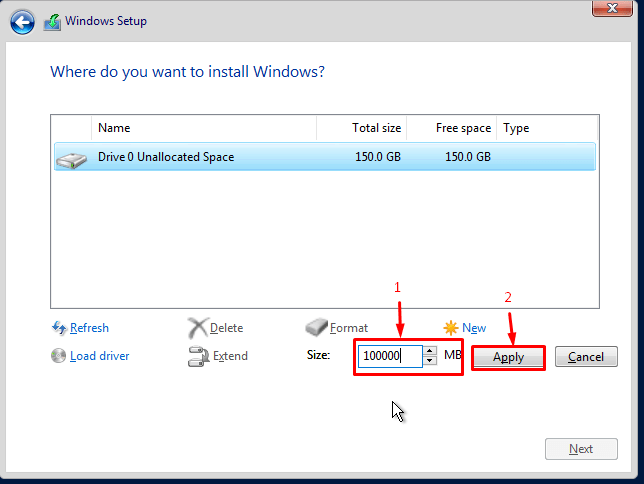
19. Untuk Partisi Pertama Yaitu C, kita isi 100 GB. Lalu, klik Apply dan OK.
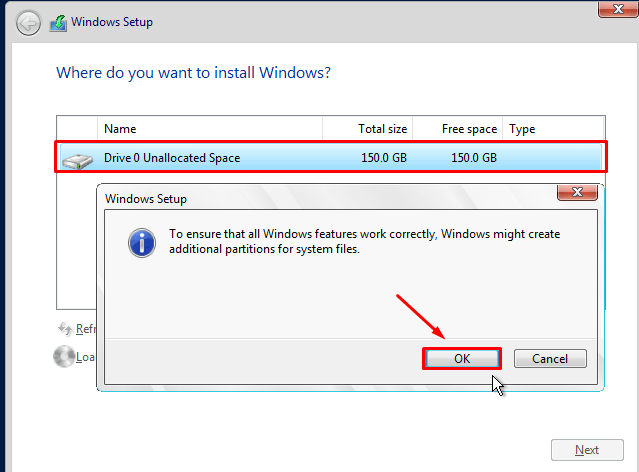
20. Selanjutnya, Kita Akan membuat Partisi 2 / D. Klik New
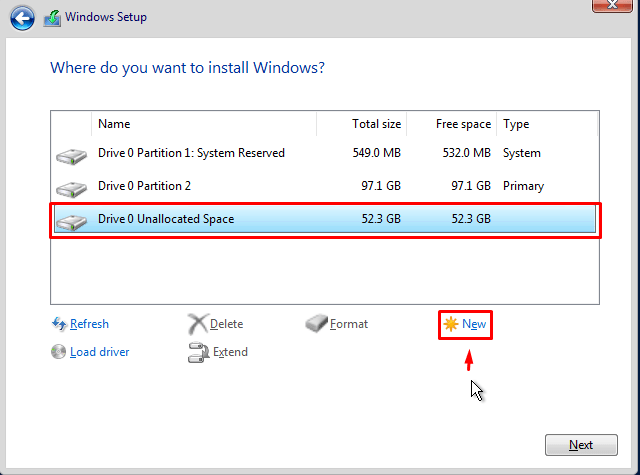
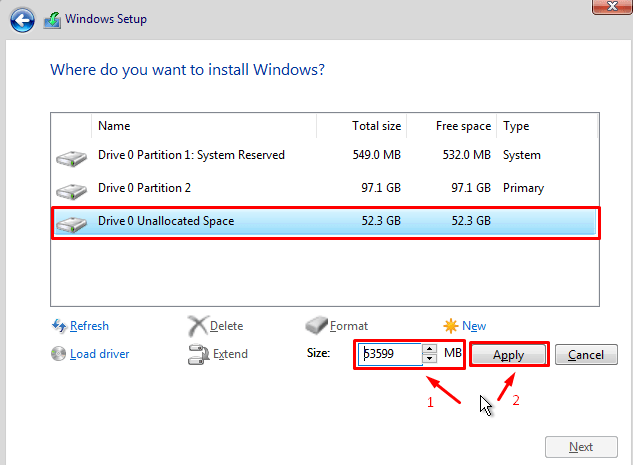
21. Untuk Partisi 2 Kita masukkan sisanya. Setelah itu, Apply.
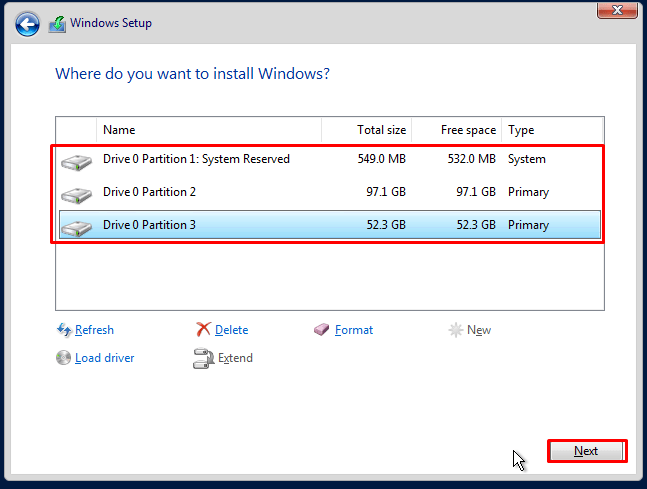
22. Nah Lihat, Semua Partisi sudah selesai dipersiapkan. Kemudian, kita klik Next.
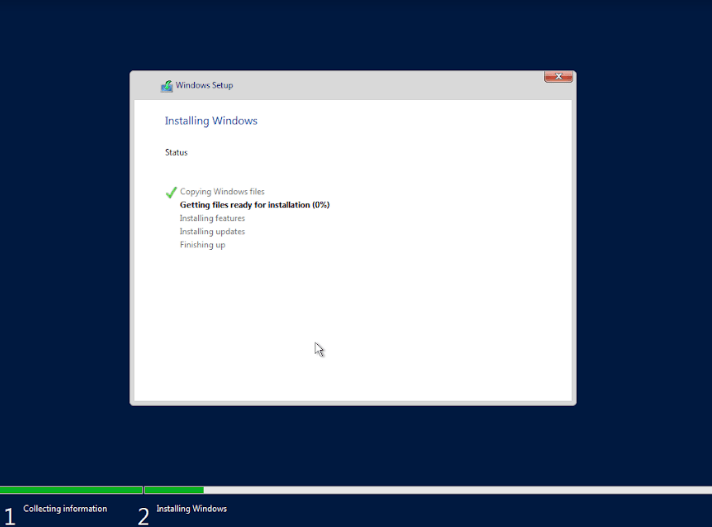
23. Pada tahap Ini, kita tunggu hingga proses Instalasi Selesai.
24. Oke, Proses Instalasi Telah Selesai, Selanjutnya kita masukkan Password untuk Security / keamanan
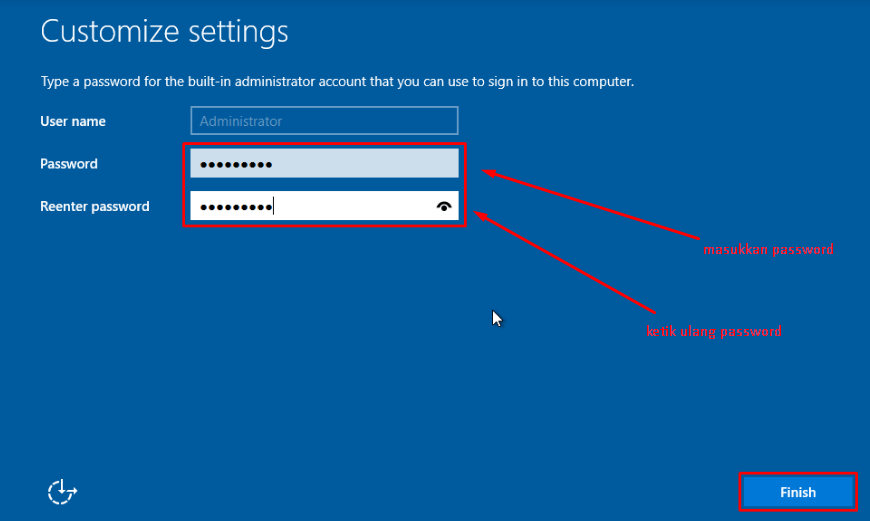
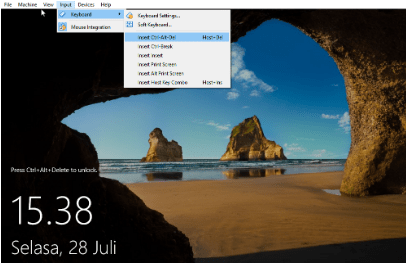
25. Yey. Tahap 2 telah selesai, tahap 3 adalah kita masuk ke dalam windows dengan menekan ctrl+alt+del Tapi, Perlu diketahui di virtualbox kita tidak bisa menekan tombol. untuk itu, lihat gambar dibawah ini :
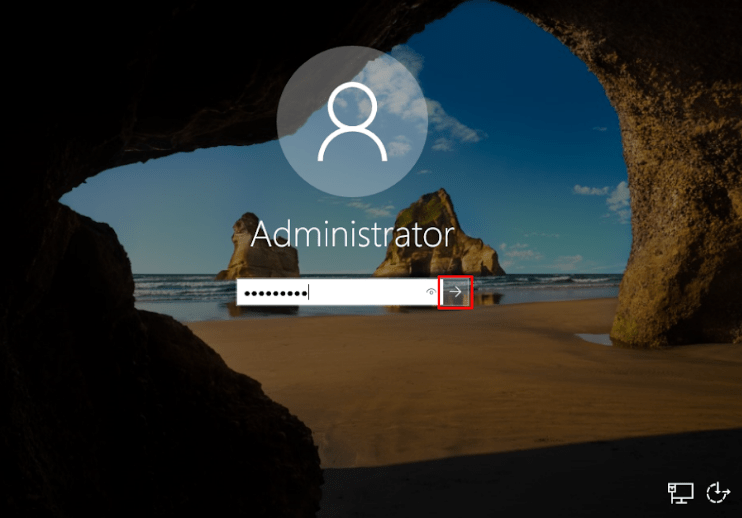
26. Setelah itu, Kita masukkan password yang kita telah buat tadi.
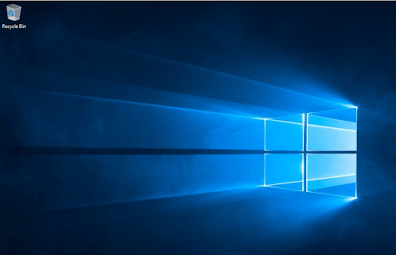
27. Yeyy tahap 3 telah selesai, semua tahapan telah dilalui. Instalasi Windows Server 2019 telah selesai Selama Mencoba.
Pendapat Anda sangat dibutuhkan untuk Meningkat kualitas Blog. Terima Kasih.


Satu respons untuk “Instalasi Windows Server GUI 2019 Via Virtualbox”